

For computere og især for bærbare computere med en lille skærm er arbejdsfeltet meget vigtigt. For at få en større arbejdsplads er det bedst at gemme sig taskbar i Windows 11 med funktionen “auto hide“. Proceslinjen vises automatisk, så snart du når den nederste del af skærmen med musen.
Lad os se, hvordan du kan aktivere funktionen til automatisk at skjule proceslinjen i Windows 11. Alt du skal gøre er at følge trinene i vejledningen nedenfor.
Sådan skjuler du proceslinjen i Windows 11 (Automatically Hide)
Funktionen, der tillader automatisk skjul taskbar det er en del af sættet af Windows-tilpasningsmuligheder. Personalization.
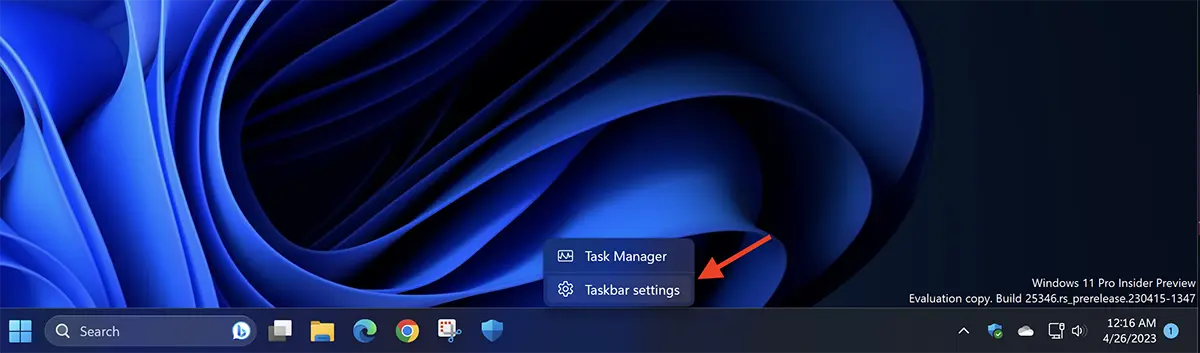
1. For at komme til denne funktion meget hurtigt skal du højreklikke i et neutralt område på proceslinjen og derefter klikke på indstillingen “Taskbar settings” fra menuen, der åbnes. Denne mulighed fører dig direkte til Indstillinger for tilpasning af proceslinjen.
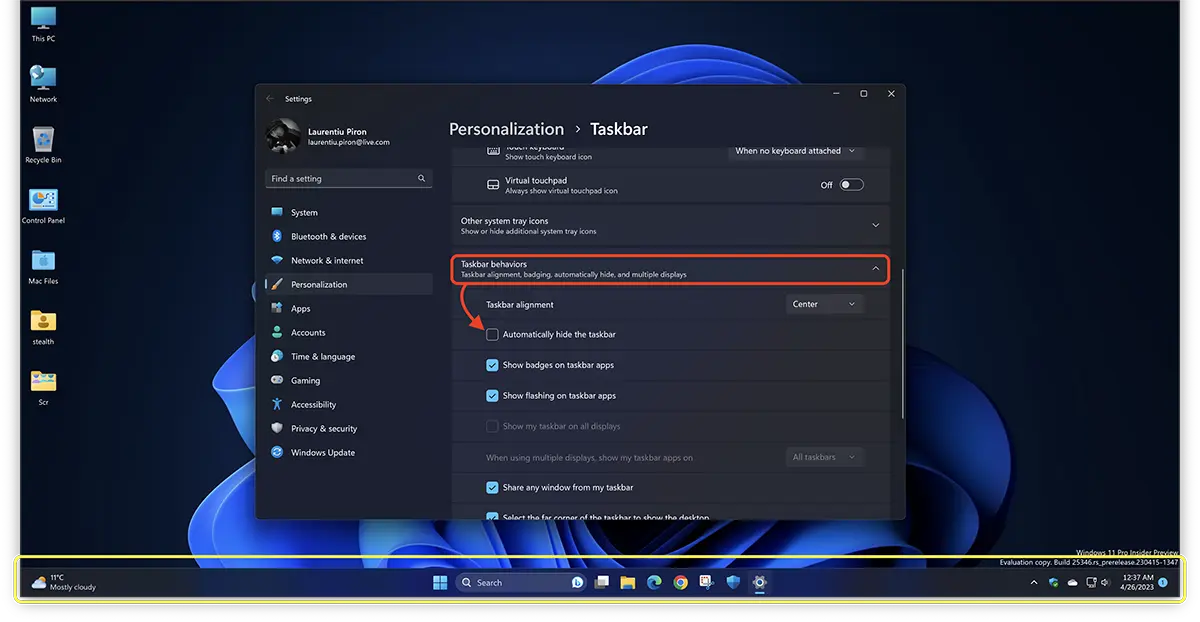
2. Klik på i proceslinjens tilpasningsindstillinger “Taskbar behaviors“, og tjek derefter indstillingen “Automatically hide the taskbar“.
Når denne indstilling er markeret, vil du bemærke, hvordan proceslinjen forsvinder med det samme.
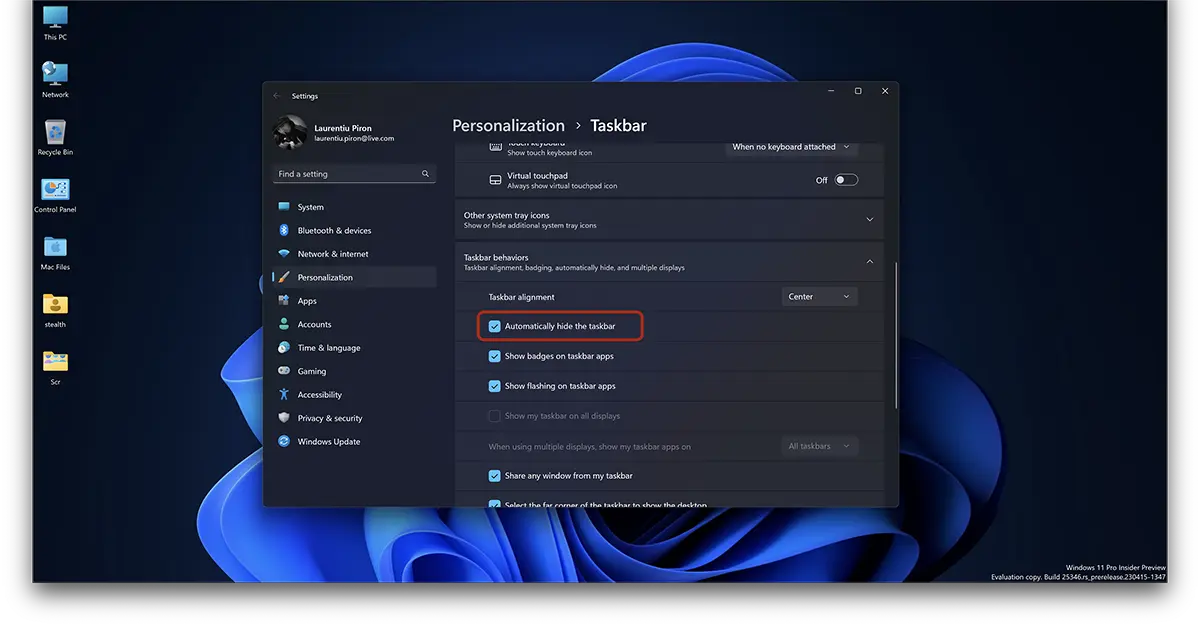
For at få adgang til genveje, indstillinger og åbne applikationer, vises proceslinjen automatisk, hver gang du bevæger musen hen over den nederste del af skærmen. Dette vil ske, selvom museoverflytningen sker fra et åbent program eller fra skrivebordet.
Nu vil du kunne nyde hele skærmens størrelse, når du surfer på internettet, arbejder med dokumenter eller andre applikationer.
Også fra proceslinjens tilpasningsindstillinger kan du vælge, om justeringen skal være i venstre side (klassisk tilstand), du kan vælge at skjule applikationsmærkerne fra proceslinjen (meddelelser), tilpasse applikationerne og de elementer, der vises i system tray (højre hjørne).
Taskbar (eller proceslinjen), er en funktion, der er til stede siden den første version af Windows med den grafiske grænseflade (UI), lanceret af Microsoft. Denne proceslinje kendte i mange år ikke mange ændringer, indtil Windows 11.
Med lanceringen af Windows 11 tillod Microsoft placering af ikoner og nogle funktioner i midten af proceslinjen, brugerne kan dermed opgive den klassiske positionering med “Start Menu” i venstre side af skærmen.
I den nyeste version “preview”, Microsoft tester muligheden, hvorigennem brugere kan fjerne ur og dato FRA taskbar > system tray. “You can now hide the time and date in the system tray. You can turn this on by right-clicking on the system tray clock and choosing “Adjust date and time“.


Du kan også være interesseret i...
