

Tietokoneissa ja erityisesti kannettavissa tietokoneissa, joissa on pieni näyttö, työkenttä on erittäin tärkeä. Suuremman työtilan saamiseksi on parasta piiloutua taskbar sisä- Windows 11 funktion kanssa “auto hide“. Tehtäväpalkki tulee näkyviin automaattisesti heti, kun saavutat hiirellä näytön alaosan.
Katsotaanpa, kuinka voit aktivoida toiminnon piilottaaksesi tehtäväpalkin automaattisesti Windows 11:ssä. Sinun tarvitsee vain seurata alla olevan opetusohjelman ohjeita.
Tehtäväpalkin piilottaminen Windows 11:ssä (Automatically Hide-A
Toiminto, joka mahdollistaa automaattisen piilottamisen taskbar se on osa Windowsin mukautusvaihtoehtoja. Personalization.
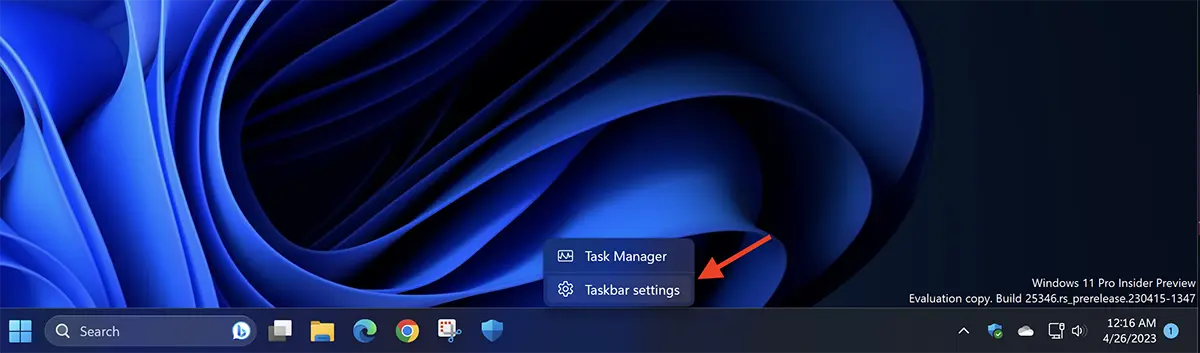
1. Pääset tähän toimintoon erittäin nopeasti napsauttamalla hiiren kakkospainikkeella tehtäväpalkin neutraalia aluetta ja napsauttamalla sitten vaihtoehtoa “Taskbar settings” avautuvasta valikosta. Tämä vaihtoehto vie sinut suoraan kohtaan Tehtäväpalkin mukautusasetukset.
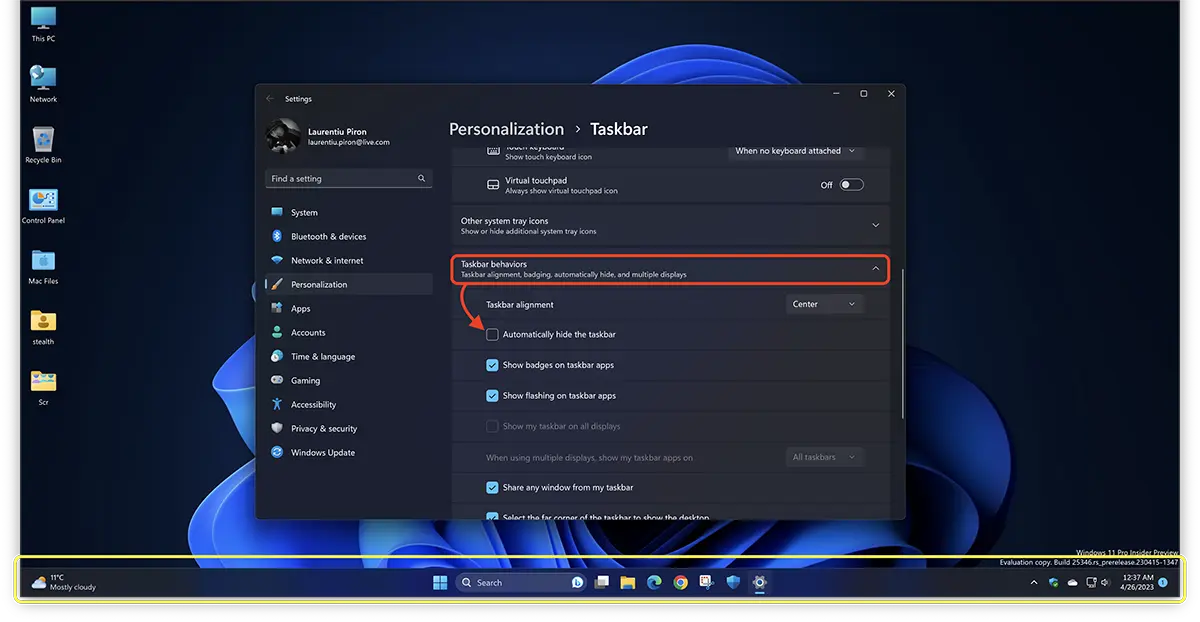
2. Napsauta tehtäväpalkin mukautusasetuksissa -painiketta “Taskbar behaviors“, merkitse sitten vaihtoehto “Automatically hide the taskbar“.
Kun tämä vaihtoehto on valittu, huomaat, kuinka tehtäväpalkki katoaa välittömästi.
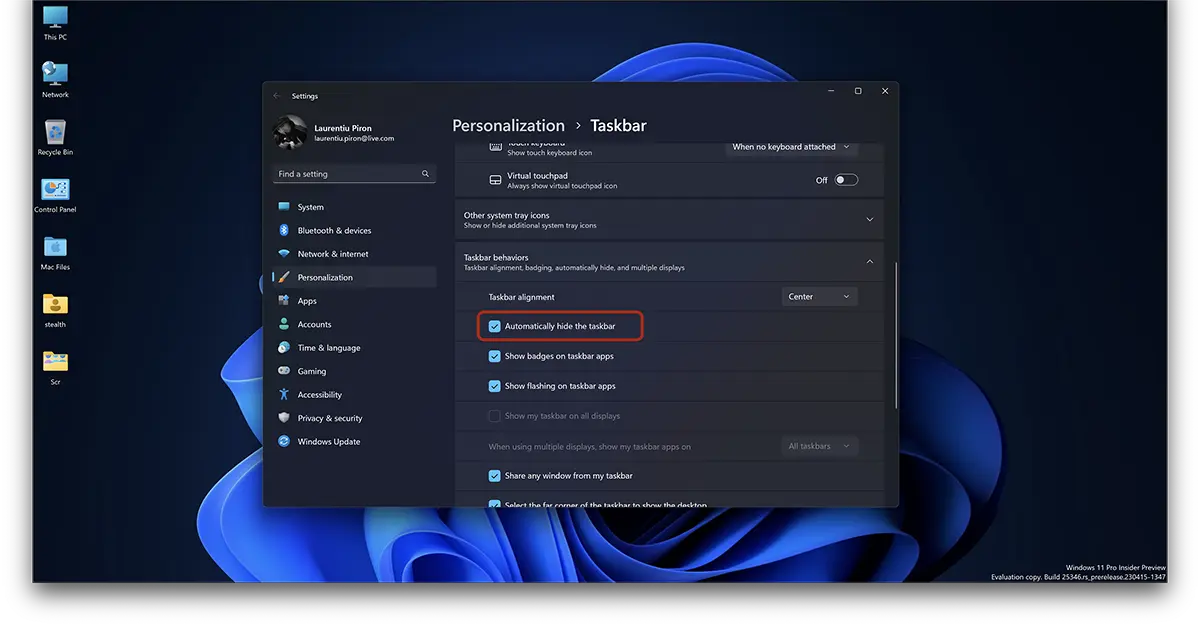
Jotta voit käyttää pikakuvakkeita, asetuksia ja avoimia sovelluksia, tehtäväpalkki tulee näkyviin automaattisesti aina, kun siirrät hiiren näytön alaosan päälle. Näin tapahtuu, vaikka hiiren osoitin siirrettäisiin avoimesta sovelluksesta tai työpöydältä.
Nyt voit nauttia näytön koko koosta, kun surffaat Internetissä, käsittelet asiakirjoja tai muita sovelluksia.
Myös tehtäväpalkin mukautusasetuksista voit valita, tuleeko kohdistus olla vasemmalla puolella (klassinen tila), voit piilottaa sovellusmerkit tehtäväpalkista (ilmoitukset), mukauttaa sovelluksia ja elementtejä, jotka näkyvät system tray (oikea kulma).
Taskbar (tai tehtäväpalkki), on ominaisuus, joka on ollut olemassa Windowsin ensimmäisestä versiosta lähtien, jossa on graafinen käyttöliittymä (UI), jonka on käynnistänyt Microsoft. Tämä tehtäväpalkki ei monien vuosien ajan tuntenut monia muutoksia, ennen kuin Windows 11.
Windows 11:n julkaisun myötä Microsoft salli kuvakkeiden ja joidenkin toimintojen sijoittamisen tehtäväpalkin keskelle, jolloin käyttäjät voivat luopua perinteisestä sijoittelusta “Start Menu” näytön vasemmalla puolella.
Uusimmassa versiossa “esikatselu”, Microsoft testaa vaihtoehtoa, jonka kautta käyttäjät voivat poistaa kellon ja päivämäärän -Sta taskbar > system tray. “You can now hide the time and date in the system tray. You can turn this on by right-clicking on the system tray clock and choosing “Adjust date and time“.


Saatat olla kiinnostunut myös...
