


に比べ タスクバーオン Windows XP そして Windows Vista、 Windows7 タスクバー it is more customizable.で Windows 7 タスクバー オプションが表示されます “タスクバーにピン” (タスク バーにアプリケーションのショートカットを追加できるオプション) ジャンプリスト (ジャンプリスト – Taslbar の単一のアイコンの下に複数のフォルダーまたはプログラムをグループ化する可能性)。デフォルトの Windows 7 タスクバー オプションに加えて、タスクバーを変更したり新しい機能を追加したりするアプリケーションが多数あります。
ラム & Windows 7 タスクバーの CPU モニター RAM メモリとプロセッサ (CPU) リソースの消費量をリアルタイムで示すアプリケーションです。

上のスクリーンショットをクリックすると、 背景タスクバーの2行。赤は左から右へ、緑はその逆です。 2 本の線はリソースの消費を示します ラム (右 > stanga) si CPU (左 > 右)。消費量に応じて、2 本の線の長さと色が変化します。緑から赤へ。
Windows 7のRAM CPUタスクバー ポータブル アプリケーションなので、インストールする必要はありません。以下のファイルをダウンロードしてアプリケーションを実行するだけです “RAM CPU タスクバー.exe” アーカイブの中から。
ダウンロード Windows 7のRAM CPUタスクバー
> ダウンロードリンク <
Windows 7 の RAM CPU タスクバー アプリケーションを使用する
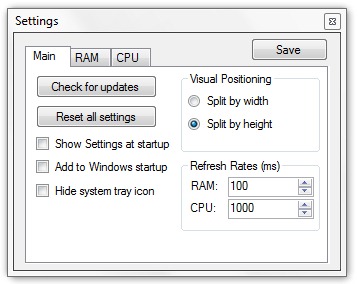
アプリケーションの使い方は比較的簡単です。デフォルト (事前設定) 設定で使用することを選択した場合は、実行するだけで済みます。 “RAM CPU タスクバー.exe”。カスタマイズしたい場合は、最初のタブ “主要“、いくつかの一般的な設定を提供します。 RAMリソースをチェックする時間間隔(リフレッシュレート) & CPU、インジケータラインのグラフィックスタイルと起動管理 & 更新情報。
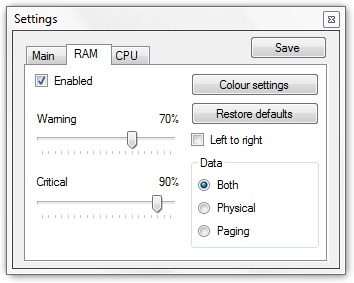
Tab-ulで “ラム” インジケーターの線の色を変更する消費レベルを選択できます。タスクバー上の位置、消費レベルの色、監視する RAM を選択するオプションもあります (物理メモリ、 仮想メモリ または Total Memory / 両方))
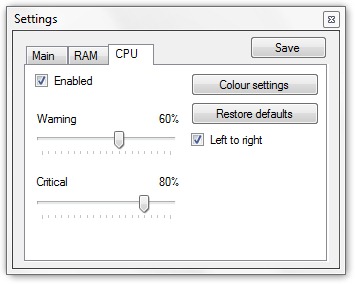
最後のタブはプロセッサー専用のタブです (CPU)。このタブにもある設定の一部を次に示します。 “ラム“。
Aplicatia consuma aproximativ 8MB si poate fi setata sa ruleze automat la pornirea calculatorului (optiune prezenta in tab-ul “主要”). Dupa lansarea aplicatiei, accesul la setari se face din system tray (systray). Pentru ca aceasta aplicatie sa functioneze trebuie sa aveti setat visual style Aero si cu un grad de 透明性 sufcient cat se se vada ce este in spatele la taskbar.
Aplicatie testata pe Windows 7 Ultimate 64bit / x64。
Autor aplicatie: anonymous-thing。
ステルス設定 – Windows 7のRAM CPUタスクバー。


あなたも興味があるかもしれません...
