


最初からこうやって伝えます チュートリアル 持っている人にのみ役立ちます コンピュータ または ラップトップ-sとo プロセッサ構成 より大きい デュアルコア (つまり、プロセッサー 少なくとも 2 つのコア)。つまり、過去 3 ~ 4 年に製造されたほとんどのコンピューターとラップトップに有効です:)
通常、プロセッサは特定のユーザーによって要求されます。 オペレーティングシステムのアクション/プロセス またはいつ プログラムを開くとき、またはそのプログラムが特定の操作を実行するとき。たとえば、次の場合 Photoshopを開く- そしてプログラムをそのままにしておきます タスクバー これを使用しないと、プロセッサが数秒間要求され、その後消費量が 0% に戻ることがわかります。 (ステータスはタスクマネージャーで確認できます) > パフォーマンス)
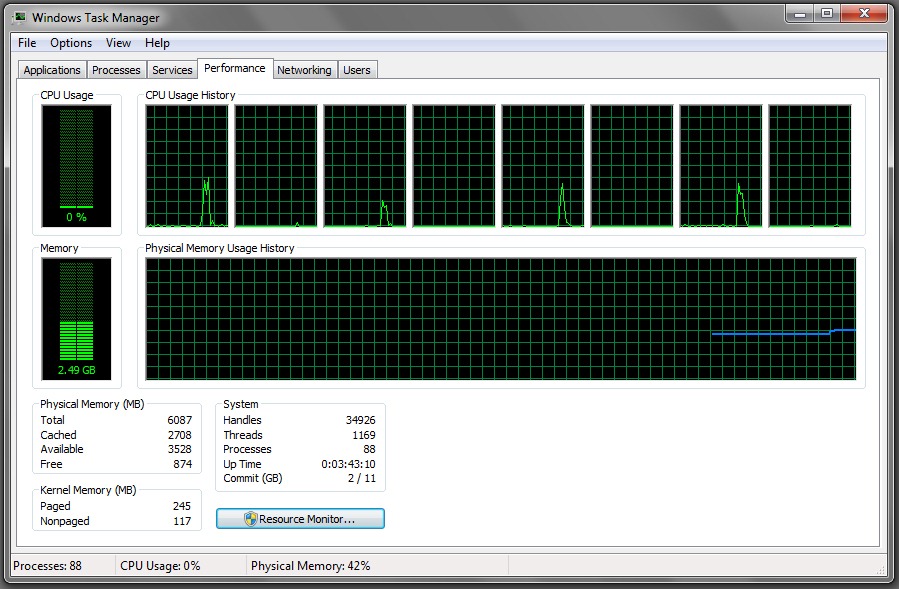
上記の状況で要求されたのは、 8 つのコアのうち 4 つだけが利用可能 CPU 上で。
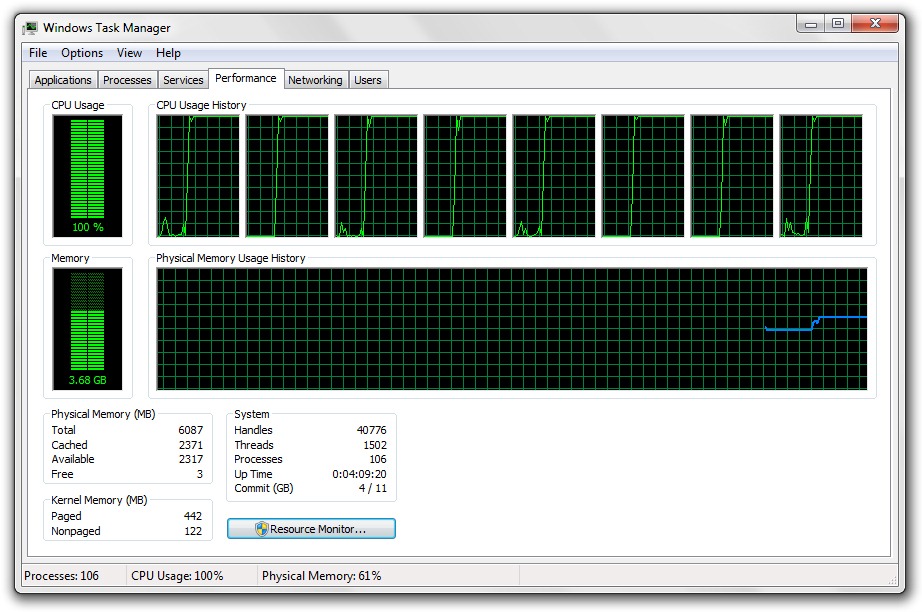
DACA アプリケーションを実行しています またはそのゲーム 常にすべての CPU コアを要求します の値で 90%以上 あるいは 100%、その場合、どちらかを選択するリスクがあります オペレーティングシステムがロックされています。それに加えて、CPU は あなたはとても熱くなります、 CPU クーラー(ファンは) 最高回転数 確実にできるように 冷却、 また 電力消費量は高くなります。という状況もあります。 電卓が突然シャットダウンする クーラーがCPUを持ち込めない場合 最高許容温度未満。
ここからどのように見ることができますか タスクマネージャー ほぼデッドロック状態のオペレーティング システム (CPU が一定の状態) 100%)。この結果を得るために、アプリケーションを動作させました Xilisoft 究極動画変換 これは、ラップトップでもプロセッサを100%にする方法を知っているようです インテル Core i7 2.20 GHz :-)
するために オペレーティングシステムのフリーズを回避する で作業しながら 応用 または ゲームで CPU リソースを大量に消費するので、次から設定できます。 タスクマネージャー そのため、それぞれのアプリケーションまたはゲームは CPU コアの一部のみを使用します。私たちの場合、次のように識別する必要があります タスクマネージャー > プロセス によって使用されるプロセス Xilisoft 究極動画変換 (vc.exe)。
アプリケーションまたはゲームが利用可能な CPU コアの一部のみを使用するように制限する方法。
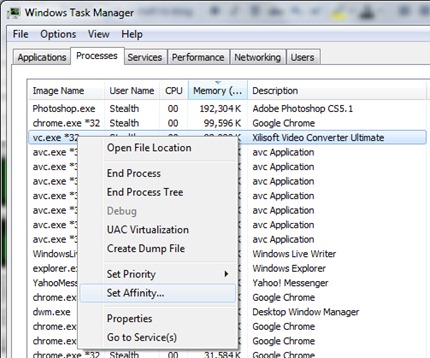
1. で タスクマネージャー > プロセス 私たちは特定して実行します クリック右 制限したい申請プロセス (vc.exe 私たちの場合)、オプションをクリックします “アフィニティの設定…“
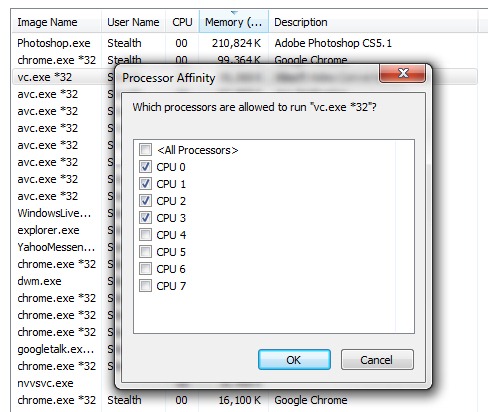
2. vc.exe プロセスのみを使用するように設定します。 8 コア中 4 コアが利用可能。最初の 4 つの CPU コアのみをチェックしたままにして、「OK」をクリックして設定を保存します。
3. アプリケーションを再度動作させると、4 つのコアのみが使用されることがわかります。他の 4 つのコアは、オペレーティング システムまたは別のアプリケーションで使用できます。
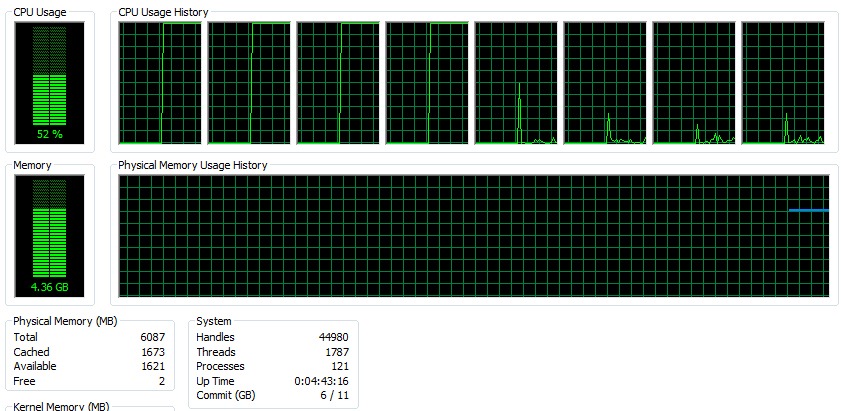
問題のアプリケーションの CPU リソースの半分への制限 (アフィニティ) により、当然のことながら実行時間は増加します。アプリケーションは、 “動く” 多少遅くなりますが、オペレーティング システムやシステム上の他のプログラムの実行をブロックすることはできなくなります。
CPU との親和性は注目に値します。 オペレーティング システムのプロセスには設定できません、そしてこの設定 プロセスを再起動した後は維持されません そのために設定されました。
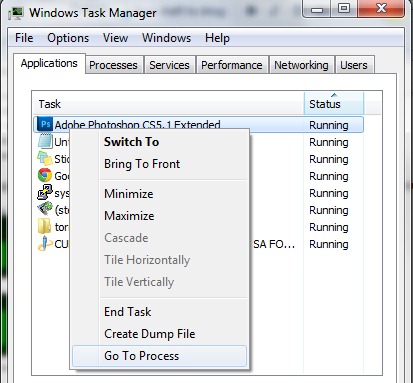
もっと簡単に識別するには 申請のプロセスは何ですか、 開ける タスクマネージャー 最初のタブ (アプリケーション)、対象のアプリケーションを右クリックし、 “プロセスに移動“。 [プロセス] タブが自動的に開き、アプリケーション プロセスが選択されます。
プロセッサ (CPU) は 要求されました ほとんどの場合 私たちは大きなゲームを運営します (そしてここではソリティアについては言及していません)、 グラフィックエディタ (Adobe Photoshop 世代)、 ビデオ編集者 (特に次の場合、CPU リソースを最も多く消費します。 ビデオプレート もう一つあります インテル HD グラフィックス)そして最後に重要なことは、 HD 形式の映画。
ステルス設定 – すべてのオペレーティング システムで有効なチュートリアル Windows XP、 Windows Vista、 Windows7 そして Windows 8。


あなたも興味があるかもしれません...

についての9件の感想 “アプリケーションまたはゲームが利用可能な CPU コアの一部のみを使用するように制限する方法。”