


Te lo contamos desde el principio así. tutorial solo es útil para aquellos que tienen computadoras o computadora portátil-s con o configuración del procesador más que Doble núcleo (es decir, procesadores con al menos dos núcleos). Es decir, válido para la mayoría de ordenadores y portátiles fabricados en los últimos 3-4 años :)
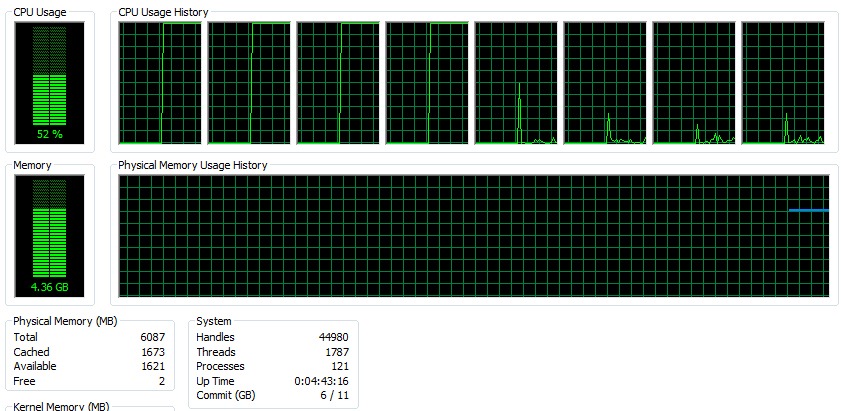
Normalmente el procesador es solicitado por ciertos acciones/procesos del sistema operativo o cuando abrimos un programa o cuando ese programa ejecuta ciertas operaciones. Por ejemplo, si abrir photoshop- y luego dejar el programa en barra de tareas sin trabajar con él notaremos que el procesador se solicita durante unos segundos, tras los cuales vuelve al 0% de consumo. (El estado se puede ver en el Administrador de tareas > Actuación)
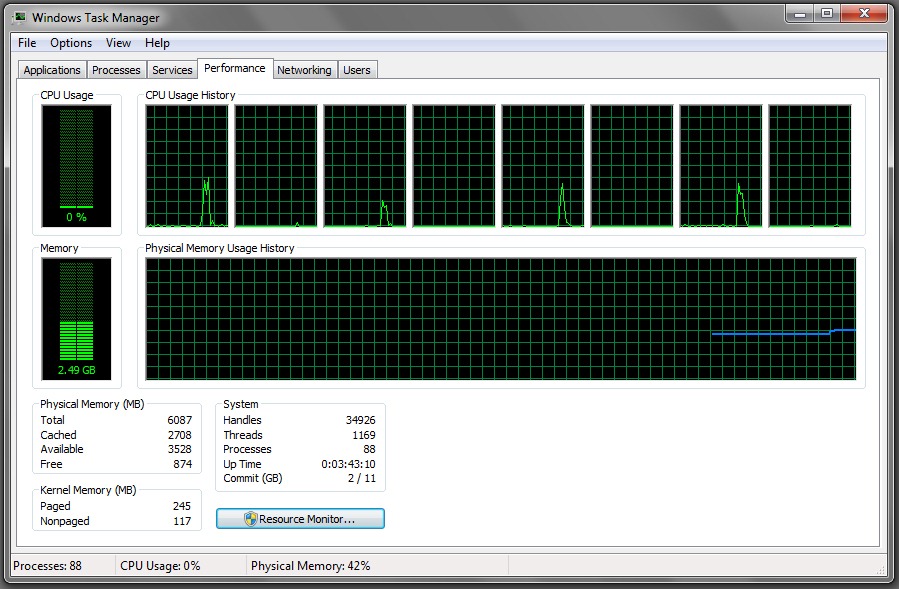
En la situación anterior se les solicitó sólo 4 de los 8 núcleos disponibles en la CPU.
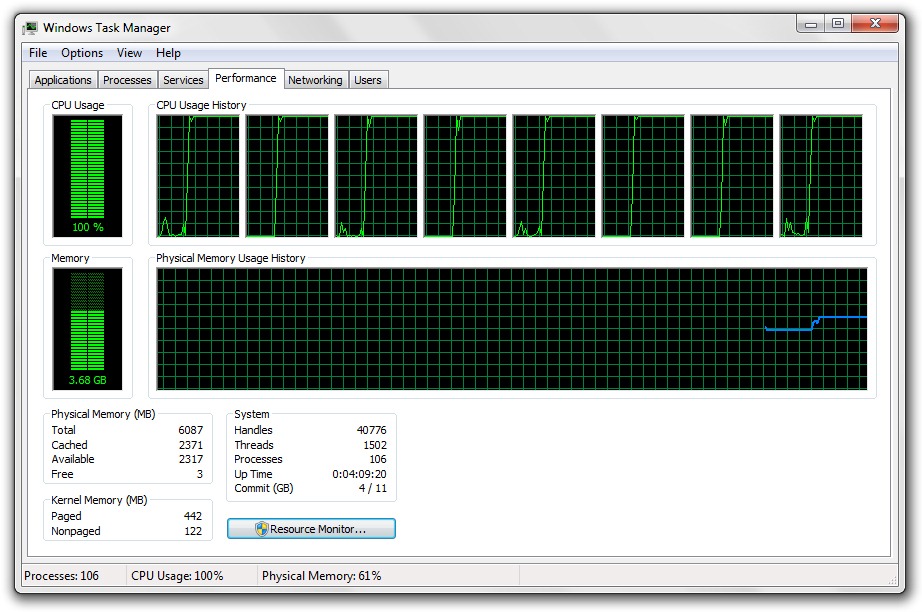
Daca Estoy ejecutando una aplicación o un juego que solicita constantemente todos los núcleos de la CPU a un valor de más del 90% o incluso de 100%, entonces nos arriesgamos a elegir uno sistema operativo bloqueado. Además de eso, la CPU te calientas muy fuerte, UPC enfriadorel (ventilador) será revoluciones máximas para poder asegurar el enfriamiento, de nuevo el consumo de electricidad será mayor. También hay situaciones en las que la calculadora se apaga de repente si el refrigerador no puede traer la CPU por debajo de la temperatura máxima permitida.
Así es como se puede ver desde Gerente de tareas un sistema operativo casi estancado (con CPU a un nivel constante) 100%). Para obtener este resultado, puse la aplicación a trabajar. Xilisoft Video Converter Ultimate que parece saber llevar el procesador al 100% incluso en un portátil con Intel Core i7 de 2,20 GHz :-)
Con el fin de evita blocarea sistemului de operare in timpul lucrului cu o solicitud o cu un joc care consuma multe resurse CPU, putem seta din Gerente de tareas ca aplicatia sau jocul respectiv sa utilizeze numai o parte din nucleele CPU. In cazul nostru va trebui sa identificam in Gerente de tareas > Procesos procesul utilizat de Xilisoft Video Converter Ultimate (vc.exe).
CUM LIMITAM O APLICATIE SAU UN JOC SA FOLOSEASCA DOAR O PARTE DIN NUCLEELE CPU DISPONIBILE.
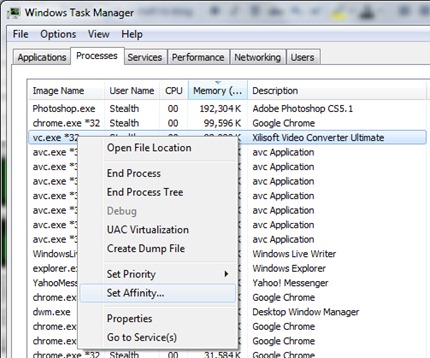
1. En Gerente de tareas > Procesos identificam si facem hacer clic en pe procesul aplicatiei pe care dorim sa o limitam (vc.exe in cazul nostru), apoi click pe optiunea “Set Affinity…“
2. Setam ca procesul vc.exe sa nu foloseasca decat 4 nuclee din cele 8 disponibile. Lasam bifate doar primele patru nuclee CPU si click OK ca sa salvam setarile.
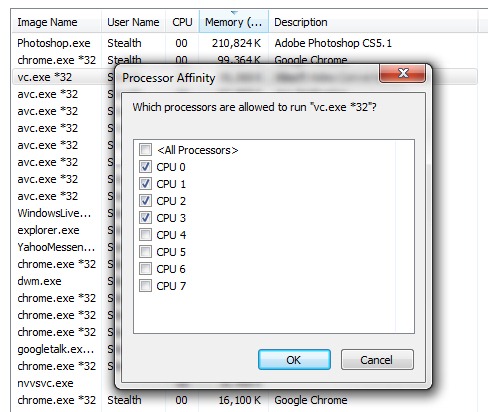
3. Después de que volvamos a poner a funcionar la aplicación, notaremos que solo utilizará los 4 núcleos. Los otros 4 núcleos pueden ser utilizados por el sistema operativo u otra aplicación.
Con esta limitación (afinidad) de recursos de CPU a la mitad para la aplicación en cuestión, por supuesto el tiempo de ejecución también aumentará. La aplicación “mover” algo más lento, pero ya no puede bloquear el sistema operativo ni la ejecución de otros programas del sistema.
Vale la pena señalar que la afinidad de la CPU no se puede configurar para procesos del sistema operativo, y esta configuración no se mantiene después de reiniciar el proceso para el cual fue fijado.
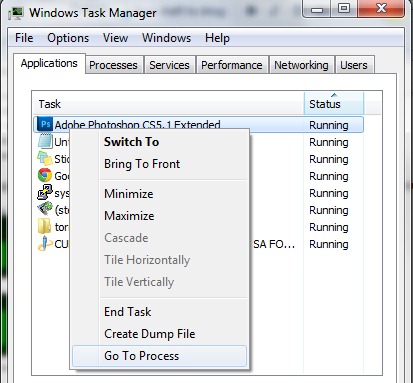
Para identificar más simplemente ¿Cuál es el proceso de una solicitud?, abierto Gerente de tareas en la primera pestaña (Aplicaciones), faceti click-dreapta pe aplicatia vizata si click pe “Go To Process“. Se va deschide automat tab-ul Processes in care va fi selectat procesul aplicatiei.
Procesorul (UPC) es solicitat cel mai mult atunci cand rulam jocuri mari (si aici nu ma refer la Solitaire), cand folosim editoare de grafica (gen Adobe Photoshop), editoare video (sunt cele mai mari consumatoare de resurse CPU, mai ales cand pe langa placa de video mai este si un Gráficos Intel HD) si nu in ultimul rand atunci cand vizionam un film in format HD.
Stealth Settings – Tutorial valabil pe toate sistemele de operare Windows XP, Windows Vista, Windows 7 y Windows 8.


También te puede interesar...

9 pensamientos sobre “Cómo limitar una aplicación o juego para usar solo parte de los núcleos de CPU disponibles.”