


Mówimy ci od samego początku w ten sposób seminarium jest to przydatne tylko dla tych, którzy je mają komputery Lub laptop-s z o konfiguracja procesora większy niż Dwurdzeniowy (tj. procesory z co najmniej dwa rdzenie). Czyli dotyczy większości komputerów i laptopów wyprodukowanych w ciągu ostatnich 3-4 lat :)
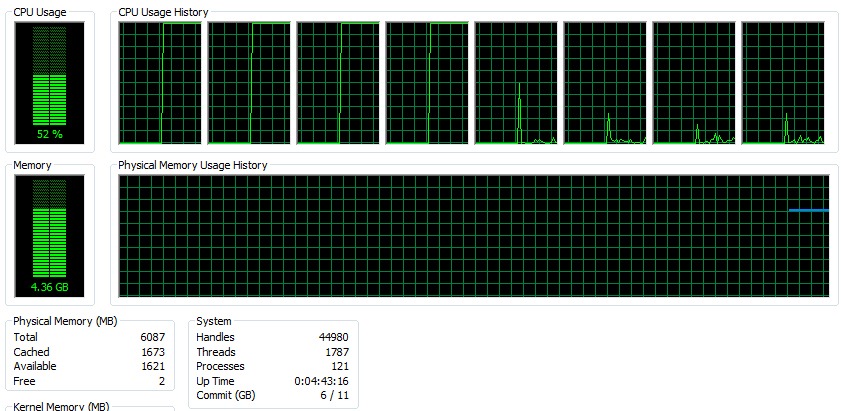
Zwykle procesor jest wymagany przez niektórych działania/procesy systemu operacyjnego lub kiedy otwieramy program lub gdy program ten wykonuje określone operacje. Na przykład, jeśli otwórz Photoshopa- a następnie pozostaw program włączony pasek zadań nie pracując z nim, zauważymy, że procesor jest żądany na kilka sekund, po czym wraca do zużycia 0%. (Stan można zobaczyć w Menedżerze zadań > Wydajność)
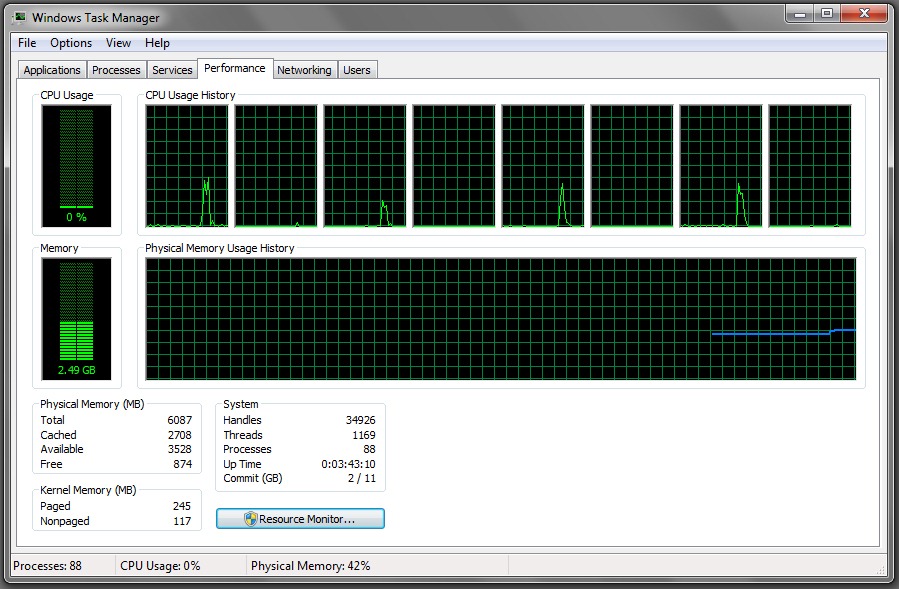
W powyższej sytuacji zostały one wezwane dostępne są tylko 4 z 8 rdzeni na procesorze.
Daca Używam aplikacji lub taka gra stale żąda wszystkich rdzeni procesora o wartości ponad 90% lub nawet z 100%, wtedy ryzykujemy wybór jednego system operacyjny zablokowany. Poza tym procesor będzie bardzo się nagrzewasz, procesor chłodnica(wentylator) będzie maksymalne obroty móc zapewnić chłodzenie, Ponownie zużycie energii elektrycznej będzie wyższe. Są też sytuacje, w których kalkulator nagle się wyłącza jeśli chłodnica nie może obsłużyć procesora poniżej maksymalnej dopuszczalnej temperatury.
Oto jak można to zobaczyć Task Manager prawie zakleszczony system operacyjny (z procesorem na stałym poziomie 100%). Aby uzyskać taki efekt uruchomiłem aplikację Konwerter wideo Xilisoft Ultimate który wydaje się wiedzieć, jak zwiększyć procesor do 100% nawet na laptopie Intel Core i7 2,20 GHz :-)
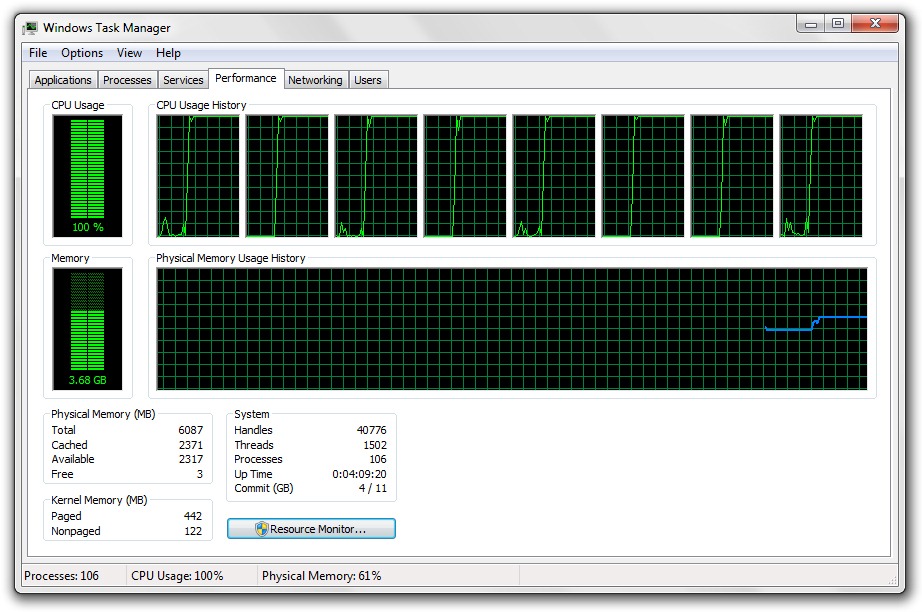
W celu unikaj zawieszania systemu operacyjnego podczas pracy z A aplikacja Lub z grą co zużywa dużo zasobów procesora, możemy ustawić z Task Manager tak, że dana aplikacja lub gra wykorzystuje tylko część rdzeni procesora. W naszym przypadku będziemy musieli się zidentyfikować Task Manager > Procesy proces stosowany przez Konwerter wideo Xilisoft Ultimate (vc.exe).
JAK OGRANICZYĆ APLIKACJĘ LUB GRĘ DO WYKORZYSTANIA TYLKO CZĘŚCI DOSTĘPNEGO RDZENIA PROCESORA.
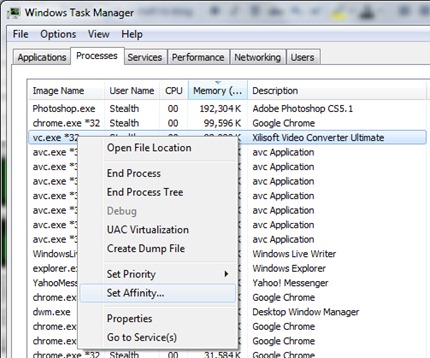
1. In Task Manager > Procesy identyfikujemy i robimy kliknij prawą na procesie aplikacji, który chcemy ograniczyć (vc.exe w naszym przypadku), a następnie kliknij opcję “Ustaw powinowactwo…“
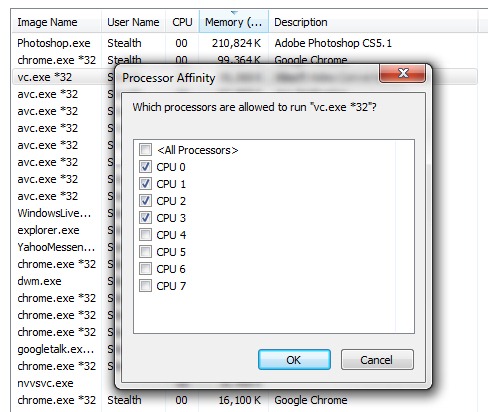
2. Ustawiamy proces vc.exe tak, aby był używany Dostępne są 4 rdzenie z 8. Pozostaw zaznaczone tylko pierwsze cztery rdzenie procesora i kliknij OK, aby zapisać ustawienia.
3. Dupa ce punem aplicatia din nou la treaba o sa observam ca aceasta nu va folosi decat cele 4 nuclee. Celelalte 4 nuclee vor putea fi folosite de sistemul de operare sau de alta aplicatie.
Odata cu aceasta limitare (afinitate) de resurse CPU la jumatate pentru aplicatia in cauza, bineinteles ca si timpul de executie va creste. Aplicatia se va “przenosić” ceva mai lent, insa aceasta nu mai poate bloca sistemul de operare sau executia altor programe pe sistem.
Este de notat faptul ca afinitatea CPU nu poate fi setata pentru procesele sistemului de operare, iar aceasta setare nu se mentine dupa restartarea procesului pentru care a fost setata.
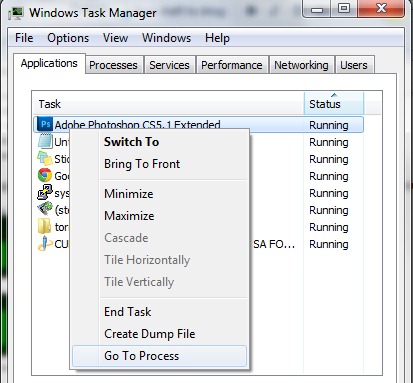
Pentru a identifica mai simplu care este procesul unei aplicatii, otwarty Task Manager la primul tab (Zastosowania), kliknij prawym przyciskiem myszy wybraną aplikację i kliknij “Przejdź do procesu“. Automatycznie otworzy się zakładka Procesy, w której zostanie wybrany proces aplikacyjny.
Procesor (CPU) Jest WYMAGANY głównie kiedy prowadzimy ważne mecze (i nie mam tutaj na myśli pasjansa), kiedy używamy redaktorzy graficy (gen Adobe Photoshop), redaktorzy wideo (są największymi konsumentami zasobów procesora, szczególnie gdy są obok płyta wideo jest jeszcze jeden Intel HD Graphics) i wreszcie podczas oglądania a film w formacie HD.
Stealth Settings – Poradnik ważny na wszystkich systemach operacyjnych Windows XP, Windows Vista, Windows 7 I Windows 8.


Może zainteresują Cię także...

9 przemyśleń na temat “Jak ograniczyć aplikację lub grę do wykorzystania tylko części dostępnych rdzeni procesora.”