


우리는 처음부터 이렇게 말합니다. 지도 시간 이 기능은 다음과 같은 사용자에게만 유용합니다. 컴퓨터 또는 랩탑-o와 함께 프로세서 구성 보다 큼 듀얼코어 (즉, 프로세서 최소 2개의 코어). 즉, 최근 3~4년 이내에 생산된 대부분의 컴퓨터와 노트북에 유효합니다. :)
일반적으로 프로세서는 특정 사용자에 의해 요청됩니다. 운영 체제의 작업/프로세스 아니면 언제 프로그램을 열거나 해당 프로그램이 특정 작업을 실행할 때. 예를 들어, 포토샵을 열어주세요-그런 다음 프로그램을 그대로 두십시오. 작업 표시 줄 작업하지 않으면 몇 초 동안 프로세서가 요청된 후 소비량이 0%로 돌아갑니다. (상태는 작업 관리자에서 확인할 수 있습니다. > 성능)
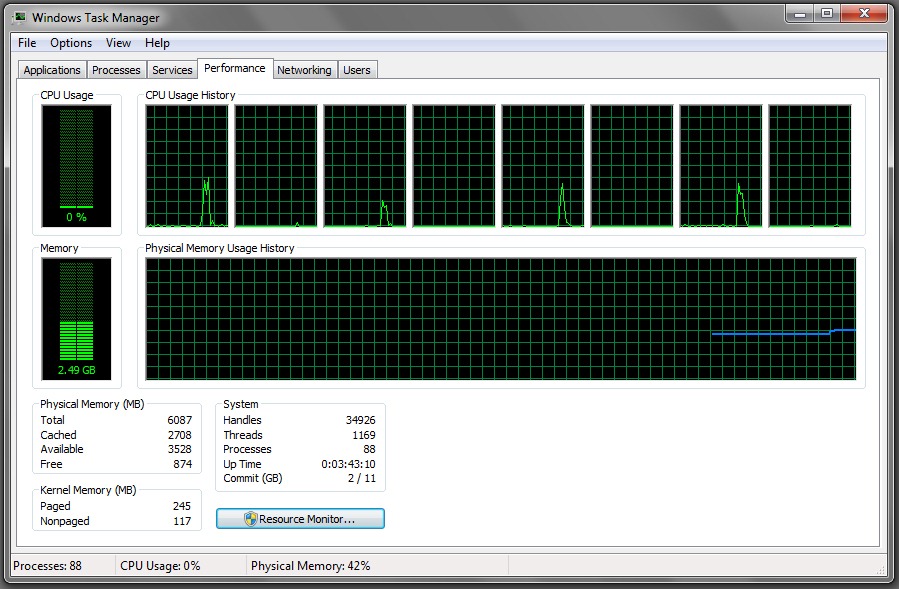
위의 상황에서 요청을 받았습니다. 8개 코어 중 4개만 사용 가능 CPU에서.
DACA 애플리케이션을 실행 중입니다. 아니면 그런 게임 지속적으로 모든 CPU 코어를 요청합니다. 다음의 값으로 90% 이상 아니면 심지어 100%, 그러면 우리는 하나를 선택할 위험이 있습니다 운영 체제가 잠겼습니다.. 그 외에도 CPU는 너 정말 열받네, CPU 냉각기(팬)은 그럴 것이다 최대 회전수 보장할 수 있도록 냉각, 다시 전기 소모량이 더 많아지겠죠. 상황이 발생하는 경우도 있습니다. 계산기가 갑자기 꺼지네요 쿨러가 CPU를 가져올 수 없는 경우 최대 허용 온도 미만.
다음은 에서 볼 수 있는 방법입니다. 작업 관리자 거의 교착 상태에 빠진 운영 체제(CPU가 일정하게 유지됨) 100%). 이 결과를 얻기 위해 애플리케이션을 작동시켰습니다. Xilisoft 비디오 컨버터 궁극 노트북에서도 프로세서를 100%로 끌어올리는 방법을 알고 있는 것 같습니다. 인텔 코어 i7 de 2.20GHz :-)
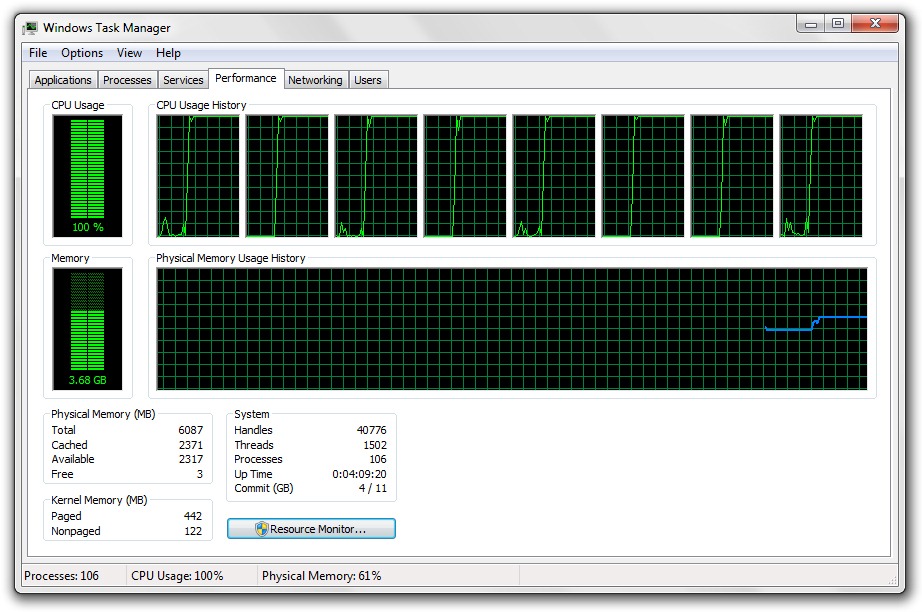
하기 위해 운영 체제가 정지되지 않도록 하세요 작업하는 동안 애플리케이션 또는 게임으로 CPU 리소스를 많이 소모하므로 다음에서 설정할 수 있습니다. 작업 관리자 해당 애플리케이션이나 게임이 CPU 코어의 일부만 사용하도록 합니다. 우리의 경우에는 다음을 식별해야 합니다. 작업 관리자 > 프로세스 에서 사용하는 프로세스 Xilisoft 비디오 컨버터 궁극 (vc.exe).
사용 가능한 CPU 코어의 일부만 사용하도록 애플리케이션이나 게임을 제한하는 방법.
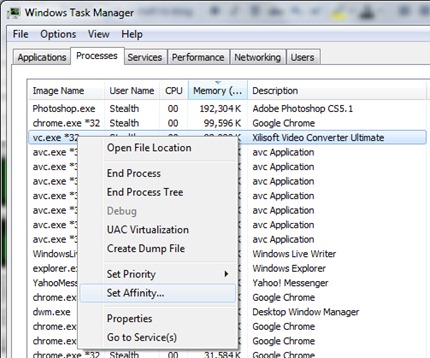
1 작업 관리자 > 프로세스 우리는 식별하고 수행합니다 클릭 오른쪽 제한하려는 신청 절차에 대해(vc.exe 우리의 경우), 옵션을 클릭하세요 “선호도 설정…“
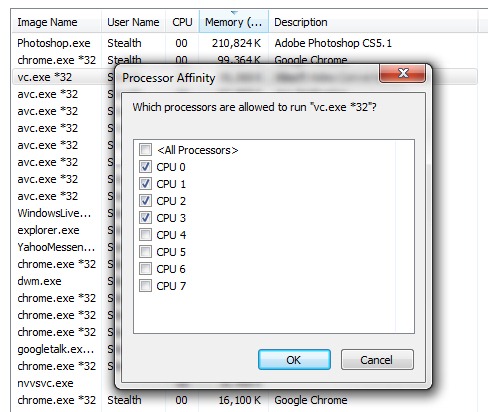
2. vc.exe 프로세스만 사용하도록 설정했습니다. 8개 코어 중 4개 코어 사용 가능. 처음 4개의 CPU 코어만 선택한 상태로 두고 확인을 클릭하여 설정을 저장합니다.
3. 애플리케이션을 다시 작동시키면 4개의 코어만 사용된다는 것을 알 수 있습니다. 나머지 4개 코어는 운영 체제나 다른 애플리케이션에서 사용할 수 있습니다.
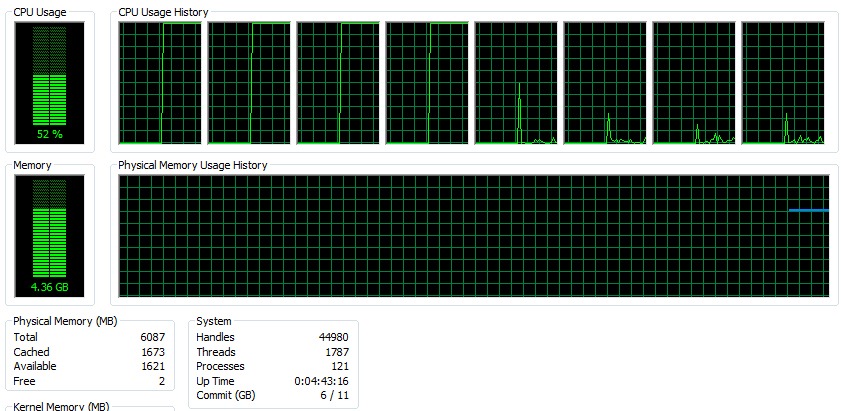
문제의 애플리케이션에 대해 CPU 리소스가 절반으로 제한(친화도)되면 당연히 실행 시간이 늘어납니다. 응용 프로그램은 “이동하다” 다소 느리지만 더 이상 운영 체제나 시스템의 다른 프로그램 실행을 차단할 수 없습니다.
CPU 선호도는 주목할 가치가 있습니다. 운영 체제 프로세스에는 설정할 수 없습니다., 그리고 이 설정은 프로세스를 다시 시작한 후에는 유지되지 않습니다. 이를 위해 설정되었습니다.
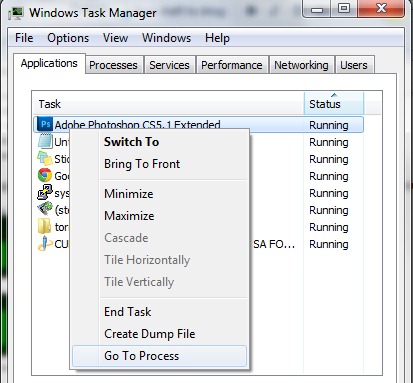
좀 더 간단하게 식별하려면 신청 절차는 어떻게 되나요?, 열려 있는 작업 관리자 첫 번째 탭(응용 프로그램), 대상 응용 프로그램을 마우스 오른쪽 버튼으로 클릭하고 “프로세스로 이동“. 신청 절차가 선택되는 프로세스 탭이 자동으로 열립니다.
프로세서(CPU) 이다 요청됨 주로 언제 우리는 큰 게임을 운영합니다 (그리고 여기서는 솔리테어를 언급하는 것이 아닙니다.) 그래픽 편집자 (Adobe Photoshop 세대), 비디오 편집자 (특히 다음과 같은 경우 CPU 리소스를 가장 많이 소비합니다. 비디오 플레이트 하나 더 있어요 인텔 HD 그래픽) 그리고 마지막으로 중요한 것은 HD 형식의 영화.
Stealth Settings – 모든 운영 체제에서 유효한 튜토리얼 Windows XP, Windows Vista, Windows 7 그리고 Windows 8.


당신은 또한에 관심이있을 수 있습니다 ...

9개의 생각 “사용 가능한 CPU 코어의 일부만 사용하도록 애플리케이션이나 게임을 제한하는 방법.”