


Mes jums taip sakome nuo pat pradžių pamoka tai naudinga tik tiems, kurie turi kompiuteriai arba Nešiojamasis kompiuteris-s su o procesoriaus konfigūracija didesnis nei Dviejų branduolių (ty procesoriai su bent du branduoliai). Adica valabil pentru majoritatea calculatoarelor si laptop-urlor produse in ultimii 3-4 ani :)
In mod normal procesorul este solicitat de anumite operacinės sistemos veiksmai/procesai arba kada deschidem un program sau cand acel program executa anumite operatiuni. Pavyzdžiui, jei atidaryti Photoshop- ir palikite programą užduočių juosta fara sa lucram cu el, o sa observam ca procesorul este solicitat pret de cateva secunde, dupa care el revine la consum 0%. (Būsena gali būti matoma užduočių tvarkyklėje > našumas)
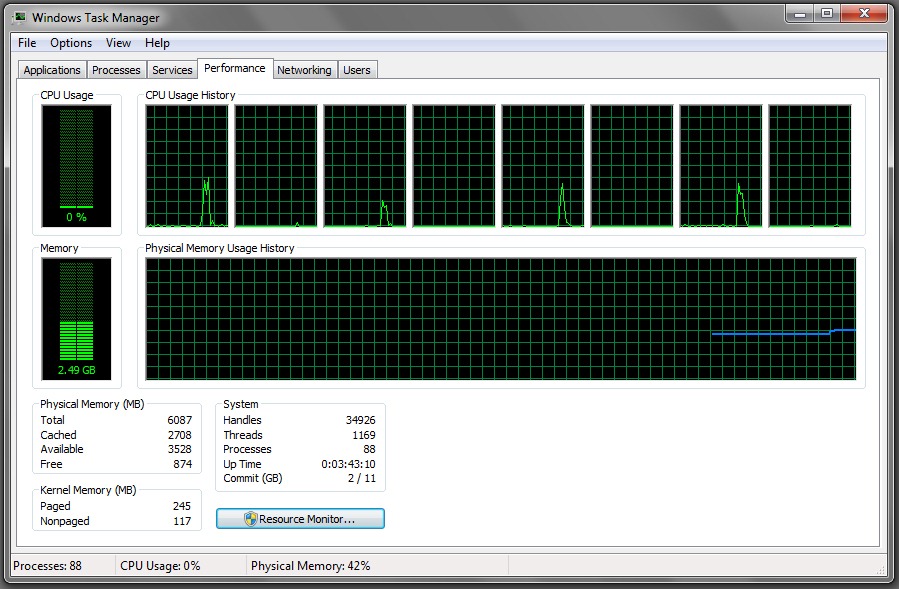
Minėtoje situacijoje jų buvo paprašyta tik 4 iš 8 galimų branduolių ant procesoriaus.
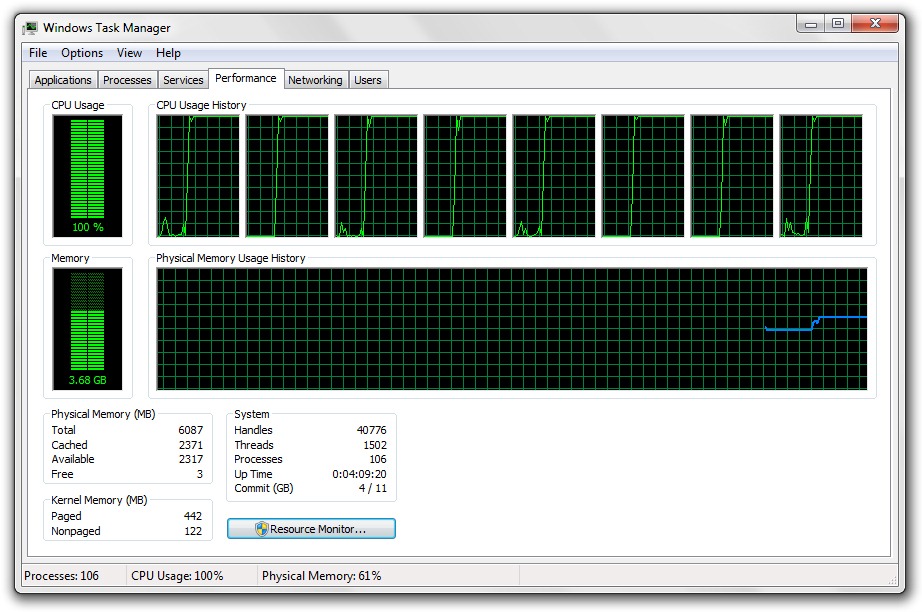
DACA Aš paleidžiu programą arba žaidimas, kuris nuolat prašo visų procesoriaus branduolių verte daugiau nei 90 proc. ar net iš 100 %, tuomet rizikuojame pasirinkti vieną operacinė sistema užrakinta. Be to, CPU tai padarys tu labai stipriai įkaitai, cpu vėsiau(ventiliatorius) bus maks. aps kad būtų galima užtikrinti aušinimas, vėl elektros suvartojimas bus didesnis. Taip pat yra situacijų, kai skaičiuotuvas staiga išsijungia jei aušintuvas negali atnešti procesoriaus žemiau maksimalios leistinos temperatūros.
Štai kaip tai galima pamatyti iš Task Manager beveik aklavietėje esanti operacinė sistema (su pastoviu procesoriumi 100 %). Kad gaučiau šį rezultatą, įdiegiau programą Xilisoft Video Converter Ultimate kuri, atrodo, žino, kaip 100% pakelti procesorių net nešiojamajame kompiuteryje Intel Core i7 iki 2,20 GHz :-)
Tam vengti operacinės sistemos užšalimo dirbdamas su a paraiška arba su žaidimu kuris sunaudoja daug procesoriaus resursų, galime nustatyti iš Task Manager ca aplicatia sau jocul respectiv sa utilizeze numai o parte din nucleele CPU. Mūsų atveju turėsime identifikuotis Task Manager > Procesai naudojamas procesas Xilisoft Video Converter Ultimate (vc.exe).
CUM LIMITAM O APLICATIE SAU UN JOC SA FOLOSEASCA DOAR O PARTE DIN NUCLEELE CPU DISPONIBILE.
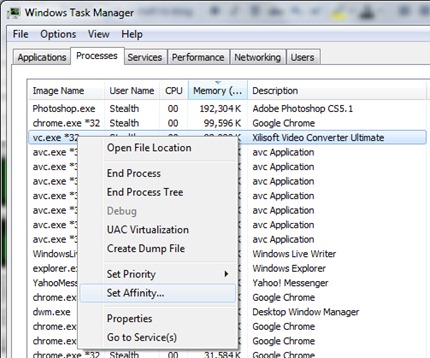
1. Į Task Manager > Procesai nustatome ir darome Spustelėkite dešinę pe procesul aplicatiei pe care dorim sa o limitam (vc.exe mūsų atveju), tada spustelėkite parinktį “Nustatyti giminingumą…“
2. Setam ca procesul vc.exe sa nu foloseasca decat 4 branduoliai iš 8 galimų. „Lasam bifate doar primele“ patru nuclee CPU ir spustelėkite „Gerai“ esantį paleidimą.
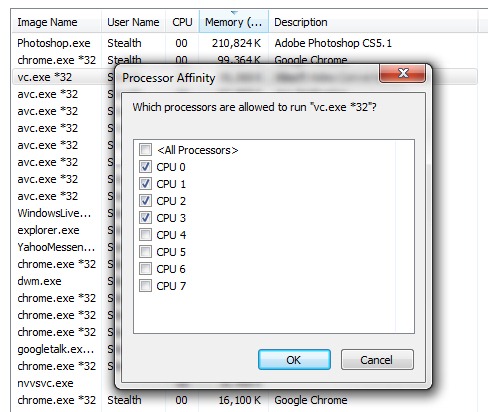
3. Vėl pradėję veikti, pastebėsime, kad ji naudos tik 4 branduolius. Kitus 4 branduolius gali naudoti operacinė sistema arba kita programa.
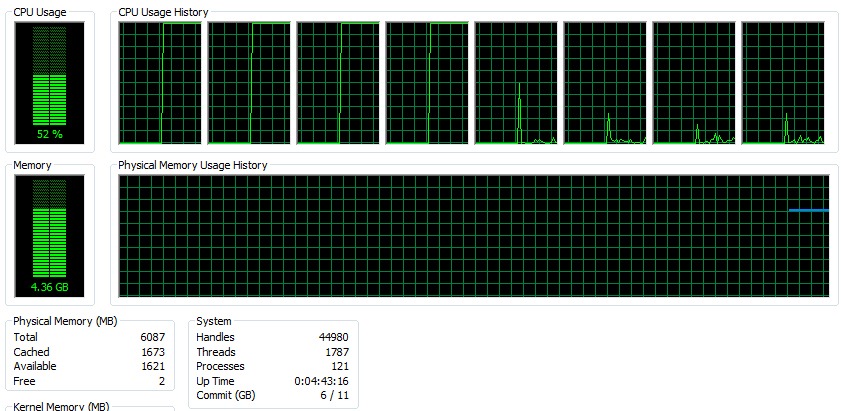
Dėl šio procesoriaus išteklių apribojimo (giminiškumo) iki pusės atitinkamai programai vykdymo laikas, žinoma, padidės. Paraiška bus “judėti” šiek tiek lėtesnis, tačiau jis nebegali blokuoti operacinės sistemos ar kitų sistemos programų vykdymo.
Verta paminėti, kad procesoriaus giminingumas negalima nustatyti operacinės sistemos procesams, ir šis nustatymas iš naujo paleidus procesą jis neišlaikomas kuriam buvo nustatyta.
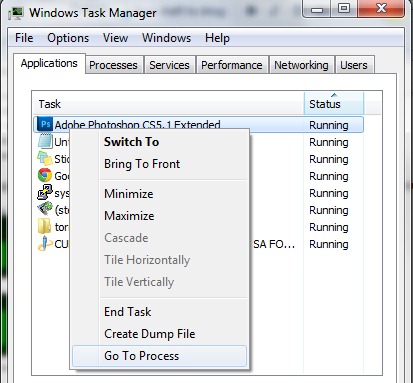
Kad būtų paprasčiau identifikuoti koks yra paraiškos pateikimo procesas, atvira Task Manager pirmame skirtuke (Paraiškos), faceti click-dreapta pe aplicatia vizata si click pe “Eikite į procesą“. Se va deschide automat tab-ul Processes in care va fi selectat procesul aplicatiei.
Procesorius (CPU) yra PRAŠYTA dažniausiai kai žaidžiame didelius žaidimus (ir čia nekalbu apie Solitaire), kai naudojame grafiniai redaktoriai (Gen Adobe Photoshop), vaizdo įrašų redaktoriai (sunt cele mai mari consumatoare de resurse CPU, mai ales cand pe langa vaizdo plokštė yra dar vienas „Intel HD“ grafika) ir paskutinis, bet ne mažiau svarbus dalykas, kai žiūrite a filmas HD formatu.
Stealth Settings – Pamoka galioja visose operacinėse sistemose „Windows XP“, „Windows Vista“, „Windows 7“ ir „Windows 8“.


Galbūt jus taip pat domina...

9 mintys apie “Kaip apriboti programą ar žaidimą, kad būtų galima naudoti tik dalį turimų CPU branduolių.”