

Prieš matydami, kaip atnaujinti Windows 10 tvarkykles, labai svarbu žinoti, kad šie naujinimai pagerina našumą ir suderinamumą su kitais sistemos komponentais. Be to, kai kurie „Windows“ tvarkyklės naujinimai ištaiso pažeidžiamumą arba saugos problemas.
„Microsoft“ ir kompiuterių su „Windows“ operacinėmis sistemomis komponentų gamintojai išleidžia tvarkyklių naujinimus integruota vaizdo plokštė („Intel“), skirta vaizdo plokštė, garso plokštė, tinklas (LAN), fotoaparato žiniatinklis, spausdintuvą ar kitus komponentus.
Kartais atsitinka, kad gali būti naujesnė tvarkyklės versija dirbti su trūkumus, duoti klaidų arba su prastesnis našumas nei senoji tvarkyklės versija. Daugumoje situacijų gedimas atnaujintos tvarkyklės pasirodo adresu Nešiojamasis kompiuterisir senesni skaičiavimai, su operacine sistema „Windows 10“. Pagal šį scenarijų labiausiai rekomenduojama atnaujinti tvarkykles į ankstesnes versijas.
„Windows 10“ operacinės sistemos architektūra dažniausiai palaiko originalias kompiuterio ar nešiojamojo kompiuterio aparatinės įrangos komponentų tvarkykles, net jei jis yra 5–6 metų senumo. Bet jei per Windows Update Center se găsesc actualizări, aceste componente hardware vor primi cele mai noi versiuni de drivere. Versiuni care este posibil să ruleze cu performanțe mai slabe decât versiunile mai vechi sau cele originale ale driverelor.
Un exemplu concret este update-ul de driver pentru placa video integrată (Intel HD Graphics) pe un laptop Lenovo vechi de 5 ani și jumătate. Cu driverul original “Intel VGA Driver” – o versiune din 2011 – performanțele grafice în jocuri și aplicații sunt mult mai mari decât cu driver-ul actualizat. Așadar, în acest scenariu, cel mai bine este să se facă downgrade de drivere la versiunile precedente, care prezentau performanțe mai bune și stabilitate.
Problema ta, kad atnaujinus senos tvarkyklės versijos iš naujo įdiegimas per atnaujintą nėra sprendimas iki kito atnaujinimo arba „Windows 10“ sistemos paleidimo iš naujo. Norėdami visam laikui išlaikyti seną tam tikro aparatinės įrangos komponento tvarkyklės versiją, turime galimybę išjungti jos naujinimus ir grįžti prie ankstesnės versijos.
Kaip jūs darote „Windows 10“ tvarkykles
Atliekant testą, pažeminti tvarkykles „Windows 10“, turite atlikti toliau pateiktoje mokymo programoje nurodytus veiksmus:
- Atidaryti “Device Manager” (Įrenginių tvarkytuvė). Tai galite padaryti dešiniuoju pelės mygtuku spustelėję mygtuką “Start” ir pasirenkant “Device Manager” iš meniu.
- Į “Device Manager,” suraskite įrenginį, kurio tvarkyklės versiją norite atnaujinti, ir spustelėkite jį dešiniuoju pelės mygtuku.
- Pasirinkite “Properties” (Savybės).
- Savybių lange eikite į skirtuką “Driver” (Vairuotojas) ir spustelėkite mygtuką “Roll Back Driver” (Išjungti ankstesnę tvarkyklę), jei ši parinktis yra. Jei mygtukas išjungtas arba nerodomas, tai reiškia, kad sistemoje nėra saugomos ankstesnės tvarkyklės versijos.
- Vykdykite instrukcijas, kad patvirtintumėte tvarkyklės atnaujinimą. Šiam procesui gali prireikti iš naujo paleisti sistemą, kad būtų užbaigtas grįžimas į ankstesnę tvarkyklės versiją.
Išsamiau, jei nesate patenkinti aparatūros komponento tvarkyklės naujinimu, per kurį gavote Windows Update Center, galite grįžti į ankstesnę versiją ir išjungti naujinimą į naują versiją.
Tarkime, kad tai atnaujinta integruota vaizdo plokštės tvarkyklė Intel HD Graphics.
Susiję:
- Kaip pamatyti, ko reikia įdiegti vairuotojams ir kokias tvarkykles turi klaidos, „Windows 10“ ir „Windows 7“
- Kaip atnaujinti tvarkykles sistemoje „Windows 11“ – lengviausias būdas
- Kaip mes galime rankiniu būdu įdiegti tvarkykles „Windows“
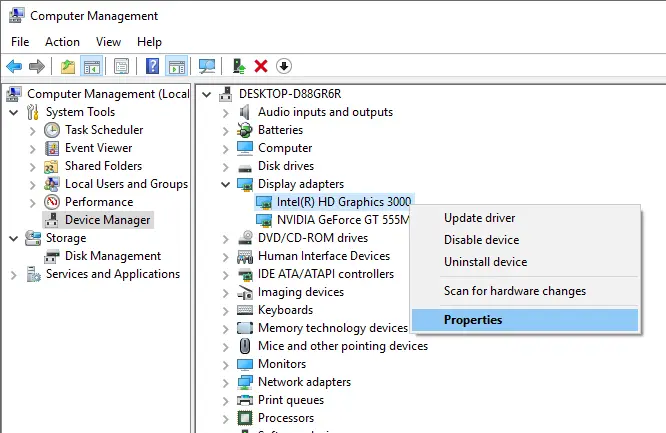
Eikite į parinktis Computer Management > Device Manager, kur nurodote komponentą, kurio tvarkyklės versiją norite atnaujinti. Mūsų atveju, Intel HD Graphics 3000.
Mes pasirenkame komponentą ir dešiniuoju pelės mygtuku spustelėkite, tada spustelėkite “Properties“.
Skydelyje, kuriame pateikiama išsami informacija apie Intel HD Graphics 3000, spustelėkite skirtuką “Driver” tada spustelėkite mygtuką “Roll Back Driver“.
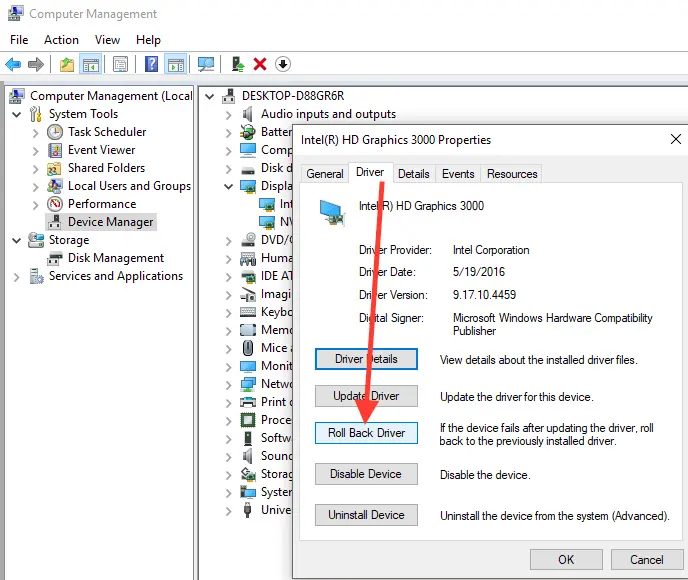
Ši parinktis pašalins naują tvarkyklę ir automatiškai įdiegs senąją.
Patikrinkite parinktį “Previous version of the driver performed better“.
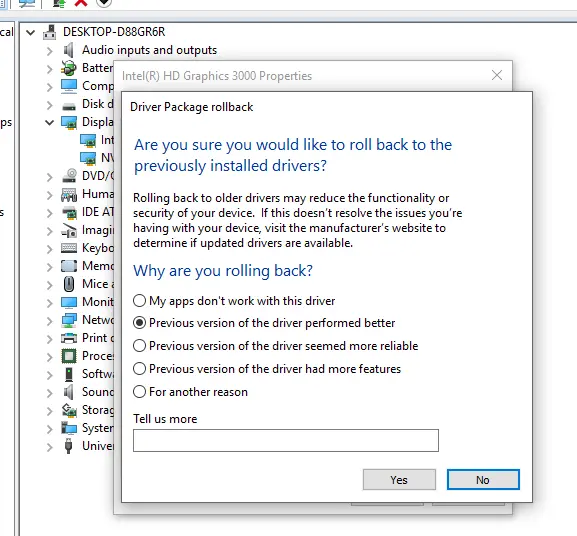
Spustelėkite “Yes” pradėti procesą “roll back“. Baigęs, iš naujo paleiskite operacinę sistemą.
Taip sumažinamos „Windows 10“ tvarkyklės.
Operacinės sistemos Windows 7 leisti blokuoti naujinimą iš Windows Updates Center, tačiau Windows 10 ji turi šiek tiek agresyvesnę sistemą, kuri verčia atnaujinti.


Galbūt jus taip pat domina...

3 mintys apie “Kaip jūs darote „Windows 10“ tvarkykles”
Windows 19? ;-)
Gyvenau ateitimi 😊 Ačiū!
Labai naudinga pamoka. Labai ačiū! Atnaujinus senesnio spausdintuvo tvarkyklę iškilo problemų.
Viso geriausio!