


Atnaujinimas 2023: Labai paprasta pamoka, kurioje pristatome funkciją, per kurią galite kopijuoti ir įklijuoti tekstus ir vaizdus tarp Apple įrenginių. kas yra Universal Clipboard ir kaip jis naudojamas? Kitaip tariant, kaip kopijuoti (copy) tekstą arba vaizdą iš „Mac“, tada įklijuokite (paste) kitame įrenginyje. iPhone, iPad arba Apple Watch.
turinys
Pirmiausia pradėčiau nuo apibrėžimo “iškarpinę”. Nors daugelis žmonių ja naudojasi kiekvieną dieną savo kompiuteryje ar mobiliajame telefone, jie neįsivaizduoja, kas yra iškarpinė.
Kas yra iškarpinė?
Iškarpinė yra operacinėse sistemose esanti programinės įrangos funkcija, kuri naudojama kaip laikina duomenų (pvz., teksto, vaizdų ar failų), nukopijuotų arba iškirptų iš vieno šaltinio ir įklijuotų kitur, saugojimo vieta.
Iš esmės iškarpinė veikia kaip a buferinė atmintis duomenims, kuriuos pasirenkate ir kopijuojate naudodami kompiuterį ar kitą skaitmeninį įrenginį. Kai ką nors nukopijuojate į mainų sritį, tie duomenys išsaugomi įrenginio atmintyje, todėl įklijuojant galite perkelti juos į kitą vietą.
Kai naudojate funkciją “DUB” arba “Iškirpti” teksto ar vaizdo duomenys saugomi iškarpinėje. Tada galite naudoti funkciją “Obligacijos” norėdami perkelti tuos duomenis iš mainų srities į kitą vietą, pvz., kitą programą, dokumentą ar pranešimą.
Apibendrinant galima pasakyti, kad be iškarpinės daugiau nieko nebūtų “kopijuoti & įklijuoti” kompiuterių, mobiliųjų telefonų ir išmaniųjų laikrodžių operacinėse sistemose.
Kaip galite nukopijuoti ir klijuoti tekstus ir paveikslėlius tarp „Apple“ įrenginių. Universali iškarpinė
Universali iškarpinė, yra funkcija, kurią pristatė Obuolys su operacinėmis sistemomis macOS Sierra / iOS 10, kuri leidžia vartotojams kopijuoti (copy) teksto ar vaizdo turinį įrenginyje Mac, iPad, iPhone, iPod touch arba Apple Watch, tada įklijuokite (paste) kitame Apple įrenginyje.
Pavyzdžiui, galite nukopijuoti slaptažodį arba kodą iš „Mac“ kompiuterio, tada įklijuoti jį į atvirą prisijungimo lauką „iPad“ arba „iPhone“. Tą patį galite padaryti su vaizdais ar failais.
Kai tekstas arba failas nukopijuojamas į mainų sritį, jis taip pat išsaugomas iCloud paskyroje, iš kur vėliau jį galima atsisiųsti į kitą Apple įrenginį. Sąlyga, kad universalioji iškarpinė veiktų, yra ta, kad įrenginiuose būtų autentifikuota ta pati „iCloud“ / „Apple ID“ paskyra.
Kaip įgalinti universalią iškarpinę?
Universali iškarpinė tai susiję su funkcija Handoff, per kurią esu sinchronizuoti keli elementai tarp „Apple“ įrenginių, kurių autentiškumas patvirtintas tuo pačiu Apple ID.
Įgalinti „MacOS“ perdavimą
Patikrinkite parinktį “Allow Handoff between this Mac and your iCloud devices“. Šią parinktį galite rasti “System Preferences” > “General” > “AirDrop & Handoff“.
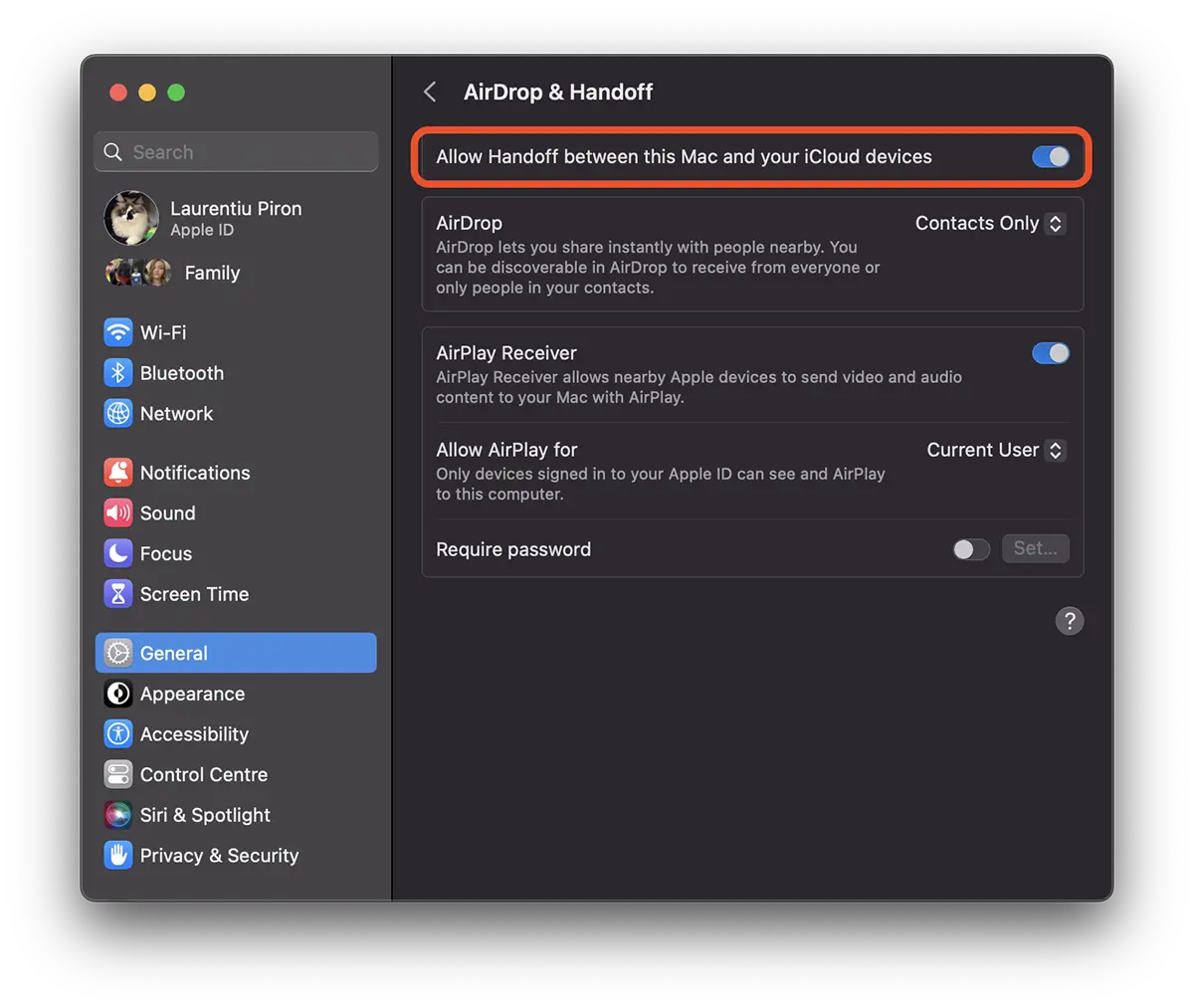
Pagal numatytuosius nustatymus ši parinktis aktyvi Apple įrenginiuose: Mac, iPhone arba iPad.
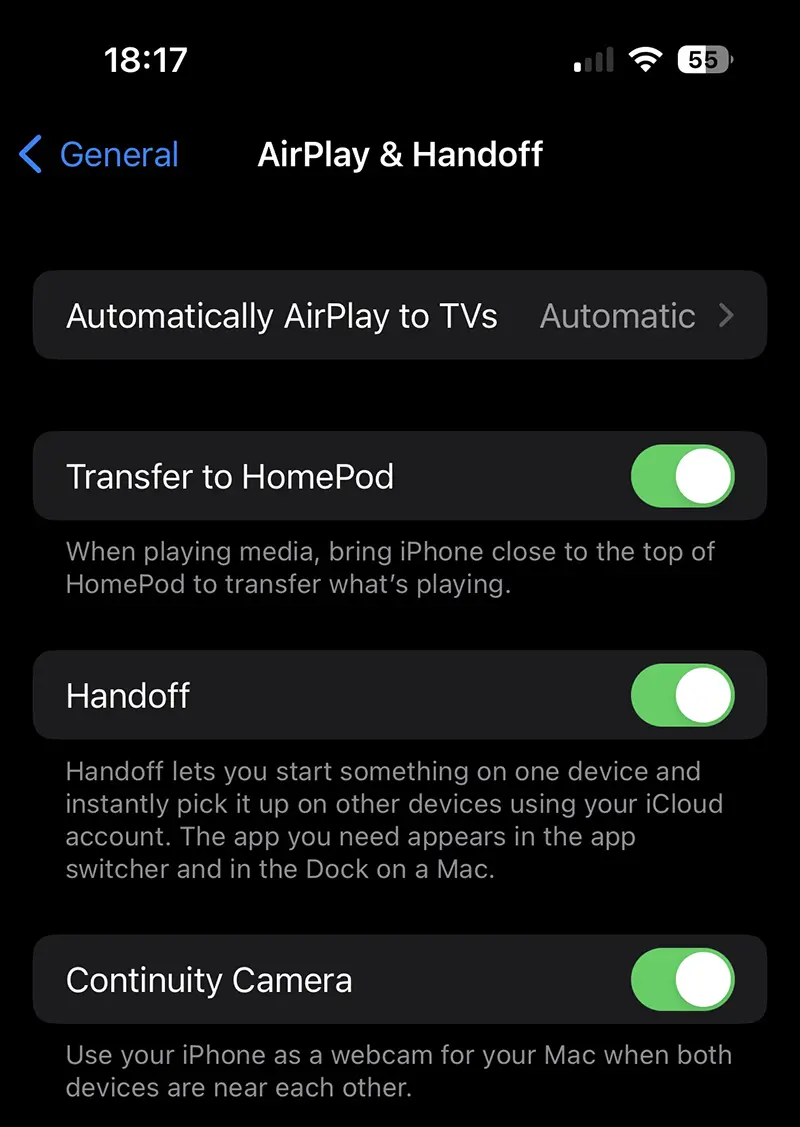
Įgalinti „iPhone“ / „iPad“ perdavimą
Norėdami įjungti perdavimą „iPhone“ arba iPad, veiksmai yra panašūs į „MacOS“ veiksmus.
atidaryti “Settings” > “General” > “AirPlay & Handoff“, tada braukite žalia spalva, kad įgalintumėte parinktį.
Nors mačiau, kad kai kuriuose vadovėliuose rašoma, kad norint naudoti universaliąją iškarpinę reikia įjungti „Bluetooth“ / „Wi-Fi“ ryšius, jie nėra būtini. Reikalingas įrenginių, tarp kurių atliekamas pervedimas, interneto ryšys.
Susiję: Kas yra „AirIrdrop“ ir kaip „AirIrdrop“ veikia „Apple“ įrenginiuose
Ši funkcija taip pat turi nedidelį minusą. Jei nukopijavote tekstą į savo iPhone, bet pamiršote jį išsaugoti pastaboje, jis bus prarastas, kai nukopijuosite ką nors kita į savo kompiuterį Mac.
Tikiuosi, kad pamokos straipsnis: Kaip kopijuoti ir įklijuoti tekstą ir vaizdus tarp Apple įrenginių buvo naudingas.


Galbūt jus taip pat domina...
