

Înainte să vezi cum faci downgrade de drivere Windows 10, este foarte important să știi că prin aceste actualizări sunt aduse atât îmbunătățiri ale performanțelor, cât și rezolvarea unor compatibilități cu alte componente ale sistemului. De asemenea, unele actualizări de drivere pentru Windows aduc rezolvarea unor vulnerabilități sau probleme de securitate.
Atât Microsoft cât și producătorii de componente pentru calculatoarele cu sisteme de operare Windows, lansează update-uri de drivere pentru placa video intergrată (Intel), placa video dedicată, placa de sunet, de rețea (LAN), уеб камера, printer sau alte componente.
Понякога се случва по-нова версия на драйвер работа с недостатъци, да дава грешки или с по-слабо представяне отколкото старата версия на драйвера. В повечето ситуации неизправност на актуализиран драйвер се появява на лаптопи по-стари изчисления, с операционна система Windows 10. В този сценарий най-препоръчителното е да понижите драйверите до предишни версии.
Архитектурата на операционната система Windows 10 поддържа предимно оригиналните драйвери за хардуерните компоненти на компютъра или лаптопа, дори и да е на 5-6 години. Но ако през Windows Update Center бъдат намерени актуализации, тези хардуерни компоненти ще получат най-новите версии на драйвери. Версии, които може да работят по-зле от по-стари или оригинални версии на драйвери.
Конкретен пример е актуализацията на драйвера за вградената видеокарта (Intel HD Graphics) на лаптоп Lenovo на 5 години и половина. С оригиналния драйвер “Intel VGA Driver” – версия от 2011 г – графичната производителност в игри и приложения е много по-висока, отколкото при актуализирания драйвер. Така че при този сценарий е най-добре да понижите драйверите до предишни версии, които имат по-добра производителност и стабилност.
Проблемът е, че веднъж актуализиран, преинсталирането на старата версия на драйвера върху актуализираната не е решение до следващата актуализация или рестартиране на системата Windows 10. За да поддържаме постоянно старата версия на драйвера за определен хардуерен компонент, имаме възможност да деактивираме неговите актуализации и да се върнем към предишната версия.
Как правите понижаване на драйверите на Windows 10
На теста за понижаване на драйвери Windows 10, трябва да следвате стъпките в урока по-долу:
- Отворете “Device Manager” (Диспечер на устройства). Можете да направите това, като щракнете с десния бутон върху бутона “Start” и избиране “Device Manager” от менюто.
- В “Device Manager,” намерете устройството, за което искате да понижите драйвера, и щракнете с десния бутон върху него.
- Изберете “Properties” (Свойства).
- В прозореца със свойства отидете на раздела “Driver” (Драйвер) и щракнете върху бутона “Roll Back Driver” (Деактивирайте предишния драйвер), ако тази опция е налична. Ако бутонът е деактивиран или не се показва, това означава, че няма предишна версия на драйвера, съхранена в системата.
- Следвайте инструкциите, за да потвърдите понижаването на драйвера. Този процес може да изисква рестартиране на системата, за да завърши връщането към предишната версия на драйвера.
По-подробно, ако не сте доволни от актуализацията на драйвера, която сте получили за хардуерен компонент чрез Windows Update Center, можете да се върнете към предишната версия и да деактивирате актуализацията до новата версия.
Да кажем, че това е актуализираният драйвер за интегрирана видеокарта Intel HD Graphics.
Свързани:
- Как да видите от какви драйвери се нуждаят от инсталиране и какви драйвери имат грешки в Windows 10 и Windows 7
- Как да актуализирате до драйвери в Windows 11 - най -лесният метод
- Как можем да инсталираме драйвери ръчно в Windows
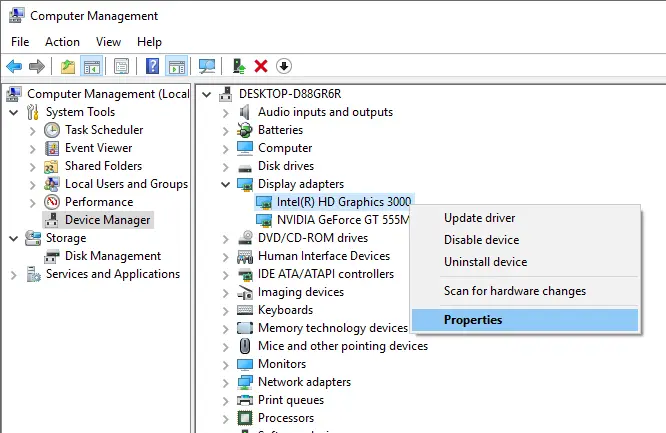
Отидете на опции Computer Management > Device Manager, където идентифицирате компонента, за който искате да понижите драйвера. в нашия случай, Intel HD Graphics 3000.
Избираме компонента и щракваме с десния бутон, след което щракваме върху “Properties“.
В панела, където са подробностите за Intel HD Graphics 3000, щракнете върху раздела “Driver” след това щракнете върху бутона “Roll Back Driver“.
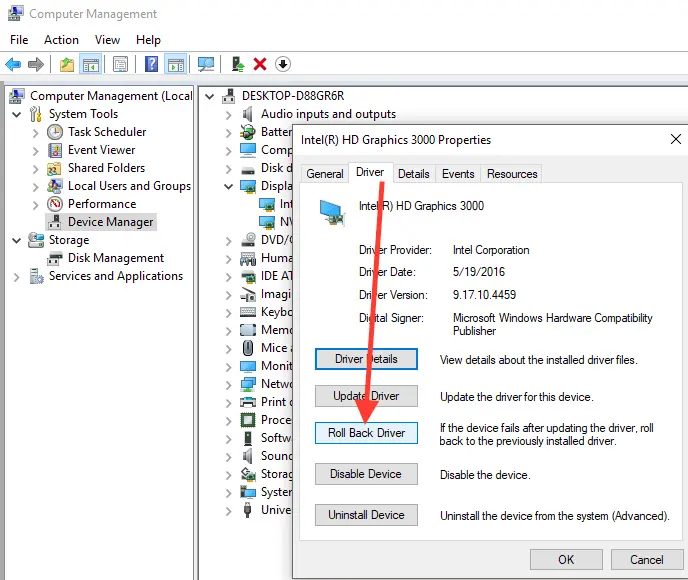
Тази опция ще деинсталира новия драйвер и автоматично ще инсталира стария.
Проверете опцията “Previous version of the driver performed better“.
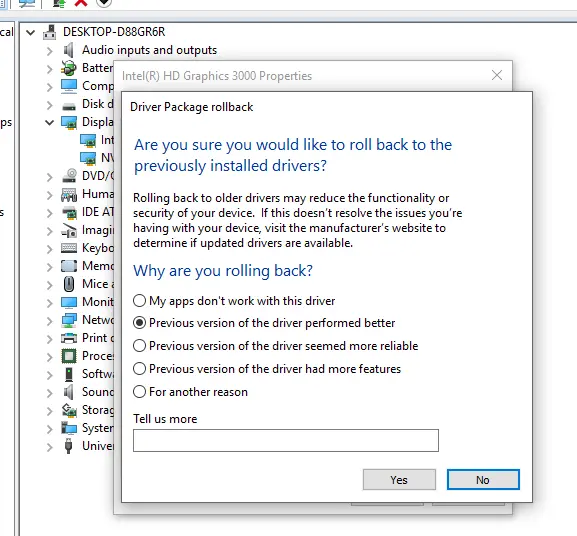
Щракнете “Yes” за да започнете процеса на “roll back“. След завършване, рестартирайте операционната система.
Ето как се понижават драйверите на Windows 10.
Операционни системи Windows 7 позволи блокиране на актуализация от Windows Updates Center, обаче Windows 10 има малко по-агресивна система, която налага актуализации.


Може също да се интересувате от...

3 мисли за “Как правите понижаване на драйверите на Windows 10”
Windows 19? ;-)
Живеех в бъдещето 😊 благодаря!
Много полезен урок. Благодаря много! Имах проблеми след актуализиране на драйвера за по-стар принтер.
Всичко най -добро!