

Windows 10 ドライバーをダウングレードする方法を確認する前に、これらの更新プログラムによってパフォーマンスの向上と他のシステム コンポーネントとの互換性修正の両方がもたらされることを理解しておくことが非常に重要です。また、一部の Windows ドライバーの更新では、脆弱性やセキュリティの問題が修正されます。
Microsoft と Windows オペレーティング システムを搭載したコンピュータのコンポーネント メーカーの両方が、Windows オペレーティング システム用のドライバ アップデートをリリースします。 統合されたビデオカード (インテル)、 専用ビデオカード、 サウンドカード、 ネットワーク (LAN))、 カメラウェブ、プリンターまたはその他のコンポーネント。
新しいバージョンのドライバーが使用される可能性がある場合があります。 一緒に働く 欠陥、エラーを与える、または パフォーマンスの低下 古いドライバーバージョンよりも。ほとんどの状況で 故障 更新されたドライバーの情報が次の場所に表示されます ラップトップと 古い計算、オペレーティングシステム付き Windows 10。このシナリオでは、ドライバーを以前のバージョンにダウングレードすることが最も推奨されます。
Windows 10 オペレーティング システム アーキテクチャは、5 ~ 6 年前のものであっても、コンピューターまたはラップトップのハードウェア コンポーネントの元のドライバーをほとんどサポートしています。しかし、それが通れば Windows Update Center 更新が見つかると、これらのハードウェア コンポーネントは最新のドライバー バージョンを受け取ります。古いバージョンまたは元のドライバー バージョンよりも動作が遅くなる可能性があるバージョン。
具体的な例としては、統合ビデオ カード (Intel HD Graphics) 5 年半前の Lenovo ラップトップで。純正ドライバーを使って “Intel VGA Driver” – 2011年バージョン – ゲームやアプリケーションのグラフィックス パフォーマンスは、更新されたドライバーよりもはるかに高くなります。したがって、このシナリオでは、ドライバーをパフォーマンスと安定性のより優れた以前のバージョンにダウングレードすることが最善です。
問題は、一度更新すると、更新されたドライバーの上に古いバージョンのドライバーを再インストールしても、次回の更新または Windows 10 システムの再起動までは解決策にならないことです。特定のハードウェア コンポーネントの古いドライバー バージョンを永続的に維持するために、その更新を無効にして以前のバージョンに戻すオプションがあります。
Windows 10ドライバーのダウングレードの方法
テストでドライバーをダウングレードするには Windows 10、以下のチュートリアルの手順に従う必要があります。
- 開ける “Device Manager” (デバイスマネージャ)。ボタンを右クリックするとこれを行うことができます “Start” そして選択する “Device Manager” メニューから。
- で “Device Manager、” ドライバーをダウングレードするデバイスを見つけて右クリックします。
- 選択します “Properties” (プロパティ)。
- プロパティウィンドウで、タブに移動します “Driver” (ドライバー)を選択し、ボタンをクリックします “Roll Back Driver” (以前のドライバーを無効にする) (このオプションが利用可能な場合)。ボタンが無効になっているか表示されない場合は、システムに以前のバージョンのドライバーが保存されていないことを意味します。
- 指示に従ってドライバーのダウングレードを確認します。このプロセスでは、以前のドライバー バージョンへのロールバックを完了するためにシステムの再起動が必要になる場合があります。
さらに詳しく説明すると、次の方法でハードウェア コンポーネント用に受け取ったドライバーのアップデートに満足できない場合は、 Windows Update Center, 以前のバージョンに戻って、新しいバージョンへのアップデートを無効にすることができます。
それが更新された統合ビデオカードドライバーだとしましょう Intel HD Graphics。
関連している:
- Windows 10とWindows 7で、ドライバーがインストールする必要があるドライバーとどのドライバーにエラーがあるかを確認する方法
- Windows11のドライバーに更新する方法 - 最も簡単な方法
- Windows にドライバーを手動でインストールするにはどうすればよいですか
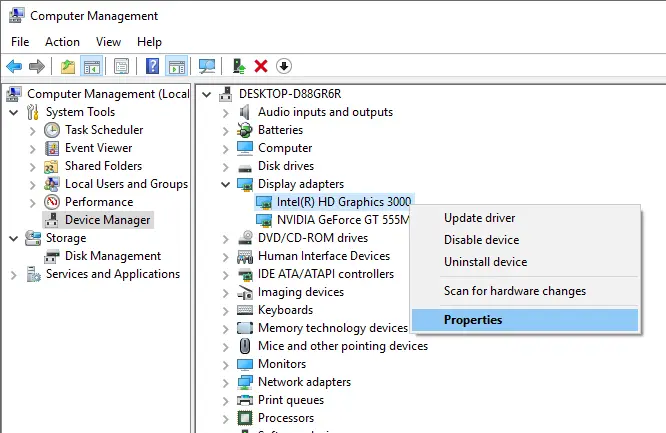
オプションに移動 Computer Management > Device Managerここで、ドライバーをダウングレードするコンポーネントを指定します。私たちの場合、 Intel HD Graphics 3000。
コンポーネントを選択して右クリックし、 “Properties“。
詳細が表示されるパネルには、 Intel HD Graphics 3000、タブをクリックします “Driver” ボタンをクリックしてください “Roll Back Driver“。
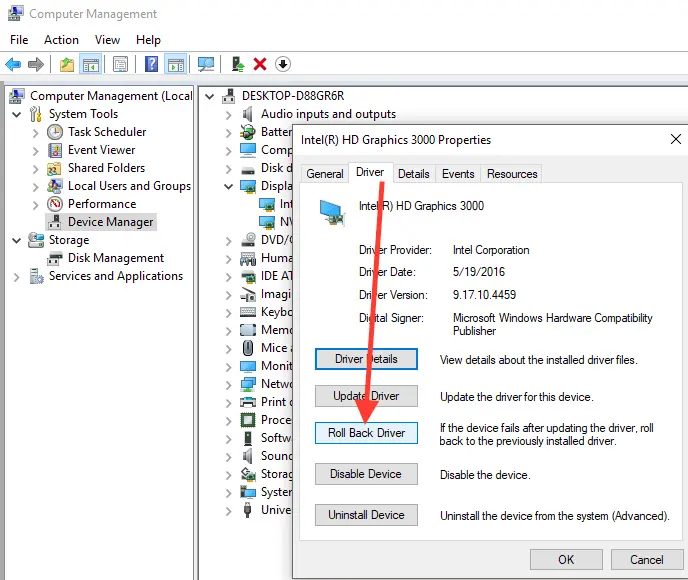
このオプションでは、新しいドライバーがアンインストールされ、古いドライバーが自動的にインストールされます。
オプションを確認してください “Previous version of the driver performed better“。
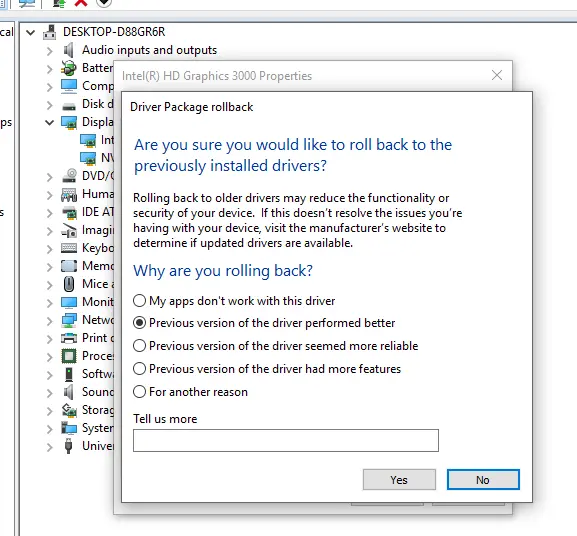
クリック “Yes” のプロセスを開始する “roll back“。完成後は、 オペレーティングシステムを再起動する。
これは、Windows 10 ドライバーがダウングレードされる方法です。
オペレーティングシステム Windows 7 ~からのアップデートのブロックを許可する Windows Updates Center、 しかし Windows 10 アップデートを強制する少し攻撃的なシステムを備えています。


あなたも興味があるかもしれません...

についての 3 つの考え “Windows 10ドライバーのダウングレードの方法”
ウィンドウズ19? ;-)
私は未来に生きていました😊ありがとう!
非常に役立つチュートリアルです。どうもありがとうございます!古いプリンターのドライバーを更新した後に問題が発生しました。
ではごきげんよう!