


Salīdzinot ar uzdevumjoslaieslēgts Windows XP un Windows Vista, Windows 7 Uzdevumjosla tas ir vairāk pielāgojams. In Windows 7 uzdevumjosla parādās opcijas “Piespraudiet uzdevumjoslai” (opcija, kas ļauj uzdevumjoslā pievienot lietojumprogrammas saīsni) un Pārlēcienu saraksts (Jumplist – iespēja grupēt vairākas mapes vai programmas zem vienas ikonas uzdevumjoslā). Papildus noklusējuma Windows 7 uzdevumjoslas opcijām ir daudzas lietojumprogrammas, kas pārveido un pievieno jaunas funkcijas uzdevumjoslai.
Auns & CPU monitors operētājsistēmai Windows 7 uzdevumjosla ir lietojumprogramma, kas reāllaikā norāda RAM atmiņas un procesora (CPU) resursu patēriņu.

Ja noklikšķināt uz iepriekš redzamā ekrānuzņēmuma, ievērojiet izcelšanāsuzdevumjoslas divas rindiņas. Sarkans, kas iet no kreisās uz labo pusi, un zaļš, kas iet pretējā virzienā. Abas rindas norāda resursu patēriņu Auns (pa labi > pa kreisi) un CPU (pa kreisi > pa labi). Atkarībā no patēriņa līmeņa abas līnijas maina savu garumu un krāsu. No zaļas līdz sarkanai.
RAM CPU uzdevumjosla operētājsistēmai Windows 7 tā ir pārnēsājama lietojumprogramma, tāpēc tai nav nepieciešama instalēšana. Viss, kas jums jādara, ir lejupielādēt zemāk esošo failu un palaist lietojumprogrammu “RAM CPU Taskbar.exe” no arhīva iekšpuses.
Lejupielādēt RAM CPU uzdevumjosla operētājsistēmai Windows 7
Izmantojiet RAM CPU uzdevumjoslas lietojumprogrammu operētājsistēmai Windows 7
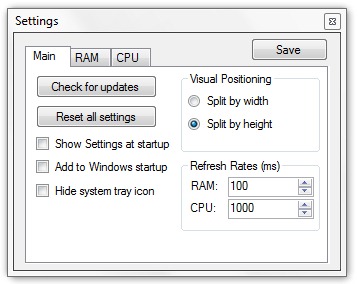
Lietojumprogramma ir salīdzinoši vienkārša lietošanā. Ja izvēlaties to izmantot ar noklusējuma (iepriekš iestatītajiem) iestatījumiem, viss, kas jums jādara, ir jāpalaiž “RAM CPU Taskbar.exe”. Ja vēlaties to personalizēt, pirmā cilne “Galvenā“, piedāvā dažus vispārīgus iestatījumus. Laika intervāls (atsvaidzes intensitāte), kurā jāpārbauda RAM resursi & CPU, indikatoru līniju grafiskais stils un startēšanas vadība & atjauninājumus.
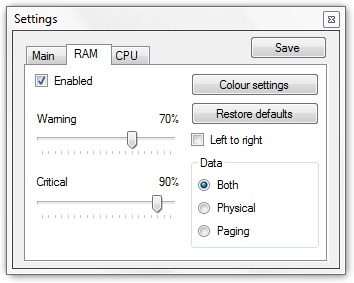
Tab-ul “Auns” mēs varam izvēlēties, no kura patēriņa līmeņa indikatora līnijai jāmaina krāsa, mums ir iespēja izvēlēties pozīciju uzdevumjoslā, krāsas patēriņa līmeņiem un kādu RAM mēs vēlamies uzraudzīt (Fiziskā atmiņa, Virtuālā atmiņa vai Kopējā atmiņa / Abi)
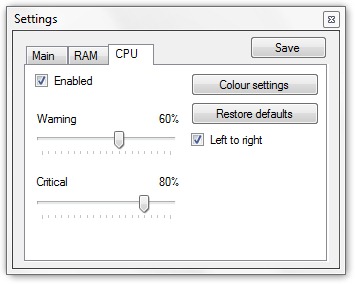
Pēdējā cilne ir veltīta procesoram (CPU). Šeit ir daži iestatījumi, kurus var atrast arī cilnē “Auns“Apvidū
Lietojumprogramma patērē aptuveni 8 MB, un to var iestatīt, lai tā darbotos automātiski, kad dators tiek startēts (cilnē pieejama opcija “Galvenā”). Pēc lietojumprogrammas palaišanas piekļuve iestatījumiem tiek veikta no sistēmas teknes (Systray). Lai šī lietojumprogramma darbotos, tā ir jāiestata vizuālais stils Aero un ar pakāpi caurspīdīgums pietiekami, lai redzētu, kas atrodas aiz uzdevumjoslas.
Aplicence pārbaudīta Windows 7 Ultimate 64 bitu / x64Apvidū
Pieteikuma autors: anonīma lietaApvidū
Stealth Settings – RAM CPU uzdevumjosla operētājsistēmai Windows 7Apvidū


Iespējams, jūs interesē arī...
