


В сравнение с лента на задачитеThe On Windows XP и Windows Vista, Windows 7 Лента на задачите той е по-персонализиран. в Windows 7 TaskBar се появяват опциите “Пин към лентата на задачите” (опция, която позволява добавяне на пряк път към приложението в лентата на задачите) и Списък за прескачане (Jumplist – възможността за групиране на няколко папки или програми под една икона в Taslbar). В допълнение към опциите по подразбиране на лентата на задачите на Windows 7, има много приложения, които променят и добавят нови функции към лентата на задачите.
Рам & Процесорен монитор за Windows 7 TaskBar е приложение, което показва в реално време консумацията на RAM памет и ресурси на процесора (CPU).

Ако щракнете върху екранната снимка по-горе, забележете Предисториялентата на задачите два реда. Червен, който върви отляво надясно, и зелен, който върви в обратната посока. Двете линии показват потреблението на ресурси Рам (точно > наляво) и Процесор (вляво > вдясно). В зависимост от нивото на потребление, двете линии сменят дължината и цвета си. От зелено до червено.
RAM CPU лента на задачите за Windows 7 това е преносимо приложение, така че не изисква инсталация. Всичко, което трябва да направите, е да изтеглите файла по-долу и да стартирате приложението “RAM CPU Taskbar.exe” от вътрешността на архива.
Изтегляне RAM CPU лента на задачите за Windows 7
Използвайте RAM CPU Taskbar приложение за Windows 7
Приложението е относително лесно за използване. Ако изберете да го използвате с настройките по подразбиране (предварително зададени), всичко, което трябва да направите, е да стартирате “RAM CPU Taskbar.exe”. Ако искате да го персонализирате, първият раздел “Основен“, ни предлага някои общи настройки. Интервалът от време (честота на опресняване), при който да се проверяват RAM ресурсите & Процесор, графичен стил на индикаторни линии и управление на стартиране & актуализации.
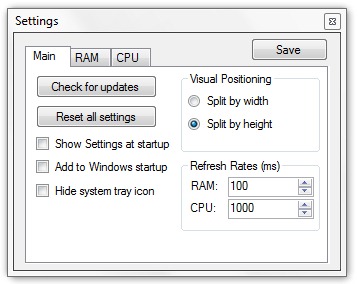
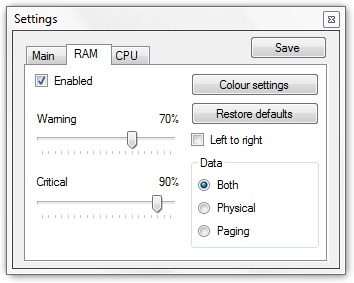
В Tab-UL “Рам” можем да изберем от кое ниво на консумация линията на индикатора да промени цвета си, имаме възможност да изберем позицията в лентата на задачите, цветовете за нивата на консумация и каква RAM памет искаме да наблюдаваме (Физическа памет, Виртуална памет или Обща памет / / И двете)
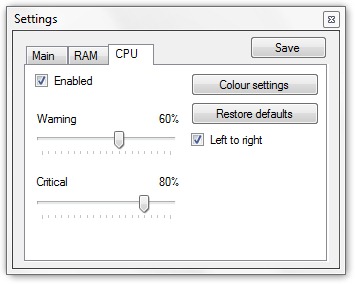
Последният раздел е този, посветен на процесора (Процесор). Ето някои от настройките, които също могат да бъдат намерени в раздела “Рам“.
Приложението консумира приблизително 8MB и може да бъде настроено да се изпълнява автоматично при стартиране на компютъра (опцията присъства в раздела “Основен”). След стартиране на приложението достъпът до настройките се осъществява от системната област (Systray). За да работи това приложение, трябва да го настроите визуален стил Aero и със степен на прозрачност достатъчно, за да видите какво има зад лентата на задачите.
Аплиценз, тестван на Windows 7 Ultimate 64bit / x64.
Автор на приложението: анонимно нещо.
Stealth Settings – RAM CPU лента на задачите за Windows 7.


Може също да се интересувате от...
