


ジャンプリスト それはです 特徴 アル Windows7 これにより、追加できるようになります ショートカット-sの プログラマー、 の リーフレット、 の 書類、 画像 そして アドレスウェブ で タスクバー-ul Windows7。いくつかのグループ化 ショートカット-s は 1 か所にあります タスクバー のみ可能です リーフレット、 インターネットエクスプローラー 8 そして Windowsメディアプレーヤー12。
ジャンプリスト – Windows 7の機能
Windows 7 の新機能であるジャンプ リストを使用すると、毎日アクセスするドキュメント、写真、曲、Web サイトに直接アクセスできます。ジャンプ リストを開くには、Windows 7 タスクバー上のプログラム アイコンを右クリックします。 ([スタート] メニューにもあります。)
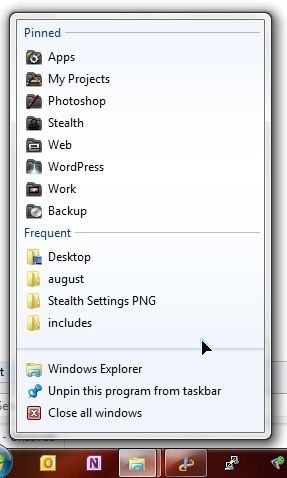
追加するには ショートカット-sの プログラマー で ジャンプリスト (タスクバーの 1 か所にグループ化されています) プログラム、ドキュメント、画像、その他のファイルを追加できるようにするには、特別に作成したアプリケーションを使用する必要があります。 電卓。このようにして、私たちは手元で頻繁に使用するプログラムやドキュメントをタスク バーの 1 つのアイコンにグループ化して管理してきました。
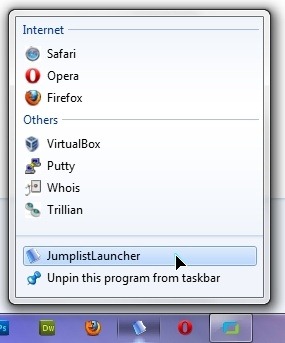
ジャンプリスト ランチャー v7 21 をダウンロード – Windows7
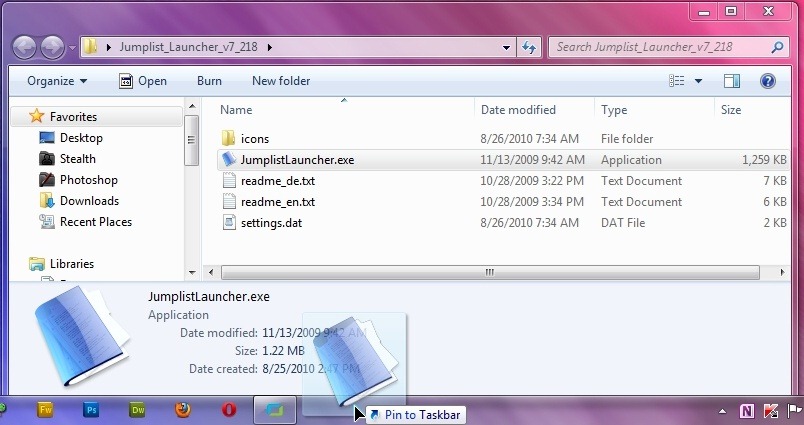
ダウンロードして解凍したら ジャンプリスト_ランチャー_v7_21.rar、ドラッグ(親愛なる & 落とす) ジャンプリストランチャー.exe タスクバー内 (または JumplistLauncher.exe を右クリックし、 “タスクバーにピン“)。
ジャンプリスト ランチャーをタスクバーに配置したら、それをクリックして、ここに表示するグループとプログラムを構成します。
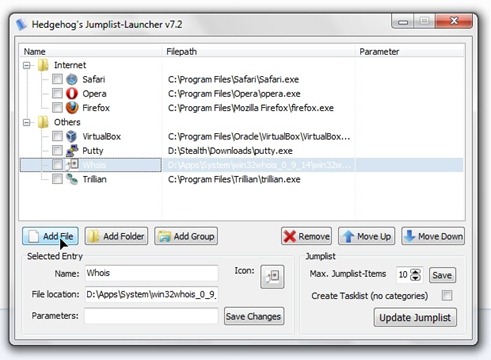
ジャンプリストランチャー – アップデートや詳細情報については、アプリケーションの公式 Web サイトをご覧ください。
Jumplist Launcher は、インストールを必要としない無料のアプリケーションであり、以下のもののみと互換性があります。 Windows 7 オペレーティング システム。


あなたも興味があるかもしれません...

に関する13件の感想 “Windows 7 タスクバー ジャンプ リストの Adauga ショートカット Pentru プログラム (JumpList Launcher)”