


Nu stiu exact cine ar vrea sa dispara 時計、 setarile de volum audio、 indicatorul de baterie (有効な ノート) そして ネットワーク から システムトレイ (systray)), dar de アクションセンター sunt sigur ca se vor gasi cativa. Aceste 選択 そして 設定 sunt ale sistemului de operare si au アイコン localizate in partea dreapta a タスクバーの

Remove / Hide Clock, Volume Settings, Network, Battery Status & Action Center from System Tray (Systray)
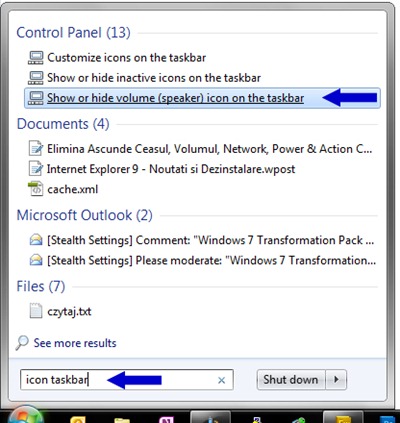
1。私たちは行きます スタートメニュー, iar in bara de “プログラムとファイルを検索します” Tastam “icon taskbar“, iar din lista care apare sub “コントロールパネル” 開ける “Show or hide volume (speaker) icon on the taskbar“。
2. In panoul care se va deschide, “Turn system icons on or off“、私たちは選択します “の上” または “オフ” la elementele care dorim sa dispara din taskbar systray.
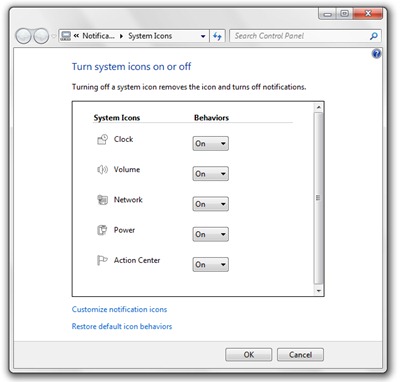
3。クリックします “わかりました” pentru a salva setarile.
Iata cum arata taskbar-ul in systray fara アイコン クロック、 Volume、 ネットワーク、 力 そして アクションセンター。
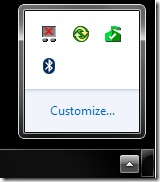
上の画像でわかるように、システム アイコンはすべてから隠されており、 隠れたアイコン エリア。
これらのアイコンを削除してもオペレーティング システムの動作にはまったく影響しませんが、画面の右下隅にあるチェック マークを削除すると、会議に遅刻する可能性があります :-)
このチュートリアルは以下でテストされました Windows7 そしてそれは次の場合にも有効だと思います Windows Vista。よく分かりません。
ステルス設定 – Windows 7 でタスクバーのシステム トレイ アイコンを削除する。


あなたも興味があるかもしれません...

一つの考え “クロック、ボリューム、ネットワーク、パワーを排除 /非表示にします & アクションセンターDINシステムトレイ(systrayアイコンを削除)”
こんにちは、音量アイコンが消えてしまい、元に戻す方法がわかりません。そのため、音量アイコンがオフになっているように見え、ボタンが非アクティブになっており、オンに変更できません。助けてくださいthx