


Dintre noile feature-uri しかし Windows 8 face parte si mentenanta automata a sistemului, numita si Regular Maintenance, care verifica daca software-urile trebuiesc アップデート sau daca sistemul are nevoie de diagnostice (daca exista システムエラー), si executa スキャン ale acestuia in mod periodic pentru a mentine securitatea optima。 Windows 8 Automatic Maintenance se asigura ca メンテナンス作業 sunt executate la o ora specificata (doar in cazul in care sistemul este in idle). Daca doriti sa modificati ora default pentru mentenanta automata, sau considerati ca nu aveti nevoie de aceasta si doriti s-o dezactivati, atunci instructiunile de mai jos va vor fi de ajutor.
Modificati timpul programat pentru mentenanta automata a sistemului in Windows 8
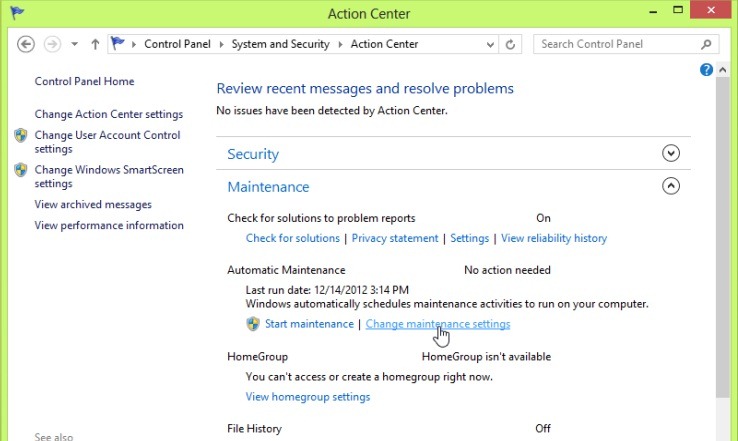
- するために modifica timpul specificat pentru mentenanta automata de sistem 開ける アクションセンター から コントロールパネル (sau dati click pe iconita Action Center din systray、選択します アクションセンターを開く))
- 次に、右側の矢印をクリックします メンテナンス、以下 自動メンテナンス をクリックしてください メンテナンス設定を変更する
- デフォルトでは、メンテナンスに指定されている時間は 午前3時, ただし、時間をより適切な時間に変更することができます。必要に応じて、オプションを有効または無効にすることもできます。 スケジュールされたメンテナンスを許可して、スケジュールされた時刻にコンピューターをウェイクアップします。 (システムをアイドル状態から解除するための自動メンテナンスを許可するかどうか)
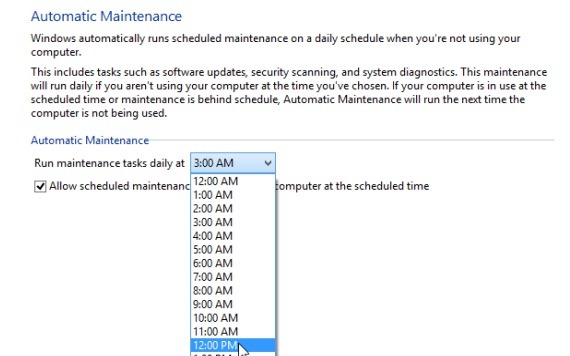
- 変更を行った後、「OK」をクリックします
Windows 8 で自動メンテナンスを無効にする
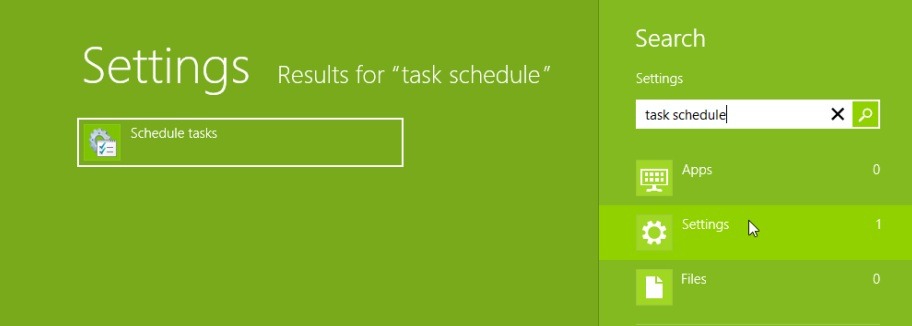
- すべてを無効にしたい場合は Windows 8 Automatic Maintenance、からこれを行うことができます Windowsに統合されたユーティリティ、タスク スケジューラ (tstati タスクスケジュール スタート画面で、 設定 の畑の下から 検索をクリックし、表示された結果をクリックします)
- 左側のパネルで次の場所に移動します タスクスケジューラライブラリ > マイクロソフト > Windows > タスクスケジューラ
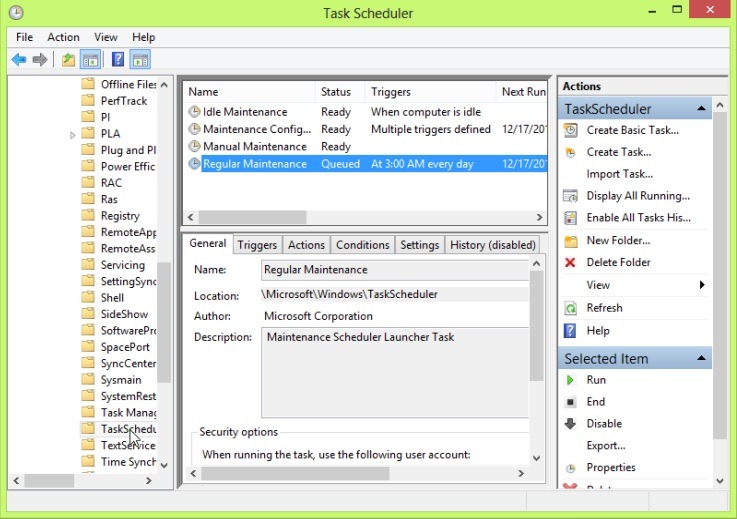
- ウィンドウ中央のパネルで、右クリックします。 Regular Maintenance 選択します 無効にします メニューから
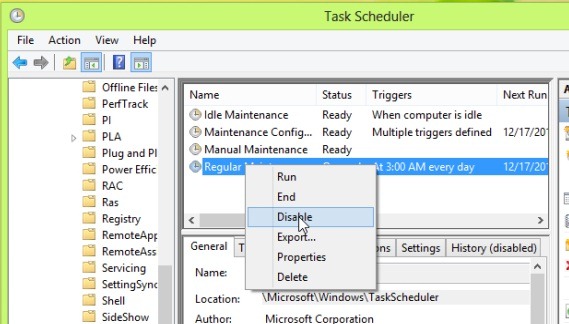
万が一に備えて 自動システムメンテナンスを再アクティブ化する、上記の手順に従って、選択します 有効にする 表示されているメニューから。
ステルス設定 – スケジュールされた時間を変更する方法、または Windows 8 の自動メンテナンスを無効にする方法


あなたも興味があるかもしれません...
