


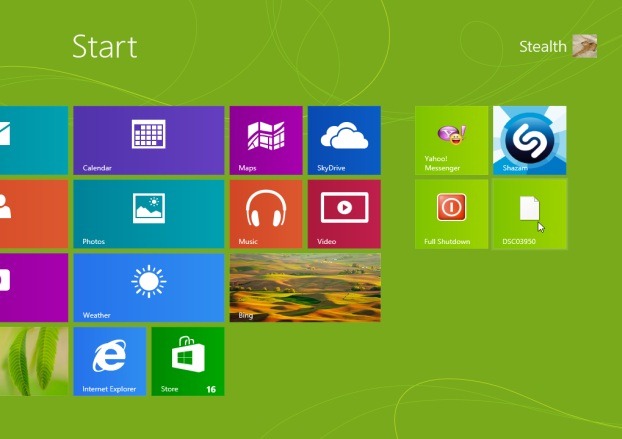
大きな利点の 1 つは、 スタート画面 で Windows 8 私たちが創造できるということは ショートカットウリ これ1つですべてに対応 応用 または フォルダ より頻繁に使用する傾向があります。 できるだけ早くアクセスされる 必要なときに。
残念ながら 固定するオプション (ピン) で スタート画面 は利用できません ファイル (画像、 オーディオファイル または ビデオ、 書類)、しかしこれは、次の助けを借りて非常に簡単に解決できます。 レジストリの調整。
Windows 8 でファイルのコンテキスト メニューにスタートにピン留めを追加するにはどうすればよいですか?
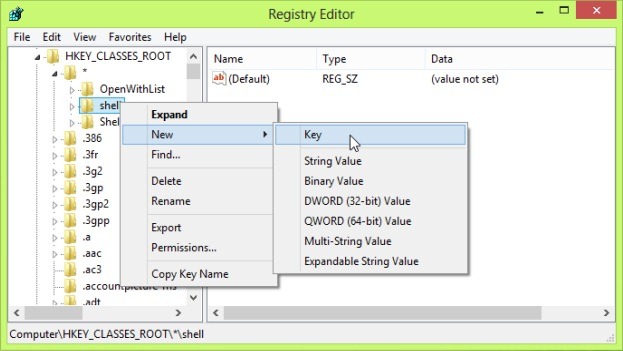
- レジストリ エディタを開きます (キーの組み合わせを使用します) Windows + r 開く 走る、次に入力します regedit si dati OK) si navigati catre HKEY_CLASSES_ROOT\*\shellin panoul din dreapta creati un subkey (sub シェル) あなたが名前を付けます ピントスタート画面
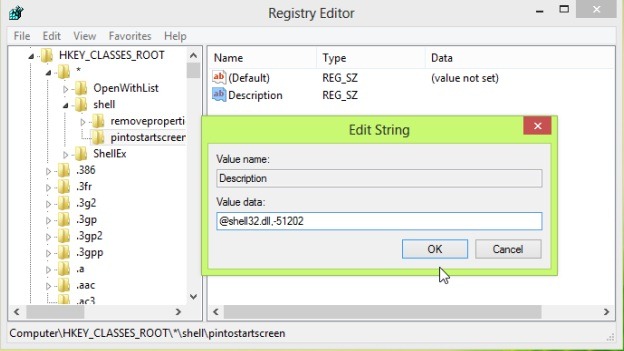
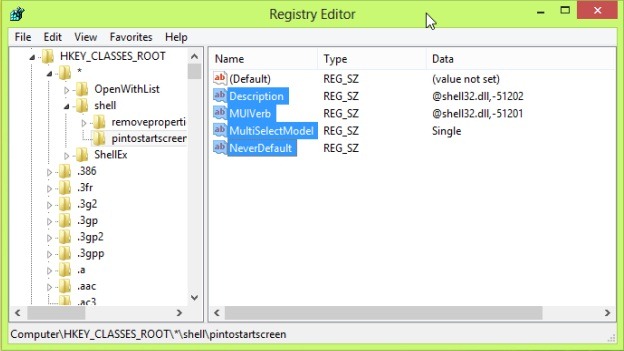
- 次に、(pintostartscreen キーの) 左側のパネルで次のコードを作成します。 文字列入力に、指定した値を与えます。
* 説明 値で @shell32.dll、-51202
* ミューヴァー 値で @shell32.dll、-51201
* マルチセレクトモデル 値で シングル
* 決してデフォルトではありません (値を与えないでください)
- サブ ピントスタート画面 別のサブキーを作成し、名前を付けます 指示、その右側のパネルで文字列エントリを作成します。 委任実行 あなたは価値を与えます {470C0EBD-5D73-4d58-9CED-E91E22E23282}
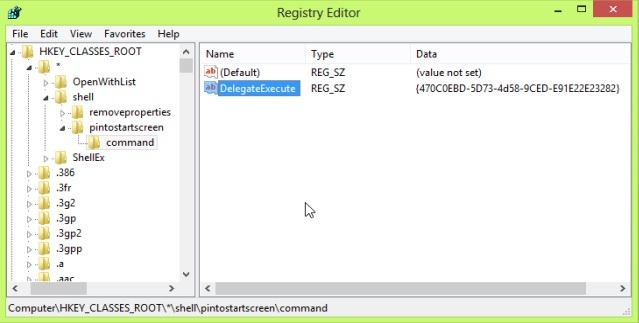
- それから レジストリエディタを閉じますをクリックし、コンピュータ上の任意のファイルを右クリックします。このオプションがメニューにも表示されることがわかります スタートにピン留めする。
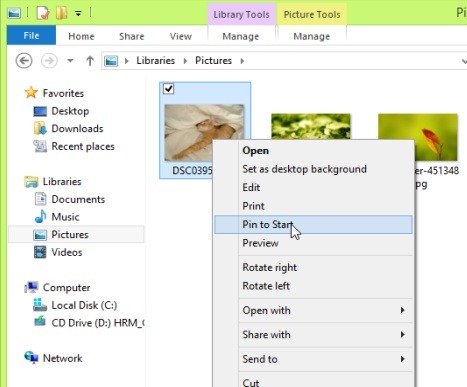
ご希望の場合は 消去 ファイルの右クリック メニューからこのオプションを選択し、キーを削除します ピントスタート画面。
注: システム レジストリに変更を加える前に、起こり得る不快な結果 (システム エラーなど) を避けるためにレジストリのバックアップを作成することをお勧めします。
ステルス設定 – Windows 8のファイルコンテキストメニューに「スタート」にピンを追加


あなたも興味があるかもしれません...

iPhone から Windows 8.1 に写真をインポートするにはどうすればよいですか?
iPhone または iPad ユーザーの場合、iOS デバイスで撮影した写真をコンピュータにコピー/インポートする最も簡単な方法は...
Windows 10でエクスプローラーを開いたときにデフォルトでこのPCを表示するにはどうすればよいですか
Windows 7 や Windows 8 とは異なり、Windows 10 のファイル エクスプローラーには起動ページとしてクイック アクセスがあり、ユーザーはここで次のことを行うことができます。
Office 2013 スイートのスタート画面を無効にするにはどうすればよいですか?
Microsoft Office 2013 スイートのユーザーであれば、新しいスタート画面 (スタート画面に似た機能) にすでに慣れているでしょう。
Windows 8.1 でブート オプション メニューにアクセスするにはどうすればよいですか?
Windows 8 のリリースにより Windows システムにもたらされた変更の 1 つは、新しいブート オプション メニューです。
Windows 8/8.1 および Windows 10 のブート メニューにセーフ モードで起動するオプションを追加するにはどうすればよいですか?
Windows オペレーティング システムの最も重要な機能の 1 つはセーフ モードです。これにより、ユーザーは...
Windows 10 で自動的にログインするにはどうすればよいですか
あなたが Windows 10 Technical Preview をテストすることを選択したユーザーの 1 人であれば、起動するたびに...
Windows 10のタスクバーから検索ボタンを非表示にするにはどうすればよいですか
Windows 10 オペレーティング システム (少なくともテクニカル プレビュー バージョン) の新機能の 1 つは、...
Windows10ホームフォルダーにハードドライブパーティションを表示するにはどうすればよいですか
新しい Windows 10 オペレーティング システムに含まれる変更の 1 つは、エクスプローラーをクリックすると...
Windows 8/8.1 のメール アプリケーションで電子メール アカウントの名前を変更するにはどうすればよいですか?
Windows 8 オペレーティング システムでデフォルトで利用できる最新のメール アプリケーションの使用に慣れている場合は、...
Windows7とWindows8で仮想ハードドライブを作成するにはどうすればよいですか
Windows 7 の発売に伴い、Microsoft は Windows オペレーティング システムに新しい機能、つまりハードウェアを作成する機能を導入しました。
Windows 8/8.1 で最新アプリケーションの自動更新を無効にするにはどうすればよいですか?
Windows 8 オペレーティング システムによってもたらされた主な変更の 1 つは、ユーザーが利用できる最新のアプリケーションの導入でした。
サードパーティのアプリケーションを使用せずに、Windows8/8.1を使用してコンピューターをWiFiホットスポットに変えるにはどうすればよいですか
以前の Windows システム (Windows 7 を含む) では、ユーザーはインターネット接続を共有するオプションがありました...