


新しいバージョンに含まれる変更点の 1 つは、 Windows 10 オペレーティング システム それは私がクリックしたときです ファイルエクスプローラー、開きます ホームフォルダー その代わり ライブラリ (Windows7) または このPC (Windows 8/8.1)、デフォルトでお気に入りフォルダーのリストが表示されるフォルダー (お気に入り)、頻繁にアクセスするフォルダーのリスト (よく使うフォルダー) と最近アクセスしたファイルのリスト (最近のファイル)のユーザー。
ユーザー Windows 10 フォルダー内に表示したいもの Home そして ハードディスクのパーティション (またはハードディスク) にアクセスすると、より高速にアクセスできます (デフォルトでは、システム パーティションには次の場所からアクセスできます)。 サイドバー またはオープニング このPC)、これを行うには、 ハック 簡単に レジスタ。
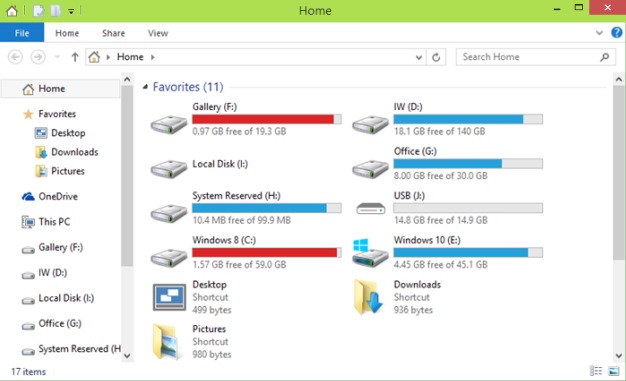
Windows 10 のエクスプローラーでホーム フォルダー内のハードディスク パーティションを表示するにはどうすればよいですか?
- レジストリ エディタを開きます (次のように入力します) regedit で 走る そして与える 入力))
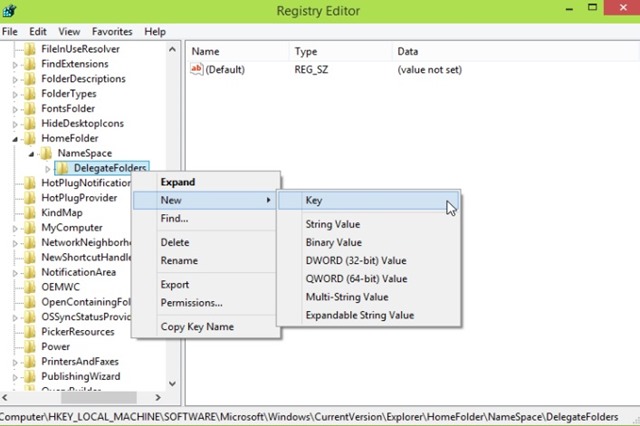
- キーに移動します HKEY_LOCAL_MACHINE\SOFTWARE\Microsoft\Windows\CurrentVersion\Explorer\HomeFolder\NameSpace\DelegateFolders
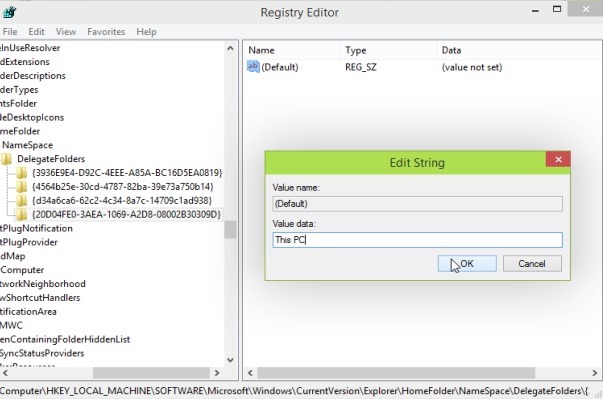
- 左側で右クリックします デリゲートフォルダー そしてそれを作成します 新しいキー (選択 新しい > 鍵) あなたが名前を付けます {20D04FE0-3AEA-1069-A2D8-08002B30309D}
- 次に、新しく作成したキーの下の右側で、文字列エントリの値を変更します。 デフォルト で このPC
これらの変更を行った後、 システムレジスタ、 近い レジストリエディター そして開く ファイルエクスプローラー。あなたはそれに気づくでしょう ハードディスクのパーティション の下に表示されます お気に入り、フォルダー内の Home。成功!
注: システム レジストリを変更する前に、システム レジストリのバックアップまたは復元ポイントを作成して、発生する可能性のあるエラーを修復できるようにしてください。
ステルス設定 – Windows 10 ホームフォルダー下のハードディスクパーティションを表示する方法


あなたも興味があるかもしれません...
