


새로운 내용에 포함된 변경 사항 중 하나 윈도우 10 운영 체제 내가 클릭했을 때 말이야 파일 탐색기, 열립니다 홈 폴더 그 자리에 도서관 (Windows 7) 또는 이 PC (Windows 8/8.1), 기본적으로 즐겨찾는 폴더 목록을 표시하는 폴더(즐겨 찾기), 자주 액세스하는 폴더 목록(자주 사용하는 폴더) 및 최근에 액세스한 파일 목록(최근 파일)의 사용자.
사용자 Windows 10 폴더에 표시하려는 집 그리고 하드 디스크 파티션 (또는 하드 디스크)에 더 빠르게 액세스할 수 있습니다(기본적으로 시스템 파티션은 다음에서 액세스할 수 있습니다). 사이드 바 또는 오프닝 이 PC)의 도움을 받아 이 작업을 수행할 수 있습니다. 마구 자르기 간단하게 등록.
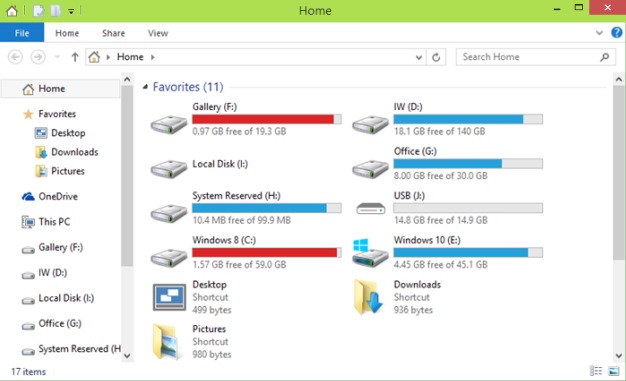
Windows 10의 파일 탐색기에서 홈 폴더에 하드 디스크 파티션을 어떻게 표시합니까?
- 레지스트리 편집기를 엽니다(입력 레지디트 ~에 달리다 그리고 주 입력하다))
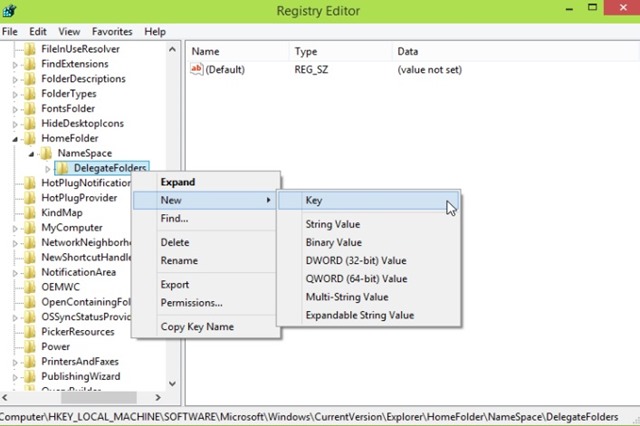
- 키로 이동하십시오 HKEY_LOCAL_MACHINE\SOFTWARE\Microsoft\Windows\CurrentVersion\Explorer\HomeFolder\NameSpace\DelegateFolders
- 왼쪽에서 마우스 오른쪽 버튼을 클릭하세요. 위임폴더 하나를 만듭니다 새 키 (선택하다 새로운 > 열쇠) 당신이 이름을 {20D04FE0-3AEA-1069-A2D8-08002B30309D}
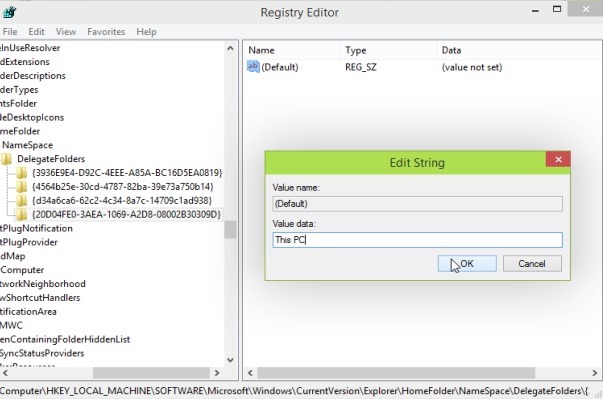
- 그런 다음 새로 생성된 키 아래 오른쪽에서 문자열 항목의 값을 변경합니다. 기본 ~에 이 PC
다음과 같이 변경한 후 시스템 레지스터, 닫다 레지스트리 편집기 그리고 열어 파일 탐색기. 당신은 그것을 알아 차릴 것입니다 하드 디스크 파티션 아래에 표시됩니다 즐겨 찾기, 폴더에 집. 성공!
참고: 시스템 레지스트리를 수정하기 전에 발생할 수 있는 모든 오류를 복구할 수 있도록 해당 레지스트리의 백업이나 복원 지점을 만드십시오.
스텔스 설정 – Windows 10 Home 폴더에서 하드 디스크 파티션을 표시하는 방법


당신은 또한에 관심이있을 수 있습니다 ...

Windows Hello Pin, Windows 10의 지문으로 인증을 비활성화하는 방법
Windows 10에서 로그인 시 Hello PIN, 얼굴 및 지문 비밀번호를 비활성화합니다.
Windows 10을 다시 시작한 후 응용 프로그램을 열도록 설정하는 방법
이 튜토리얼은 활동을 수행하고 수행하는 많은 애플리케이션을 사용할 때 생산성에 매우 유용합니다.
Windows 10에서 최근에 액세스 한 파일 및 폴더 목록을 삭제하는 방법
By default, cand accesam "This PC" in Windows 10, pe langa partitii si drive-uri apar si liste cu foldere accesate frecvent si fisiere ...
무선 네트워크에 연결되어 있지 않더라도 Windows 10에 저장된 Wi -Fi 암호를 어떻게 알 수 있습니까?
과거에는 iPhone, iPad, iPod touch 또는 ...에 연결된 무선 네트워크의 비밀번호를 찾는 방법에 대해 썼습니다.
[Windows 10에서 Windows.old를 어떻게 삭제할 수 있습니까?
시스템 파티션에 있는 Windows 10의 Windows.old 폴더는 디스크에서 상당한 공간을 차지하지만 매우 유용한 기능도 있습니다.
Cum dezactivam autocorect (sublinierea cu rosu) in Microsoft Edge browser [Windows 10 Tips]
인터넷 브라우저 Microsoft Edge는 아마도 Windows 10의 가장 환영받는 기능일 것입니다. 사용자 인터페이스를 갖춘 매우 빠른 브라우저...
Windows 10 작업 표시줄에서 Cortana 검색 필드를 비활성화하는 방법
Microsoft가 Windows 10 운영 체제의 최신 Preview 버전에 도입한 참신한 기능 중에는 Corta 필드가 있습니다.
Windows 10에서 파일 탐색기를 열 때이 PC를 기본 방식으로 어떻게 표시 할 수 있습니까?
Windows 7 또는 Windows 8과 달리 Windows 10의 파일 탐색기에는 시작 페이지로 빠른 액세스 기능이 있습니다.
Office Suite 2013의 시작 화면을 끄는 방법
Microsoft Office 2013 제품군 사용자라면 이미 새로운 시작 화면(시작 화면과 유사한 기능)에 익숙할 것입니다.
Windows 8/8.1 및 Windows 10의 부팅 메뉴에 안전 모드로 부팅하는 옵션을 어떻게 추가할 수 있나요?
Windows 운영 체제의 가장 중요한 기능 중 하나는 안전 모드입니다.
Windows 10에서 최대 절전 모드를 어떻게 활성화 할 수 있습니까?
Windows 10에서 최대 절전 모드를 활성화하는 방법을 몇 가지 간단한 단계로 이 튜토리얼에서 알아보세요. 에너지가 절약되는 절전 모드...
Windows 10에서 시작 메뉴의 사용자 정의를 방지하려면 어떻게해야합니까?
Windows 10이 출시되면서 Microsoft는 클래식 시작 메뉴(Win...)의 두 기능을 모두 결합한 시작 메뉴를 다시 도입했습니다.