


Daca faceti parte dintre utilizatorii care au ales sa testeze Windows 10テクニカルプレビュー, stiti deja ca de fiecare data cand bootati この中で オペレーティング·システム trebuie sa introduceti アクセスパスワード a utilizatorului folosit (valabil atat pentru conturile de utilizator conectate la un 続き マイクロソフト と同様に conturile locale de utilizator pentru care aveti setate parole de acces)。
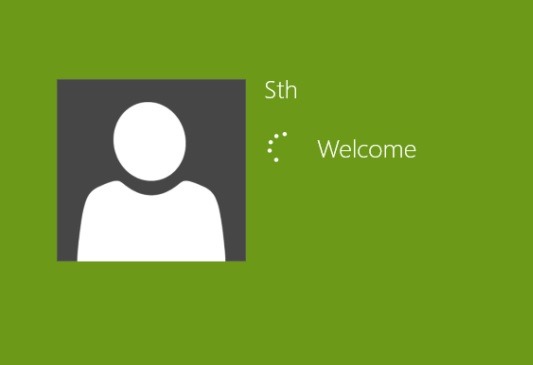
あなたがしたい場合は setati sistemul de operare se booteze direct in Desktop fara a mai afisa ログイン画面 (in felul acesta, procesul de bootare in Windows se va scurta cu cateva secunde), puteti face acest lucru foarte simplu urmand instructiunile de mai jos.
Cum setam Windows 10 sa ne logheze automat in sistem, fara a mai afisa ecranul de logare?*
- 開ける レジストリエディター (味 regedit で 走る そして与える 入力))
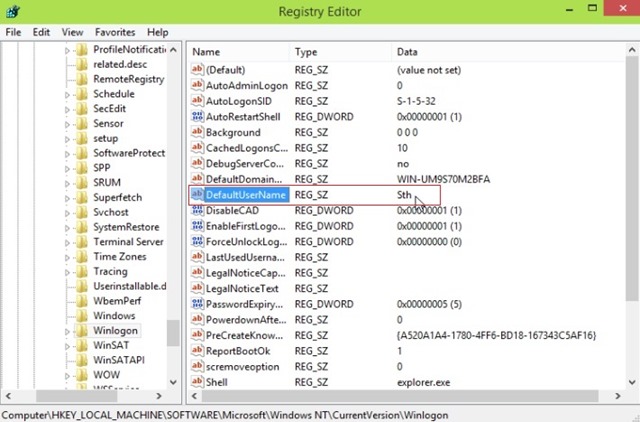
- 次に、キーを閲覧します HKEY_LOCAL_MACHINE\SOFTWARE\Microsoft\Windows NT\CurrentVersion\Winlogon
- サブ Winlogon, in partea dreapta, identificati intrarea String DefaultUserName si asigurati-va ca 値 acesteia este numele contului dvs Microsoft または numele contului local de utilizator
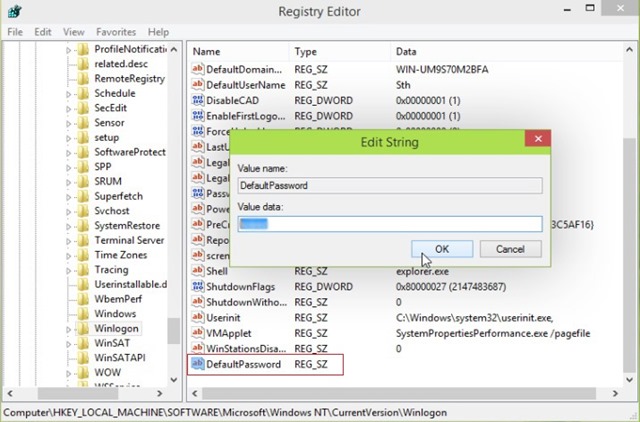
- 下にもあります Winlogon、文字列エントリを作成します DefaultPassword (doar daca aceasta nu exista deja!) si editati 値 acesteia in parola contului dvs de utilizator (Microsoft sau local)
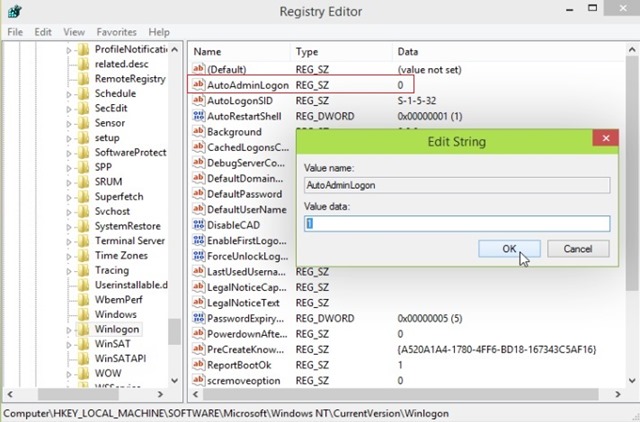
- in final, identificati intrarea String AutoAdminLogon (tot in partea dreapta, sub Winlogon), si modificati 値 acesteia din 0 in 1
- それから レジストリエディタを閉じる 自分自身に与えてください 再起動 システマ
Dupa restart veti observa ca sistemul va sari peste ログイン画面 そして意志 デスクトップのブートダイレクト, logandu-va 自動 in contul dvs de utilizator.
やりにくいと感じたら システムレジスタの手動の変更、設定できます Windows 10 あなたへ 自動的にログインする で contul dvs de utilizator 次の方法を使用します。
- 開ける 走る (Windows + r) 味わったら Netplwiz その後、与える 入力
- 窓の中 ユーザーアカウント 開く、選択する アカウント dvs de utilizator din lista afisata (tab-ul ユーザー), apoi debifati optiunea Users must enter a user name and password to use this computer
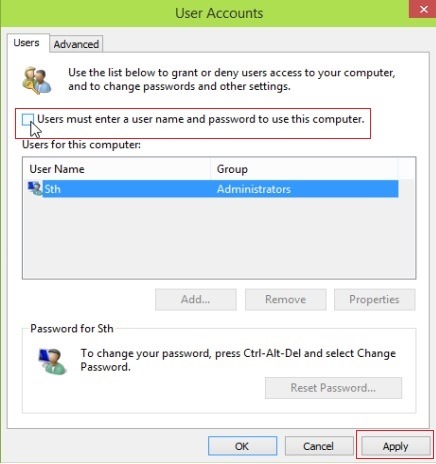
- 次に、クリックします 適用する そして 確認する ca doriti sa va システムに自動的にログインする introducand parola utilizatorului de doua ori in fereastra Automatically sign in そしてクリックすると わかりました
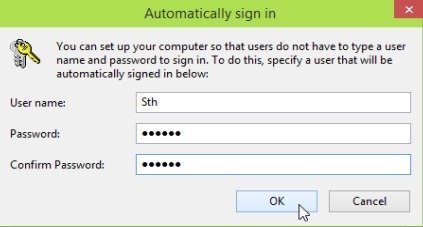
Si gata. Data viitoare cand veti deschide sistemul de operare Windows 10, va veti loga automat in contul dvs de utilizator, fara a mai trebui sa introduceti アクセスパスワード これについては。
Note: Nu se recomanda sa setati sistemul sa va logheze automat in contul dvs de utilizator daca impartiti computerul cu alte persoane. De asemenea, inainte de a face orice modificare in registri de sistem, se recomanda sa faceti un back-up al acestira sau un restore point pentru sistem pentru a evita eventuale consecinte neplacute ( cum ar fi o functionare eronata a sistemului).
*Tutorial valabil si pentru Windows 7 si Windows 8.
ステルス設定 – How to automatically login in Windows 10


あなたも興味があるかもしれません...
