


Meie seas funktsioon-uri aga Windows 8 on ka osa automaatne süsteemi hooldus, nimetatakse ka Regulaarne hooldus, mis kontrollib, kas tarkvara peab Värskendama või kui süsteem seda vajab diagnostika (kui on süsteemi vead) ja täitke SKANNIB seda perioodiliselt hooldada optimaalne turvalisus. Windows 8 automaatne hooldus tagada see hooldustööd need hukatakse ühe tunni pärast täpsustatud (ainult siis, kui süsteem on jõude). Kui soovite muuta automaatse hoolduse vaikeaega või arvate, et te ei vaja seda ja soovite selle keelata, on teile abiks allolevad juhised.
Muutke Windows 8 automaatse süsteemihoolduse kavandatud aega
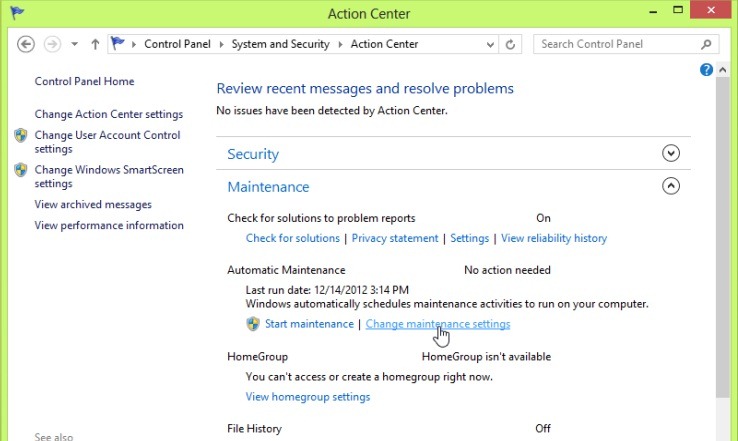
- selleks muuta süsteemi automaatseks hoolduseks määratud aega avatud Tegevuskeskus -Lt Juhtpaneel (või klõpsake tegevuskeskuse ikooni Systray, siis valige Avage tegevuskeskus)
- seejärel klõpsake paremal oleval noolel Hooldus, ja all Automaatne hooldus klõpsake edasi Muuda hooldusseadeid
- vaikimisi on hoolduseks määratud aeg 3:00, kuid saate kellaaega endale sobivama vastu muuta. Soovi korral saate selle valiku ka aktiveerida või deaktiveerida Lubage plaanipärasel hooldusel arvuti määratud ajal üles äratada (kas lubada või mitte lubada automaatset hooldust süsteemi tühikäigust eemaldamiseks)
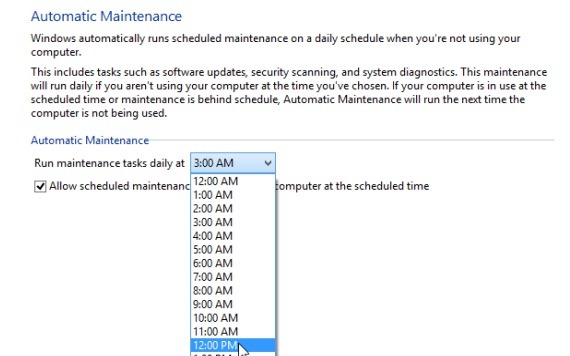
- pärast muudatuse tegemist klõpsake nuppu OK
Keelake automaatne hooldus Windows 8-s
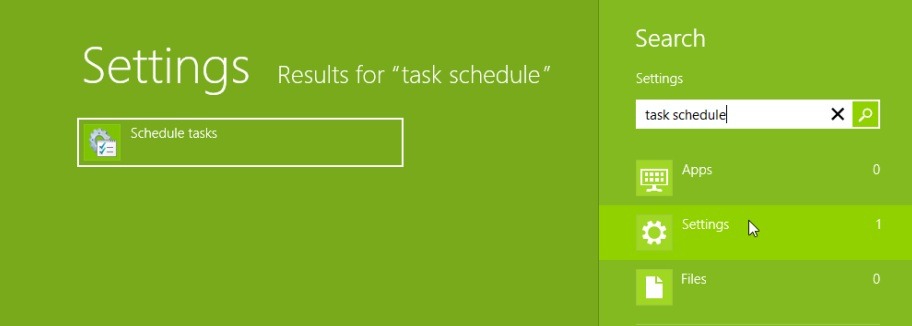
- kui soovite kõik keelata Windows 8 automaatne hooldus, saate seda teha alates Windowsi integreeritud utiliit, Task Scheduler (tastati ülesannete ajakava valige avakuval Sätted valdkonna alt Otsima, seejärel klõpsake kuvatud tulemusel)
- navigeerige vasakpoolsel paneelil aadressile Task Scheduleri teek > Microsoft > Windows > TaskScheduler
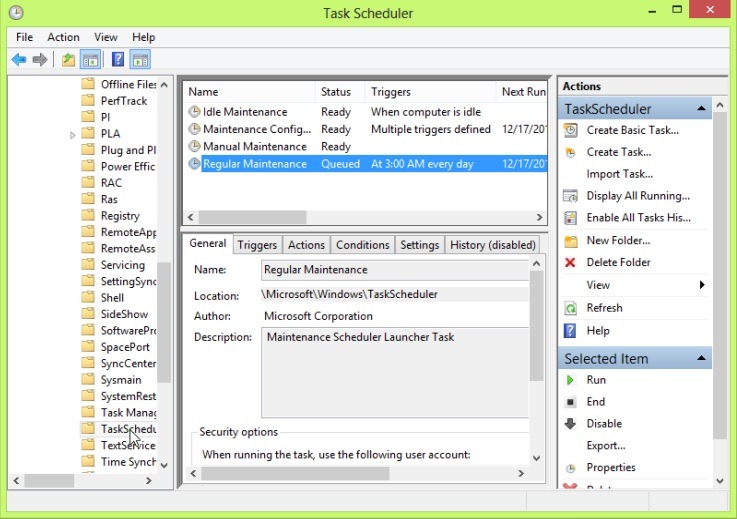
- paremklõpsake akna keskel asuval paneelil Regulaarne hooldus ja valige Keelama menüüst
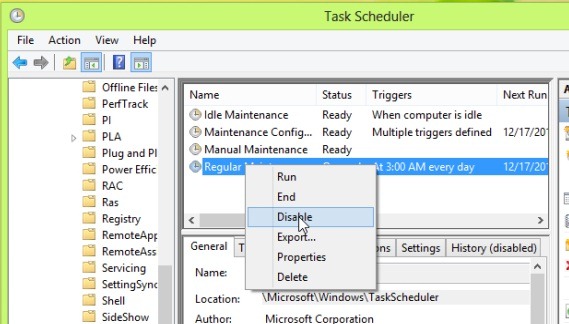
Kui sa kunagi tahad taasaktiveerige automaatne süsteemihooldus, järgige ülaltoodud samme ja valige Lubama kuvatud menüüst.
Salavaraseaded – Kuidas muuta ajastatud aega või keelata Windows 8 automaatne hooldus


Samuti võite olla huvitatud...
