


Dintre noile Recurso-URI mas Windows 8 face parte si mentenanta automata a sistemului, numita si Regular Maintenance, care verifica daca software-urile trebuiesc Atualizar sau daca sistemul are nevoie de diagnostice (daca exista erros do sistema), si executa VERIFICAÇÕES ale acestuia in mod periodic pentru a mentine securitatea optima. Windows 8 Automatic Maintenance se asigura ca tarefas de manutenção sunt executate la o ora specificata (doar in cazul in care sistemul este in idle). Daca doriti sa modificati ora default pentru mentenanta automata, sau considerati ca nu aveti nevoie de aceasta si doriti s-o dezactivati, atunci instructiunile de mai jos va vor fi de ajutor.
Modificati timpul programat pentru mentenanta automata a sistemului in Windows 8
- a fim de modifica timpul specificat pentru mentenanta automata de sistem abrir Centro de Ação DE Painel de controle (sau dati click pe iconita Action Center din Systray, então selecione Open Action Center)
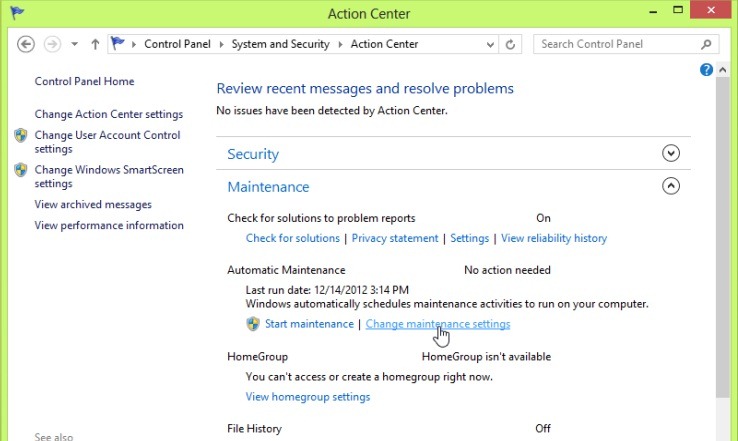
- apoi dati click pe sageata din dreptul Manutenção, iar sub Automatic maintenance dati clik pe Change maintenanace settings
- in mod default, timpul specificat pentru mentenanta este 3:00 AM, insa puteti schimba ora cu una mai potrivita pentru dvs. Optional, puteti activa sau dezactiva si optiunea Allow scheduled maintenance to wake up my computer at the scheduled time (pentru a permite sau nu permite mentenantei automate sa scoata sistemul din idle)
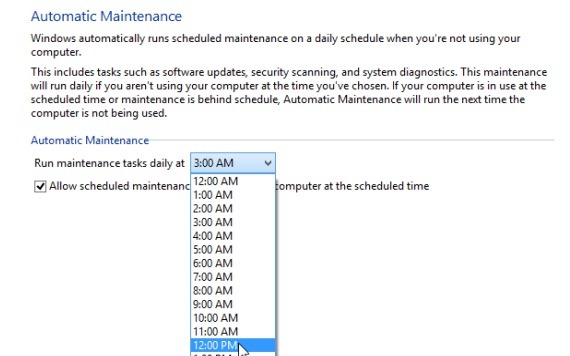
- dupa ce ati facut modificarea, dati click pe OK
Dezactivati mentananta automata in Windows 8
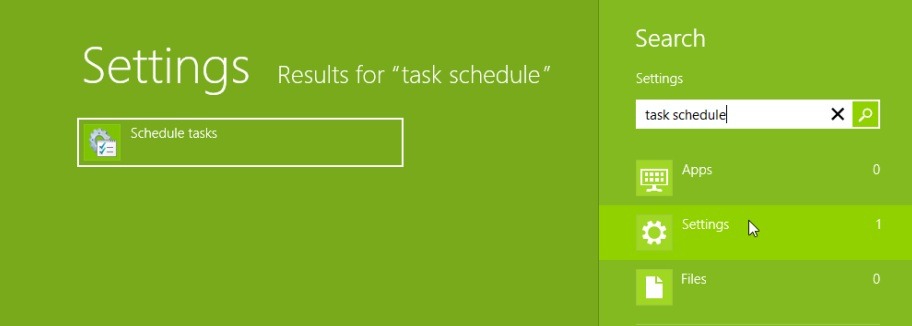
- daca doriti sa dezactivati de tot Windows 8 Automatic Maintenance, puteti face acest lucru din utilitatea integrata in Windows, Agendador de tarefas (tastati agendamento de tarefas na tela inicial, selecione Configurações de baixo do campo de Procurare clique no resultado exibido)
- no painel esquerdo navegue até Biblioteca do Agendador de Tarefas > Microsoft > Windows > Agendador de tarefas
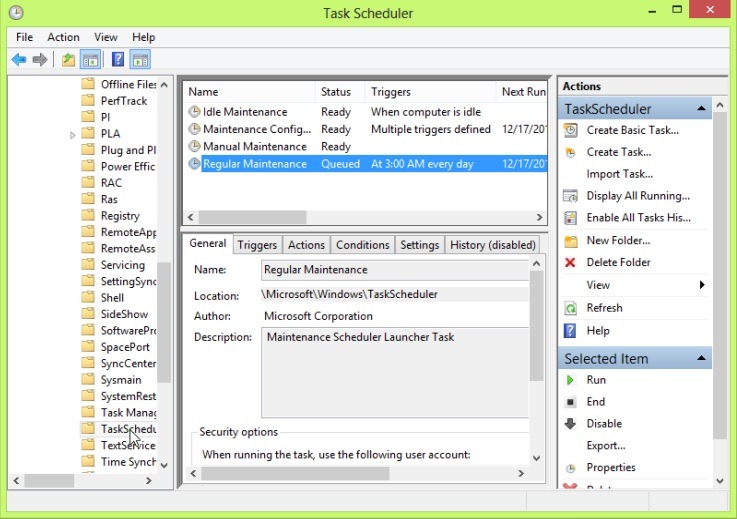
- no painel no meio da janela, clique com o botão direito em Regular Maintenance e selecione Desativar Do menu
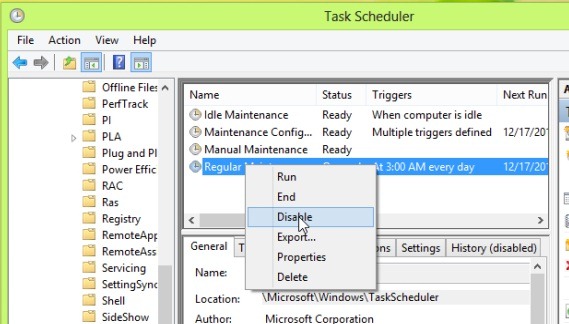
Caso você queira reativar a manutenção automática do sistema, siga as etapas acima e selecione Habilitar no menu exibido.
Configurações furtivas – Como alterar o horário agendado ou desativar a Manutenção Automática do Windows 8


Você também pode estar interessado em...
