


Серед нас функція але Windows 8 також є частиною автоматичне обслуговування системи, також називається Регулярне технічне обслуговування, який перевіряє, чи потрібно програмне забезпечення оновлення або якщо це потрібно системі діагностика (якщо є Системні помилки), і виконайте СКАНУЄ його періодично підтримувати оптимальна безпека. Автоматичне обслуговування Windows 8 забезпечити це завдання з обслуговування вони виконуються за годину зазначено (тільки якщо система неактивна). Якщо ви хочете змінити час автоматичного обслуговування за замовчуванням або вважаєте, що він вам не потрібен, і хочете його вимкнути, наведені нижче інструкції допоможуть вам.
Змініть запланований час для автоматичного обслуговування системи в Windows 8
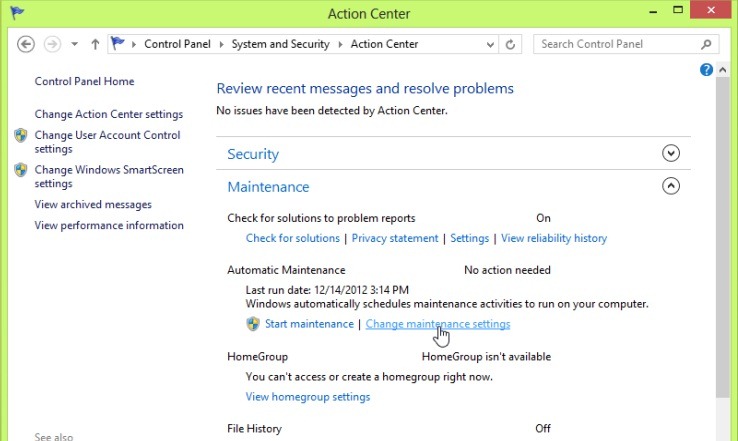
- Для того, щоб змінити час, визначений для автоматичного обслуговування системи ВІДЧИНЕНО Центр дій З Панель управління (або клацніть піктограму Центру підтримки з Сина, потім виберіть Відкрити Центр дій)
- apoi dati click pe sageata din dreptul Технічне обслуговування, і под Automatic maintenance dati clik pe Change maintenanace settings
- in mod default, timpul specificat pentru mentenanta este 3:00 AM, insa puteti schimba ora cu una mai potrivita pentru dvs. Optional, puteti activa sau dezactiva si optiunea Allow scheduled maintenance to wake up my computer at the scheduled time (pentru a permite sau nu permite mentenantei automate sa scoata sistemul din idle)
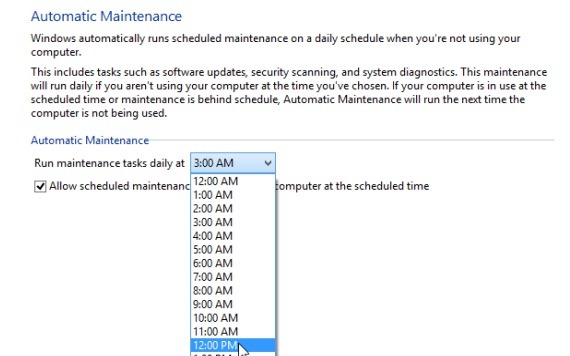
- dupa ce ati facut modificarea, dati click pe OK
Dezactivati mentananta automata in Windows 8
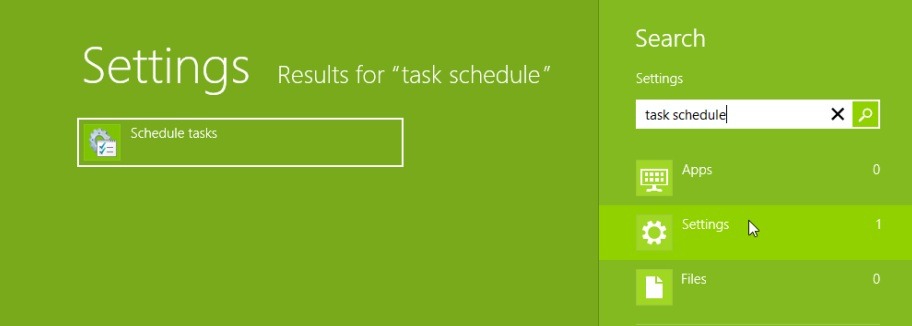
- daca doriti sa dezactivati de tot Автоматичне обслуговування Windows 8, puteti face acest lucru din utilitatea integrata in Windows, Планувальник завдань (тастати розклад завдань на початковому екрані виберіть Налаштування з-під поля о Обшук, потім натисніть на відображений результат)
- на лівій панелі перейдіть до Бібліотека планувальника завдань > Microsoft > Windows > TaskScheduler
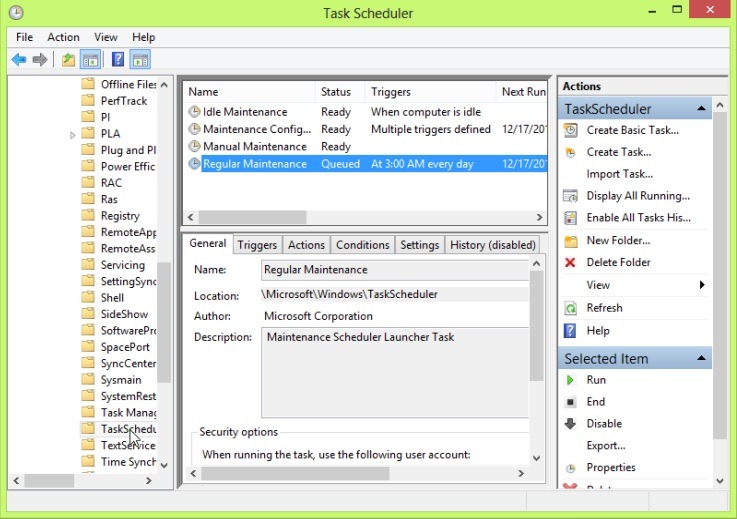
- на панелі посередині вікна клацніть правою кнопкою миші Регулярне технічне обслуговування і вибрати Відключати У меню
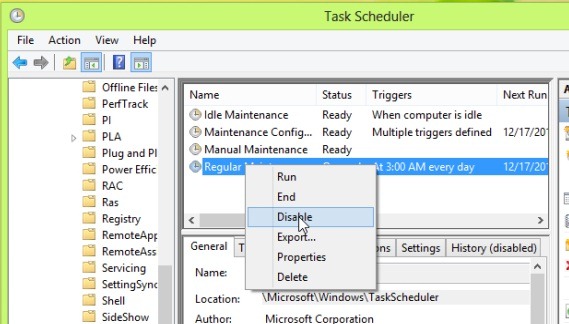
Якщо ти колись захочеш відновити автоматичне обслуговування системи, виконайте наведені вище дії та виберіть Ввімкнути у відображеному меню.
Налаштування стелс – Як змінити запланований час або вимкнути автоматичне обслуговування Windows 8


Вас також може зацікавити...
