


Meidän keskuudessamme ominaisuus mutta Windows 8 on myös osa automaattinen järjestelmän huolto, kutsutaan myös Säännöllinen huolto, joka tarkistaa, tarvitaanko ohjelmistoja Päivittää tai jos järjestelmä tarvitsee sitä diagnostiikka (jos on järjestelmävirheet) ja suorita SKANNAUS sitä ajoittain ylläpitää optimaalinen turvallisuus. Windows 8 automaattinen ylläpito varmistaa sen huoltotehtävät ne teloitetaan tunnin kuluttua määritelty (vain jos järjestelmä on käyttämättömänä). Jos haluat muuttaa automaattisen ylläpidon oletusaikaa tai uskot, että et tarvitse sitä ja haluat poistaa sen käytöstä, alla olevat ohjeet auttavat sinua.
Muuta automaattisen järjestelmän ylläpidon ajoitettua aikaa Windows 8:ssa
- jotta muuttaa automaattiselle järjestelmän huollolle määritettyä aikaa avata Toimintakeskus -Sta Ohjauspaneeli (tai napsauta Toimintakeskuksen kuvaketta Systray, valitse sitten Avaa Toimintakeskus-A
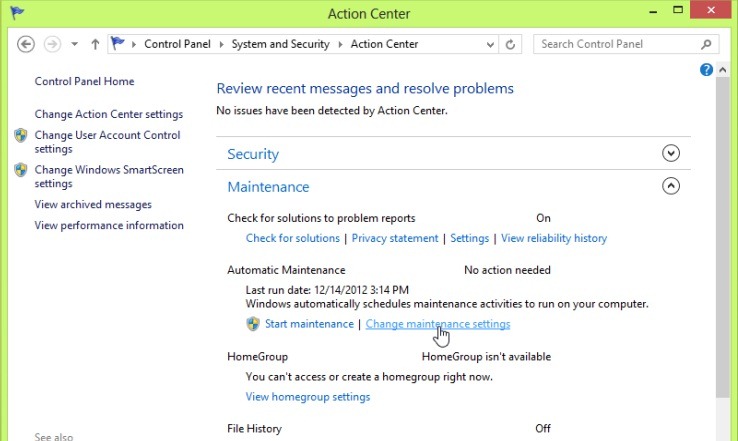
- napsauta sitten oikealla olevaa nuolta Huolto, ja alla Automaattinen huolto klikkaa Muuta huoltoasetuksia
- oletusarvoisesti huoltoon määritetty aika on 3:00 AM, mutta voit vaihtaa kellonajan itsellesi sopivampaan. Vaihtoehtoisesti voit myös ottaa vaihtoehdon käyttöön tai poistaa sen käytöstä Anna ajoitetun huollon herättää tietokoneeni sovittuun aikaan (sallitaanko automaattinen huolto järjestelmän poistamiseksi tyhjäkäynnistä)
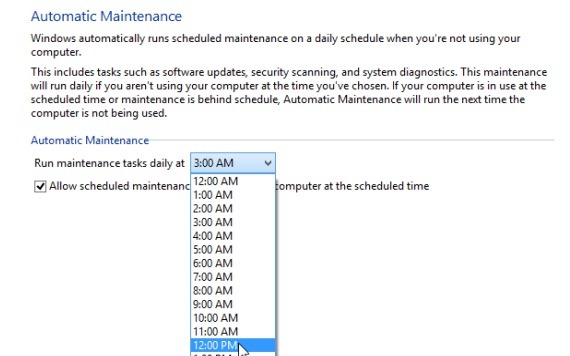
- kun olet tehnyt muutoksen, napsauta OK
Poista automaattinen ylläpito käytöstä Windows 8:ssa
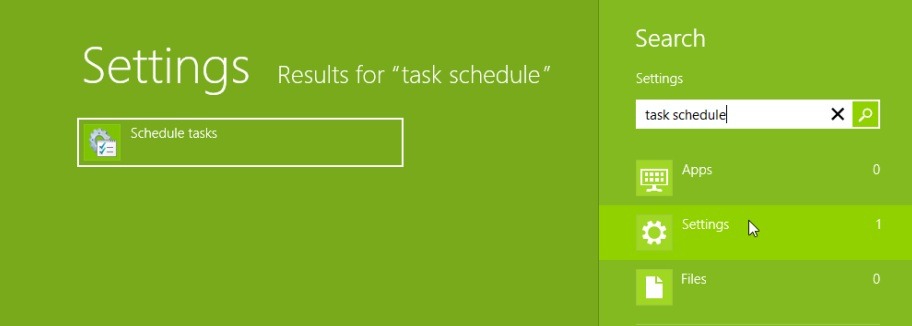
- jos haluat poistaa kaiken käytöstä Windows 8 automaattinen ylläpito, voit tehdä tämän osoitteesta Windowsiin integroitu apuohjelma, Task Scheduler (tastati tehtävän aikataulu valitse aloitusnäytössä Asetukset kentän alta Hakuja napsauta sitten näkyvää tulosta)
- navigoi vasemmassa paneelissa kohtaan Tehtävien ajoituskirjasto > Microsoft > Windows > TaskScheduler
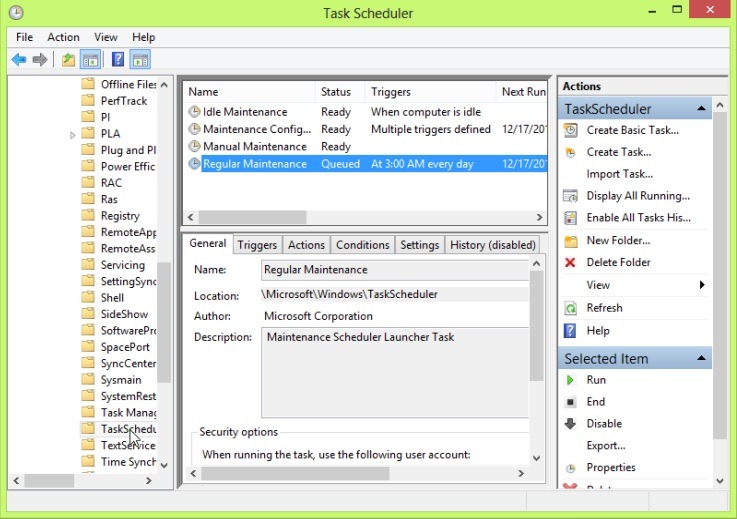
- ikkunan keskellä olevassa paneelissa napsauta hiiren kakkospainikkeella Säännöllinen huolto ja valitse Poistaa käytöstä valikosta
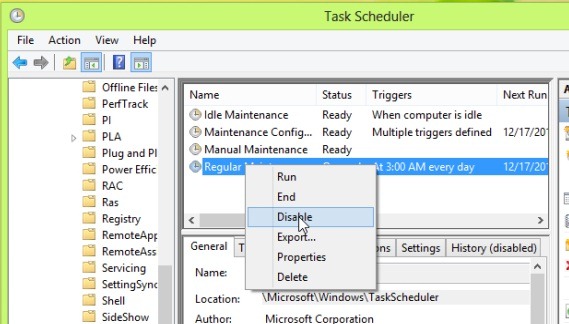
Jos joskus haluat aktivoi automaattinen järjestelmän ylläpito uudelleen, noudata yllä olevia vaiheita ja valitse Ottaa käyttöön Näkyvästä valikosta.
Varkain asetukset – Kuinka muuttaa ajoitettua aikaa tai poistaa Windows 8:n automaattisen ylläpidon käytöstä


Saatat olla kiinnostunut myös...
