


Kaksi viikkoa sitten Microsoft käynnistetty Windows 8.1 -päivitys 1 (vastaava Service Pack -paketit puolesta Aikaisemmat Windows -järjestelmät), tämä tulee mukana sarjassa Parannus, fixuri Useiden järjestelmävirheet ja Turvapäivitykset. Tärkeimpien joukossa ominaisuus tästä päivityksestä on mahdollisuus kiinteä (nasta-A nykyaikaiset sovellukset tehtäväpalkissa, Tehtäväpalkin näyttäminen nykyaikaisissa sovelluksissa ja lisääminen painikkeita jotta lähellä Modernit sovellukset tule minimoidaan tehtäväpalkissa. Lisätty myös painikkeet Voima ja Haku sisä- Käynnistää näyttöja napsauta hiiren kakkospainikkeella laattasivustot aloitusnäytöistä kontekstivalikot (tämä ominaisuus oli jo saatavilla Windows 8.1 versioille kosketa).
Jos olet äskettäin ostanut sellaisen tietokone cu Windows 8 esiasennettuna, tai sinun on tehtävä sellainen Järjestelmän asennus ja sinulla ei ole Lisenssikoodi puolesta Windows 8.1, mutta varten Windows 8, sinun ei tarvitse päivittää ensin Windows 8.1:een ja vasta sitten Windows 8.1 -päivitys (saatavilla vapaa kautta Windows Store), mutta voit tehdä sen päivitys Windows 8:sta suoraan Windows 8.1 -päivitykseen Seuraavien ohjeiden noudattaminen.
Kuinka päivitämme suoraan Windows 8:sta Windows 8.1 -päivitykseen?
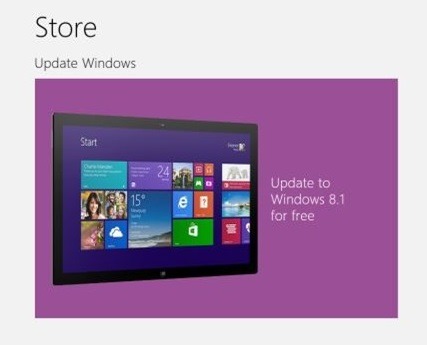
- avata Windows Store -Sta Windows 8 Start -näyttö
- Napsauta Storessa esimerkiksi tietoja Päivitä Windows 8.1:een ilmaiseksi
- huomaat, että vaikka päivitys mainitaan vain Windows 8.1:lle, se sisältyy myös vaihtoehtoihin Windows 8.1 -päivitys (jotta kun päivität järjestelmän Windows 8.1:een, se tehdään automaattinen ja päivitys Windows 8.1 -päivitykseen)
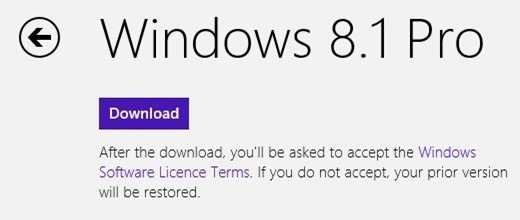
- napsauta painiketta Ladata näytetään aloittaaksesi asennustiedostojen lataaminen päivitystä varten (latausprosessin kesto voi vaihdella muutamasta minuutista muutamaan tuntiin Internet-yhteyden nopeudesta riippuen)
Kun päivitystiedostot on ladattu, Windows käynnistää päivitysprosessin automaattisesti. Menestys!
Huomautus: Jotta voit tehdä tämän päivityksen, tarvitset vähintään 5 Gt vapaata tilaa järjestelmäosiossa.
Varovainen! Jos teet päivitys suoraan niistä Windows 8 se Windows 8.1 -päivitys, et voi poistaa tämän päivityksen asennusta myöhemmin (mahdollisimman tapauksessa päivitys niistä Windows 8.1 Windows 8.1 -päivitys).
Varkain asetukset – Kuinka päivittää suoraan Windows 8:sta Windows 8.1 -päivitykseen


Saatat olla kiinnostunut myös...
