


2주 전 마이크로 소프트 출시되었습니다 윈도우 8.1 업데이트 1 (동등한 서비스 팩 ~을 위한 이전 Windows 시스템), 이 제품은 일련의 제품과 함께 번들로 제공됩니다. 개선, 고정물 다양한 경우 시스템 오류 그리고 보안 업데이트. 가장 중요한 것 중 피처 우리 이번 업데이트의 가능성은 결정된 (핀)) 작업 표시줄의 최신 애플리케이션, 최신 애플리케이션에 작업 표시줄 표시 그리고 추가 버튼 ~하기 위해 닫다 최신 응용 프로그램 어서 해봐요 작업 표시줄에서 최소화. 다음에 대한 버튼도 추가되었습니다. 힘 그리고 찾다 ~에 화면 시작을 클릭하고 마우스 오른쪽 버튼을 클릭하세요. 타일 사이트 시작 디스플레이에서 상황에 맞는 메뉴 (이 기능은 이미 다음에서 사용 가능했습니다. Windows 8.1 버전의 경우 만지다).
최근에 구매한 적이 있다면 컴퓨터 와 함께 Windows 8이 사전 설치되어 있음, 아니면 하나를 해야 합니다 시스템 재설치 그리고 당신은 가지고 있지 않습니다 라이센스 코드 ~을 위한 Windows 8.1, 하지만 Windows 8, 먼저 Windows 8.1로 업그레이드할 필요는 없습니다. Windows 8.1 업데이트 (사용 가능 무료 ~을 통해 Windows 스토어) 하지만 당신은 할 수 있어요 Windows 8을 직접 업그레이드하여 Windows 8.1 업데이트로 업그레이드하세요. 아래 지침에 따라.
Windows 8에서 Windows 8.1 업데이트로 직접 업그레이드하려면 어떻게 해야 합니까?
- 열려 있는 Windows 스토어 에서 Windows 8 시작 화면
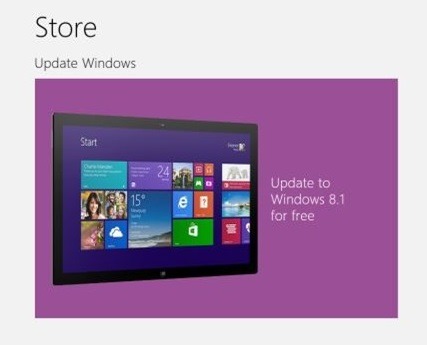
- Store에서 예를 들어 데이터를 클릭하세요. 무료로 Windows 8.1로 업그레이드
- 업데이트는 Windows 8.1에 대해서만 언급되어 있지만 옵션에도 포함되어 있습니다. Windows 8.1 업데이트 (시스템을 Windows 8.1로 업그레이드하면 완료됩니다. 오토매틱 Windows 8.1 업데이트로의 업그레이드)
- 버튼을 클릭하십시오 다운로드 시작하도록 표시됨 설치 파일 다운로드 중 업데이트용(다운로드 프로세스 기간은 인터넷 연결 속도에 따라 몇 분에서 몇 시간까지 달라질 수 있음)
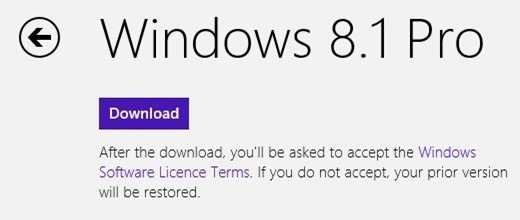
업데이트 파일이 다운로드되면 Windows가 자동으로 업그레이드 프로세스를 시작합니다. 성공!
참고: 이 업그레이드를 수행하려면 시스템 파티션에 최소 5GB의 여유 공간이 필요합니다.
주의 깊은! 만약 당신이 직접 업그레이드 의 Windows 8 그만큼 Windows 8.1 업데이트, 나중에 이 업데이트를 제거할 수 없습니다. (경우에 따라서는 업그레이드 의 Windows 8.1 la Windows 8.1 업데이트).
스텔스 설정 – Windows 8에서 Windows 8.1 업데이트로 직접 업그레이드하는 방법


당신은 또한에 관심이있을 수 있습니다 ...
