


Entre nosotros Feature-uri pero Windows 8 también es una parte mantenimiento del sistema automático, también llamado Mantenimiento regular, que comprueba si el software debe Actualizar o si el sistema lo necesita diagnóstico (si hay Errores del sistema), y ejecutar EXPLORACIONES periódicamente para mantener seguridad optima. Mantenimiento automático de Windows 8 asegurar que tareas de mantenimiento son ejecutados a la hora especificado (solo si el sistema está inactivo). Si desea cambiar el tiempo predeterminado para el mantenimiento automático, o cree que no lo necesita y desea desactivarlo, las instrucciones a continuación le ayudarán.
Cambiar la hora programada para el mantenimiento automático del sistema en Windows 8
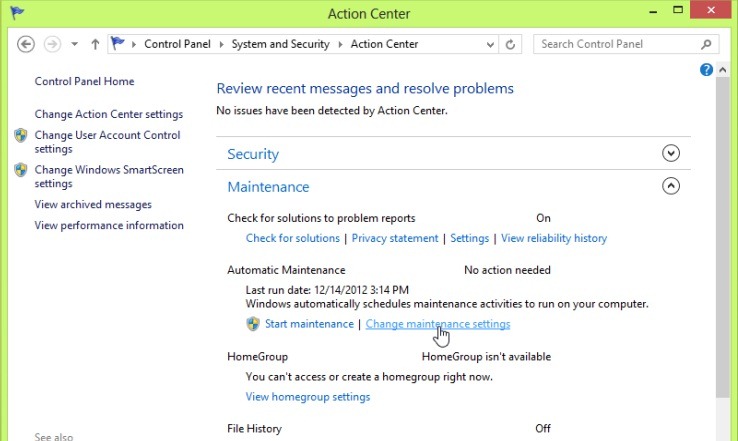
- con el fin de cambiar el tiempo especificado para el mantenimiento automático del sistema abierto Centro de acción DE Panel de control (o haga clic en el icono del Centro de actividades desde Systray, luego seleccione Centro de acción abierto)
- luego haga clic en la flecha de la derecha Mantenimiento, y bajo Mantenimiento automático hacer clic en Cambiar la configuración de mantenimiento
- De forma predeterminada, el tiempo especificado para el mantenimiento es 3:00 a.m., pero puedes cambiar la hora a una más adecuada para ti. Opcionalmente también puedes activar o desactivar la opción Permitir que el mantenimiento programado active mi computadora a la hora programada (para permitir o no permitir el mantenimiento automático para sacar el sistema del estado inactivo)
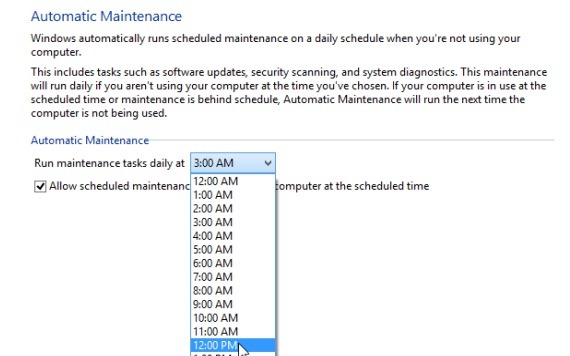
- después de haber realizado el cambio, haga clic en Aceptar
Deshabilitar el mantenimiento automático en Windows 8
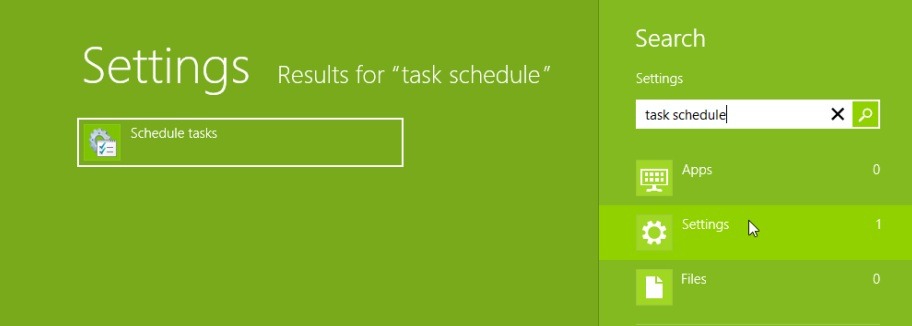
- si quieres desactivar todo Mantenimiento automático de Windows 8, puedes hacer esto desde utilidad integrada en Windows, Programador de tareas (tastati cronograma de tareas en la pantalla de inicio, seleccione Ajustes desde debajo del campo de Buscar, luego haga clic en el resultado mostrado)
- en el panel izquierdo navegue hasta Biblioteca del programador de tareas > Microsoft > Windows > Programador de tareas
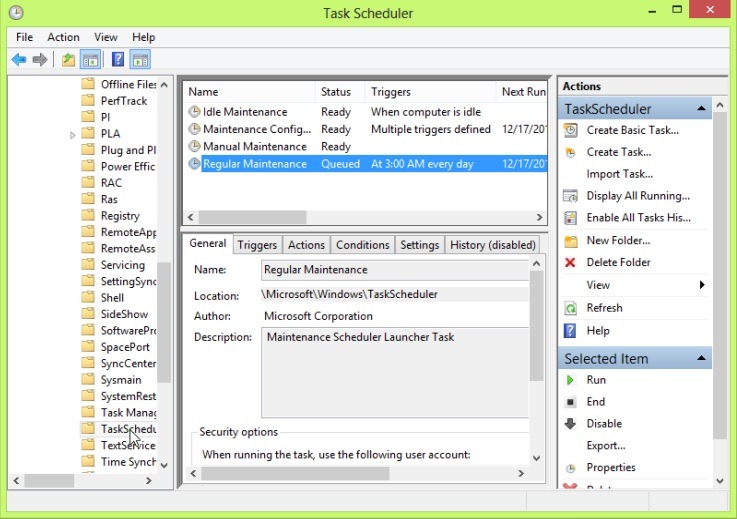
- en el panel en el medio de la ventana, haga clic derecho en Mantenimiento regular y seleccionar Desactivar Desde el menú
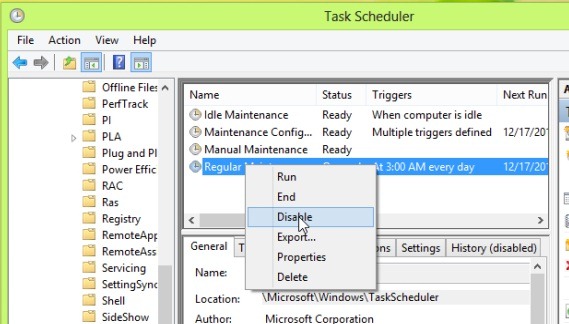
En caso de que alguna vez quieras reactivar el mantenimiento automático del sistema, siga los pasos anteriores y seleccione Permitir desde el menú mostrado.
Configuración de sigilo – Cómo cambiar la hora programada o desactivar el mantenimiento automático de Windows 8


También te puede interesar...
