

Denne vejledning, hvor du lærer, hvad du skal gøre, hvis du ikke kan opdatere Windows 10, er gyldig for de første versioner af Windows 10. I mellemtiden har Microsoft foretaget væsentlige ændringer i Windows-opdateringssystemet.
tilfreds
I Windows 10, Microsoft har bragt en masse nyheder, innovationer og forbedringer, men dette styresystem er langt fra perfekt. Microsoft udgiver med jævne mellemrum opdateringer af både operativsystemet og hardwarekomponenterne på pc'en, for at sikre stabilitet, den bedst mulige ydeevne og frem for alt sikkerhed for brugerne.
Sammenlignet med operativsystemer tidligere udgivet af Microsoft, har Windows 10 et opdateringssystem, der nærmest tvinger brugeren til at installere de seneste opdateringer. Hvis det i tidligere operativsystemer (Windows 8, Windows 7, Windows Vista og XP) var meget let at stoppe opdateringer med blot et par klik, er disse muligheder blevet fjernet i Windows 10. Brugeren har kun mulighed for at udsætte installationen af en opdatering, ikke at afvise den permanent.
Paradoksalt nok er der situationer, hvor opdateringer på Windows 10 ikke længere ønsker at blive installeret, selvom brugeren ønsker dette. Windows Update-systemet forbliver enten blokeret og ønsker ikke længere at downloade og installere opdateringer, eller når du installerer en opdatering, forbliver det blokeret. I denne situation har vi flere muligheder for at løse problemet.
Hvad skal du gøre, hvis du ikke kan opdatere Windows 10
Først og fremmest skal du sikre dig, at de tjenester, der er ansvarlige for at downloade og installere opdateringer, fungerer Windows 10.
Tjek vitale tjenester til Windows 10 Update
Daca Windows 10-opdateringssystemet virker ikke længere normalt og du kan ikke mere download og installer opdateringerne, først og fremmest skal de væsentlige Windows-tjenester til download og installation kontrolleres.
Vi går ind Windows Services (Åben Start si søg “services“) og kontroller, om følgende tjenester kører på systemet (Status: Running):
- Windows Update
- Background Intelligent Transfer Service (BITS)
- Cryptographic Service
- Update Orchestrator Service
Som opdateringssystem af Windows 10 for at kunne fungere i normale parametre skal alle disse tjenester have status “Running” og deres opstart på operativsystemet skal være slået til “Automatic“.
Hvis disse tjenester ikke kører, skal du vælge tjenesten → højreklik → Start. For at sætte dem i køretilstand “Automatic“: højreklik på tjenesten → Properties → Startup type → Automatic.
Hvis du har identificeret de servere, der ikke kørte på Windows 10 og startede dem, skal du gå til Windows Update og kontrollere, om alt fungerer normalt nu.
Løs problemet Windows Update med kommandosæt Command Prompt
En anden mulighed er at åbne Command Prompt med rettigheder til Administrator (Run as Administrator) du er genstart de tjenester, der sikrer god drift a Windows Updates.
Løb ind Command Prompt følgende kommandolinjer:
net stop wuauserv
net stop cryptSvc
net stop bits
net stop msiserver
ren C:\Windows\SoftwareDistribution SoftwareDistribution.old
ren C:\Windows\System32\catroot2 catroot2.old
net start wuauserv
net start cryptSvc
net start bits
net start msiserver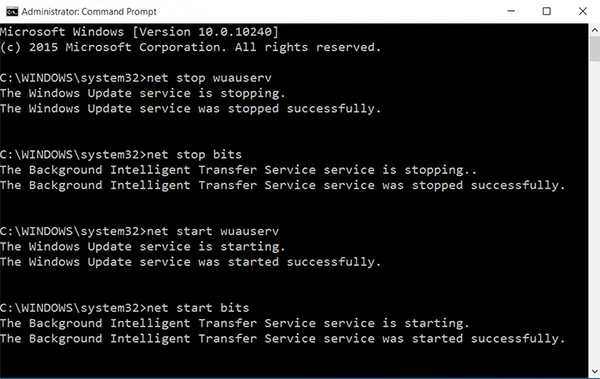
Når ovenstående kommandoer er blevet udført, luk kommandoprompt og genstart computeren / den bærbare computer.
Når systemet genstarter, skal du gå til Windows Update og tjek om alt fungerer normalt.


Du kan også være interesseret i...
