


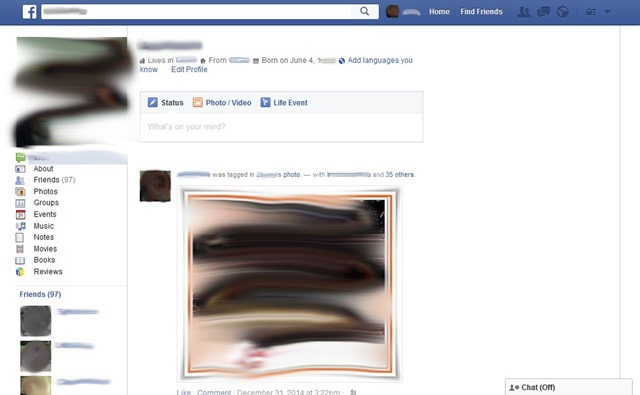
3 年前の 2011 年末に発売されたインターフェイス タイムライン ソーシャルネットワークの Facebook ユーザーからはあまり熱狂的に受け入れられませんでした。あなたもそれを使っている人の中にいたら タイムライン-ul 他に選択肢がないので、私たちが解決策を用意しました。 タイムラインの削除。
タイムラインの削除 それはoです 拡大 ブラウザ用 クロム、 Firefox そして インターネットエクスプローラー、これにより、 Facebook からのタイムラインを無効にする ソーシャルネットワークの古典的なインターフェイスを表示します。
Timeline Remove 拡張機能はどのように機能しますか?
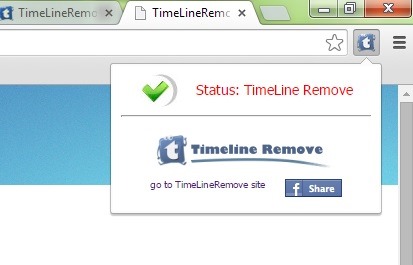
- で Google Chrome、拡張機能をインストールした後、新しい拡張機能 アイコン ブラウザの右上隅 (ツールバー内のアドレス バーの後ろ) に表示されます。するために Facebook タイムライン インターフェイスを無効にする、1つあげます 再起動 ブラウザまたは リフレッシュする Facebook が開いているウィンドウ/タブ ( リアクティバのタイムライン、それぞれのアイコンをクリックしてから、 ステータス: タイムラインの削除))
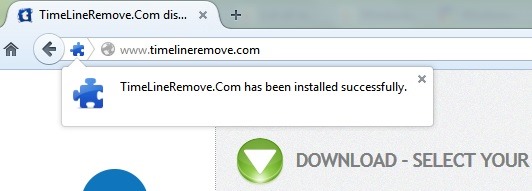
- で Firefox、拡張機能をインストールした後、 ブラウザを更新する なぜなら タイムライン-ul Facebook からの無効化( 再活性化 開けて Firefox メニュー クリックしてください アドオン次に、セクションで 拡張機能 ボタンをクリックします 無効にします 右にある TimeLineRemove.com))
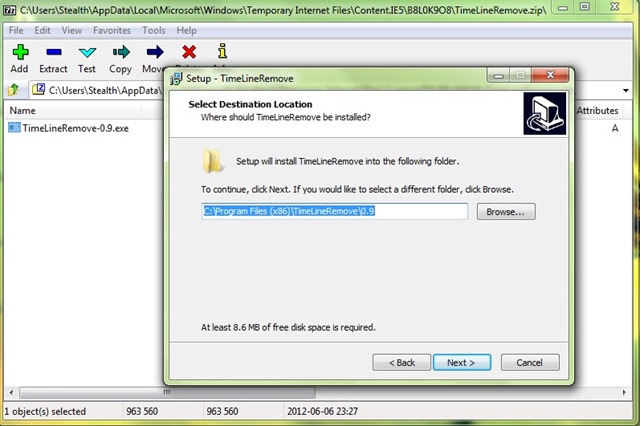
- のために インターネットエクスプローラー、拡張機能は次の形式でアーカイブされます。 zipファイル;その内容を抽出し、インストーラーを実行して、 ブラウザを再起動します (タイムラインを再度アクティブにするには、 設定 > アドオンの管理 > ツールバーと拡張機能をクリックし、拡張子をクリックします BHO_TIMELINEREMOVE.Bho そしてボタンの上に 無効にします))
注: Timeline Remove 拡張機能をインストールした後は、古い Facebook インターフェイスを表示できるのは自分だけになります。他の訪問者には引き続きタイムライン インターフェイスが表示されます。
ステルス設定 – Facebookのタイムラインインターフェイスを無効にする方法


あなたも興味があるかもしれません...

Facebook アプリケーション固有のサウンドを無効にする方法
最近、Facebook 社が行った少々地味な決定の 1 つは、原則としてアプリケーションにサウンドを導入するというものでした...
Facebookメールアカウントを無効にするにはどうすればよいですか
Facebook ユーザーの多くは、Facebook プロフィールを作成すると、デフォルトで Facebook メール アドレスも作成されることを知りません。
Facebookでゲームやアプリケーションへの招待状をブロックするにはどうすればよいですか
Facebook ユーザーで、何らかの機能やさまざまなアクティビティにイライラしない人は一人もいないと思います。
Facebook チャット/メッセージで表示された通知をブロックするにはどうすればよいですか
Facebook の機能の 1 つは、このソーシャル ネットワークのユーザーに好き嫌いが同じくらいあるのですが、それは通知です。
写真ズームでFacebook上の写真をマウスオーバーするだけで拡大します
Facebook を使用していると、コメントや近況更新情報から、特定の友達が...
個人のFacebookアカウントの履歴を削除または非表示にするにはどうすればよいですか
近年、Facebook ユーザーはプライバシー設定がいかに重要であるかをますます認識し始めています...
Chrome で Facebook チャット ヘッドを使用するにはどうすればよいですか
更新: Chrome の Facebook Chat ヘッド拡張機能は最新ではなくなりました。これはGoogle Chronoから抜粋したものです...
Facebookはユーザーの個人情報を保護するために匿名ログを導入します
おそらく、ほとんどの Facebook ユーザーがどれほど待ち望んでいたのか知らなかった発表の 1 つが、昨日この基金によって行われたと思われます...
他のデバイスから Facebook からリモートでログアウトするにはどうすればよいですか
Facebook が日常の活動の一部となった今日、コンピューターやモバイル デバイスをどこで手に取っても...
Facebook に音声コメントや音声メッセージを投稿するにはどうすればよいですか (Google Chrome 拡張機能)
近年、Facebook はインターネット ユーザー間のコミュニケーション手段として最もよく使われており、ユーザーに提供するソーシャル ネットワークです。
Facebook の投稿に「嫌い」ボタンを追加 (Google Chrome 拡張機能)
これまでのところ、投稿に「嫌い」オプションを表示したいとの希望を表明した人々に対して Facebook が行った唯一の譲歩は...
Facebook で Unfriend Notify for Facebook (Chrome 拡張機能) を使用して映画を撮影する
近年では、ユーザーがさまざまな人々と連絡を取り合うことができるソーシャル ネットワークがいくつか開発されています。