


Jos sinulla on enemmän tietokoneet cu Windows (tai muut laitteet), jotka on kytketty samaan verkko ja käyttää DHCP (Dynamic Host Configuration Protocol) yhteyttä varten, jokaiselle verkon tietokoneelle/laitteelle määritetään yksi eri IP-osoite aina kun ne käynnistetään. Tämä voi joskus aiheuttaa käsitellä konflikteja tietokoneiden välillä, ja se edellyttää myös IP-osoitteiden tarkistamista aina, kun erilaisia verkkovirheitä on ratkaistava.
Välttääksesi IP-ristiriidat ja helpompaa tietokoneiden ja verkon hallintaa suositellaan määrittää tiettyjä IP-osoitteita jokaiseen vastaavan verkon tietokoneeseen.
Kuinka määritämme staattisen IP-osoitteen Windows-tietokoneelle?
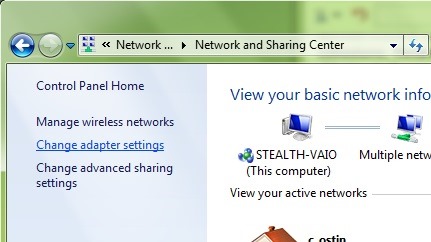
- avata Ohjauspaneeli navigoi Catre Verkko ja Internet > Verkko- ja jakamiskeskus
- Napsauta avointa ikkunaa linkkiä Muuta sovittimen asetuksia näkyy vasemmalla
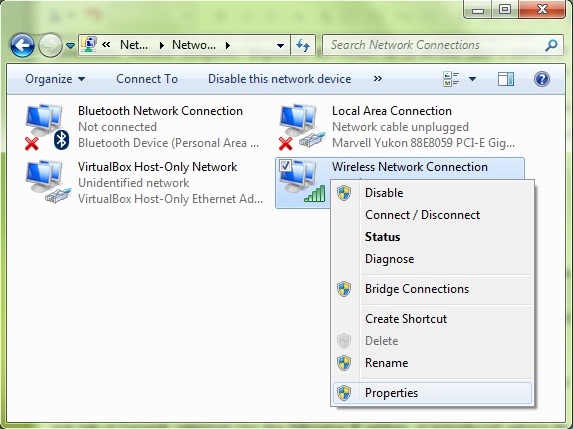
- napsauta sitten hiiren kakkospainikkeella verkkosovitinta (Lähiverkkoyhteys jos olet yhteydessä kaapeliverkkoon, tai Langaton verkkoyhteys jos olet yhteydessä WiFin kautta) ja valitse Ominaisuudet
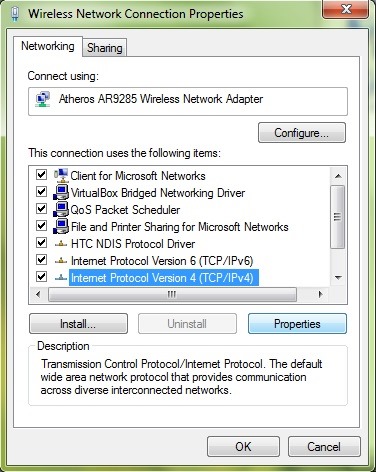
- valitussa ominaisuusikkunassa Internet-protokollan versio 4 (TCP/IPv4) ja napsauta painiketta Ominaisuudet
- välilehden alla YleinenValitse Käytä seuraavia IP-osoitteita, ja syötä IP-osoite jota haluat tietokoneen käyttävän, Aliverkon peite ja Oletusyhdyskäytävä, sitten, alle Käytä seuraavia DNS-palvelinosoitteita (tämä vaihtoehto valitaan automaattisesti) enter osoite DNS (tämä voi olla tarjoaja ISP, tai se voi olla a DNS julkinen kuten Avoin DNS tai Google DNS-A
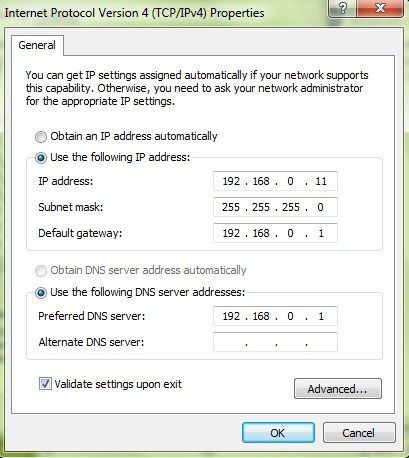
- ottaa selvää Aliverkon peite, Oletusyhdyskäytävä ja osoite DNS, avaa a Komentokehotus Jos maistat ipconfig /all; myös, IP-osoite sen täytyy olla samanlainen, mutta ei sama, cu Oletusyhdyskäytävä tai reitittimen osoite, ja sen tulee päättyä numeroon välillä 1 ja 254 (jos esimerkiksi oletusyhdyskäytävä on 192.168.0.1, valittu IP-osoite voi olla mikä tahansa välillä 192.168.0.2 ja 192.168.0.254-A
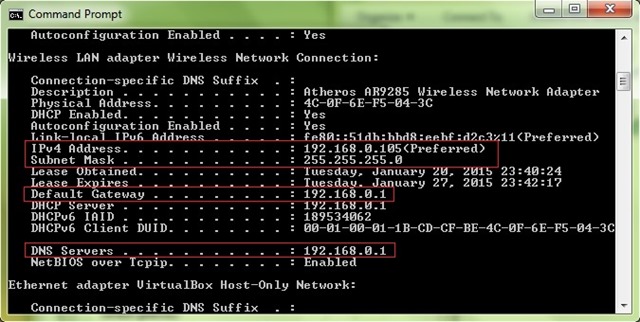
- Kun olet syöttänyt tarvittavat osoitteet, valitse vaihtoehto Tarkista asetukset poistuessasi, ja napsauta Hyvä; järjestelmä toimii a testata diagnosoida, onko yhteydessä ongelmia (se on a automaattinen tarkistus, tunnistaa mahdollista putoaminen; jos on, ne voidaan ratkaista juoksemalla verkon vianmääritystoiminto-A
Ja siinä se. Kun olet tehnyt nämä Asetukset, järjestelmällesi annetaan a staattinen IP-osoite, joka ei muutu joka kerta, kun se käynnistyy. Tarvittaessa toista samat vaiheet muille Windows-tietokoneet verkosta.
Varkain asetukset – Astaattisen IP-osoitteen määrittäminen Windows-tietokoneelle


Saatat olla kiinnostunut myös...
