


Kiekvienas failo tipas Nuo Windows gali būti siejamas su konkrečiu programa su kuria tai gali būti atidaryti, Redaguota, bėgti Ir taip asocijuotasis gali įvykti Programos įrengimas atitinkamai sistemoje, arba pirmasis failo atidarymas (vartotojas turės rankiniu būdu pasirinkti programą, su kuria jis nori atidaryti failą). Sukūrus ryšį tarp failo tipo ir programos, Windows nesuteikia vartotojams galimybės Ištrinti atitinkama asociacija, bet tik pakeiskite: Faile spustelėkite dešinę ir pasirinkite Atidaryti su > Pasirinkite numatytąją programą, tada Pasirinkite programą Su kuriuo nuo šiol norite atidaryti tą failą, pažymėkite parinktį Visada naudokite pasirinktą programą, kad atidarytumėte tokio tipo failą ir spustelėkite Gerai.
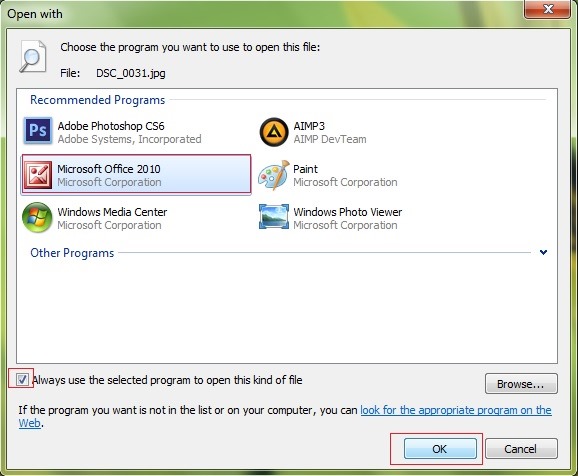
Jei tikrai laikysitės Ištrinti iš visų asocijuotasis tarp tam tikro failo tipas Ir vienas programa, nepakeisdami jo kitam, galite tai padaryti iš Registro redaktorius.
Kaip ištrinti failo tipo asociaciją su programa „Windows“?
- atidaryti Registro redaktorius (Skonis Regedit į Bėgti Ir duok Įveskite)
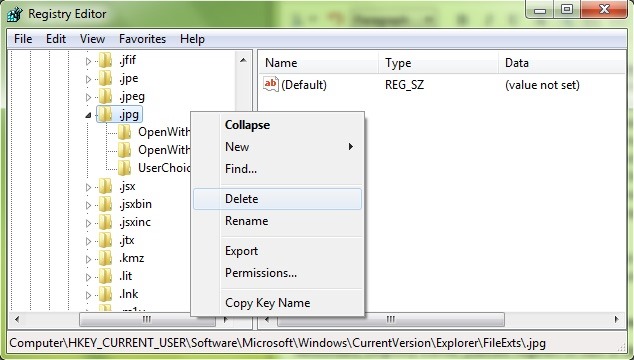
- Tada naršykite HKEY_CURRENT_USER\Software\Microsoft\Windows\
CurrentVersion\Explorer\FileExts - kairėje pusėje, po raktu FileExts, identifikuota Sunkumai Cu pratęsimai Failai, kuriems norite ištrinti asociacijos numatytasis ir nušluostykite juos
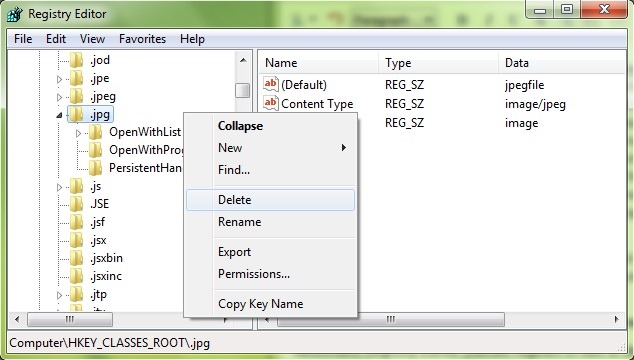
- Tada naršykite Hkey_classes_root ir Ištrinti Ir iš ten Sunkumai Cu pratęsimai atitinkami failai
- Galų gale duokite a Iš naujo paleiskite „Explorer“ už padarytus pakeitimus
Šis būdas Ištrinkite numatytąją failų asociaciją su tam tikromis programomis gali suvartoti šiek tiek laiko (atsižvelgiant į tai, kiek jūs užima, kad nustatytumėte plėtinius Regedit), bet tai yra vienintelis Įrankis trečiųjų šalių.
Pastaba: prieš atlikdami bet kokius „Windows“ sistemos registrų modifikaciją, sukurkite jų atsarginę kopiją arba sukurkite atkūrimo tašką, kad išvengtumėte bet kokių pasekmių, kurias sukelia evntualinės klaidos.
Slapti nustatymai - Kaip pašalinti numatytąją failų asociaciją „Windows“


Galbūt jus taip pat domina...

4 mintys apie “Kaip mes galime ištrinti numatytą failo asociaciją su konkrečia programa „Windows“”
Ačiū!
Labai ačiū.
Keisti asociaciją lengva, tačiau neracionalu, kaip sunku visam laikui pašalinti asociaciją iš programos.
Labai ačiū, aš nežinojau apie bet kokį kelią ir netyčia nustatydavau atidarymo .dll failų teksto rengyklėje, todėl man reikėjo grįžti atgal…
Aš turėjau problemą
Norėjau ištrinti asociaciją su savo .ico failais, o dabar piktogramos nematomos :( Ką turėčiau daryti?