


Ať už chceme vědět jak moc vesmírný bar zabírat určitý Složka PE Tvrdý disk, ať už chceme Přenášíme ta složka na a přenosné zařízení (například USB hůl) nebo jiné řídit cu omezený prostora chceme zjistit, zda překračuje dostupné místo či nikoli, zjistíme jeho velikost (nebo místo, které zabírá) kliknutím pravým tlačítkem myši na příslušnou složku a výběrem Vlastnosti. Pokud však musíte sledovat velikost několika složek, může být tato metoda velmi časově náročná.
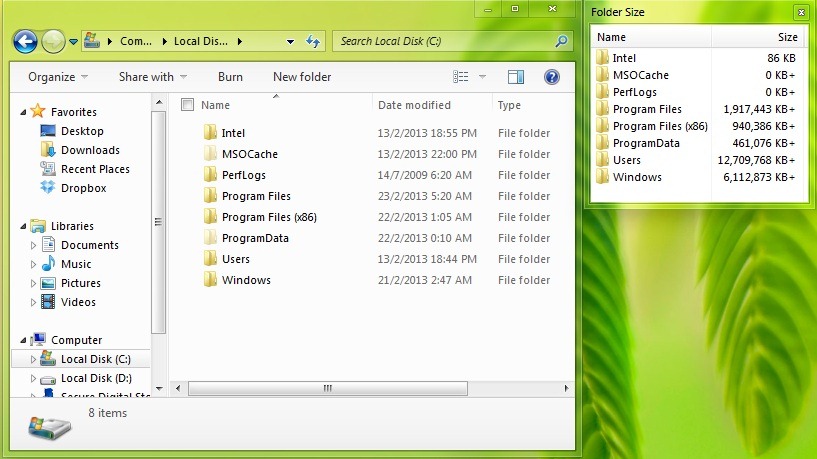
Velikost složky Je to o Bezplatná aplikace který automaticky sleduje místo obsazené každou složkou na pevném disku a zobrazuje jej velikost je přímo dovnitř Průzkumník Windows.
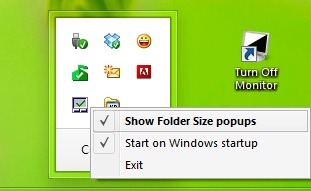
Aplikace je dostupná pro obě verze Windows pe 32 by měl být stejně jako pro ty na 64. Po instalaci běží z Systray a umožňuje svým uživatelům aktivita a/nebo do deaktivovat vůbec zobrazit velikost složky, vyberte spuštění aplikace při spuštění Sistema nebo SA zavřete aplikaci kdykoli to nepotřebují.
Když Velikost složky je aktivován, zobrazuje rozměry složek přímo v Průzkumníku Windows, uživatelé jsou průběžně informováni o tom, jaké místo na pevném disku zabírají. Pro uživatele Windows Vista, Windows 7 a Windows 8, a Pop-up cu velikosti složek zobrazí se vedle Průzkumníka Windows a uživatelům Windows XP, velikosti složek se zobrazí přímo v Badatel.
Nastavení tajnosti – Jak zobrazit velikosti složek v Průzkumníkovi Windows


Mohlo by vás také zajímat...

Jedna myšlenka “Jak můžeme vidět velikost složek v Průzkumníku Windows”
Děkuji, moc mi to pomohlo.
Tato stránka má spoustu zajímavého obsahu.