


Vanaf 2011 heeft Apple een geheel nieuwe functie uitgebracht om snelle bestandsoverdracht tussen Apple-apparaten (iPhone, iPad, Mac, iPod touch) mogelijk te maken. In dit artikel ontdek je wat AirDrop is en hoe het werkt op iOS/macOS apparaten.
inhoud
We ontdekten dat veel eigenaren van iPhone-, Mac- of iPad-apparaten geen idee hebben van deze eenvoudige en snelle methode voor het overbrengen van bestanden tussen Apple-apparaten. Veel minder weten wat AirDrop is en hoe het werkt.
Wat is AirDrop?
AirDrop is een functie die is ingebouwd in Apple-apparaten en waarmee gebruikers dit kunnen doen snel en eenvoudig bestanden overbrengen tussen apparaten. Zoals ik in het begin al zei, werd deze functie in 2011 door Apple geïntroduceerd met de besturingssystemen iOS 7 / macOS Lion (10.7). Deze functie maakt gebruik van draadloze technologie om bestanden zoals foto's, video's, contacten, locaties en vele andere soorten gegevens over te dragen tussen compatibele apparaten.
AirDrop maakt gebruik van Bluetooth- en Wi-Fi-technologie om gegevens tussen apparaten over te dragen, en de overdrachten worden gecodeerd om de privacy en veiligheid van informatie te garanderen.
“Airdrop” voor Android
In 2020 introduceerde Google “Nearby Share” op Android-apparaten, die zich op dezelfde manier gedraagt als AirDrop. Nearby Share technologie gebruiken Bluetooth, Bluetooth Low Energy, Wi-Fi Direct en internetverbinding om bestandsoverdracht tussen compatibele apparaten mogelijk te maken. Deze functie werkt op apparaten met Android 6.0 Marshmallow of hoger.
Hoe AirDrop werkt op Apple-apparaten
Als je bestanden via AirDrop wilt overbrengen, moeten de apparaten (iPhone, iPad, Mac) dat wel doen in de buurt zijn, je moet ontgrendeld te worden (met het scherm open), ingeschakelde verbindingen Bluetooth, Wi-Fi en hebben AirDrop ingeschakeld.
AirDrop-instellingen voor iPhone / iPad
U kunt beslissen wie u toestemming geeft om bestanden te ontvangen via AirDrop op uw iPad of iPhone, of u kunt de functie helemaal uitschakelen.
1. Open “Settings” → “General” → “AirDrop“.
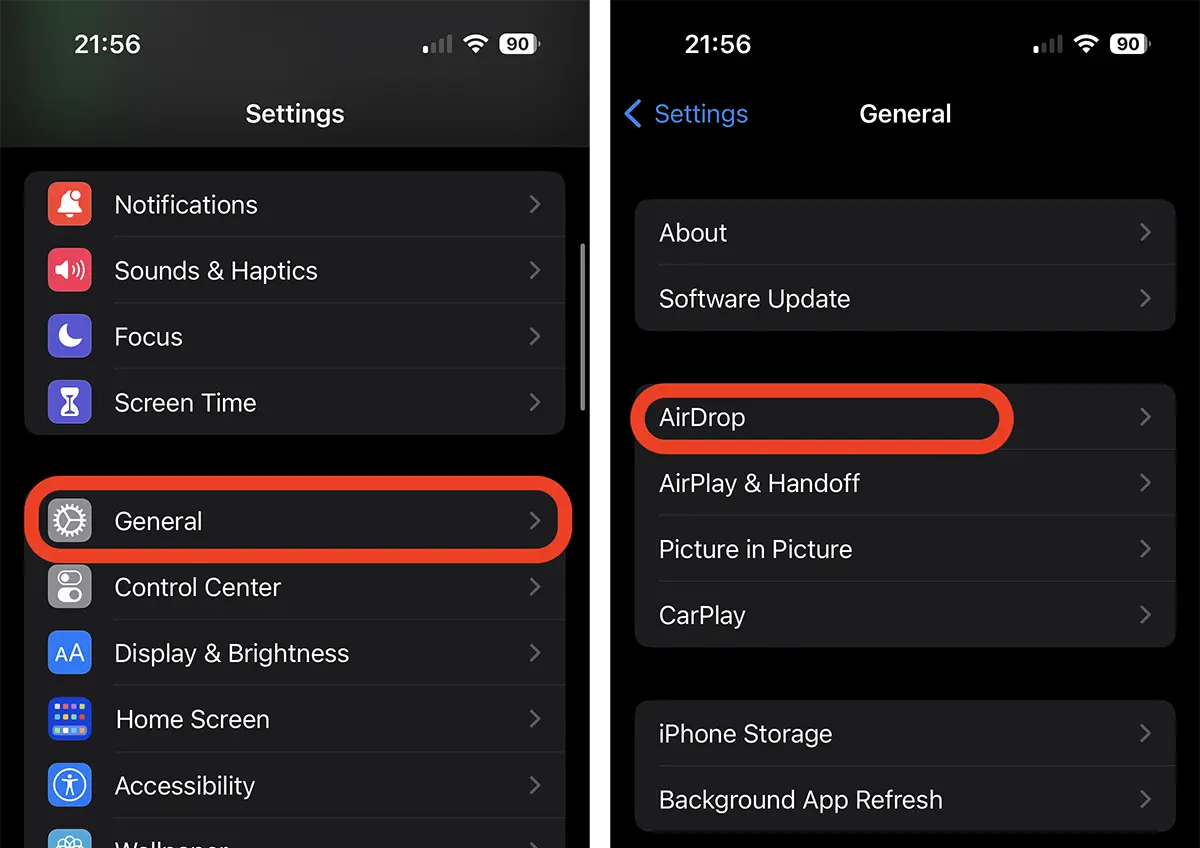
2. In de AirDrop-instellingen kun je kiezen van wie je bestanden wilt ontvangen of uitschakelen.
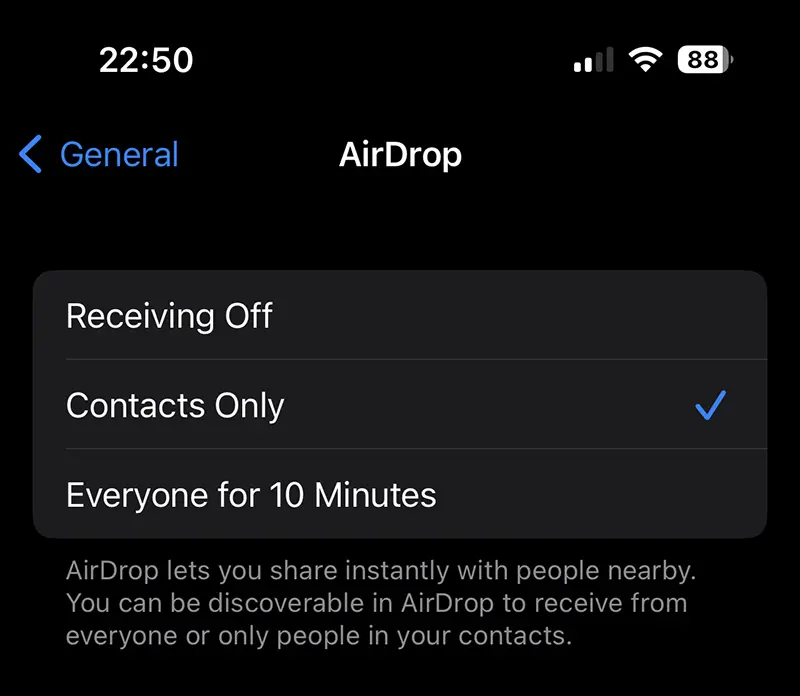
Receiving Off – Het apparaat kan niet worden gezien door iemand die u bestanden wil sturen.
Contacts Only – Accepteer dat u alleen bestanden ontvangt van mensen die in uw contactenlijst staan.
Everyone for 10 Minutes – Maakt het mogelijk om bestanden te ontvangen van iedereen die u een bericht stuurt, gedurende 10 minuten nadat de optie is ingeschakeld.
AirDrop-instellingen voor Mac
AirDrop-instellingen voor Mac lijken enigszins op die van iOS of iPadOS.
1. Open “System Settings“, ga naar “General” (linkerbalk) en vervolgens naar “AirDrop & Handoff“.
2. Hier vind je AirDrop-instellingen voor Mac / MacBook.
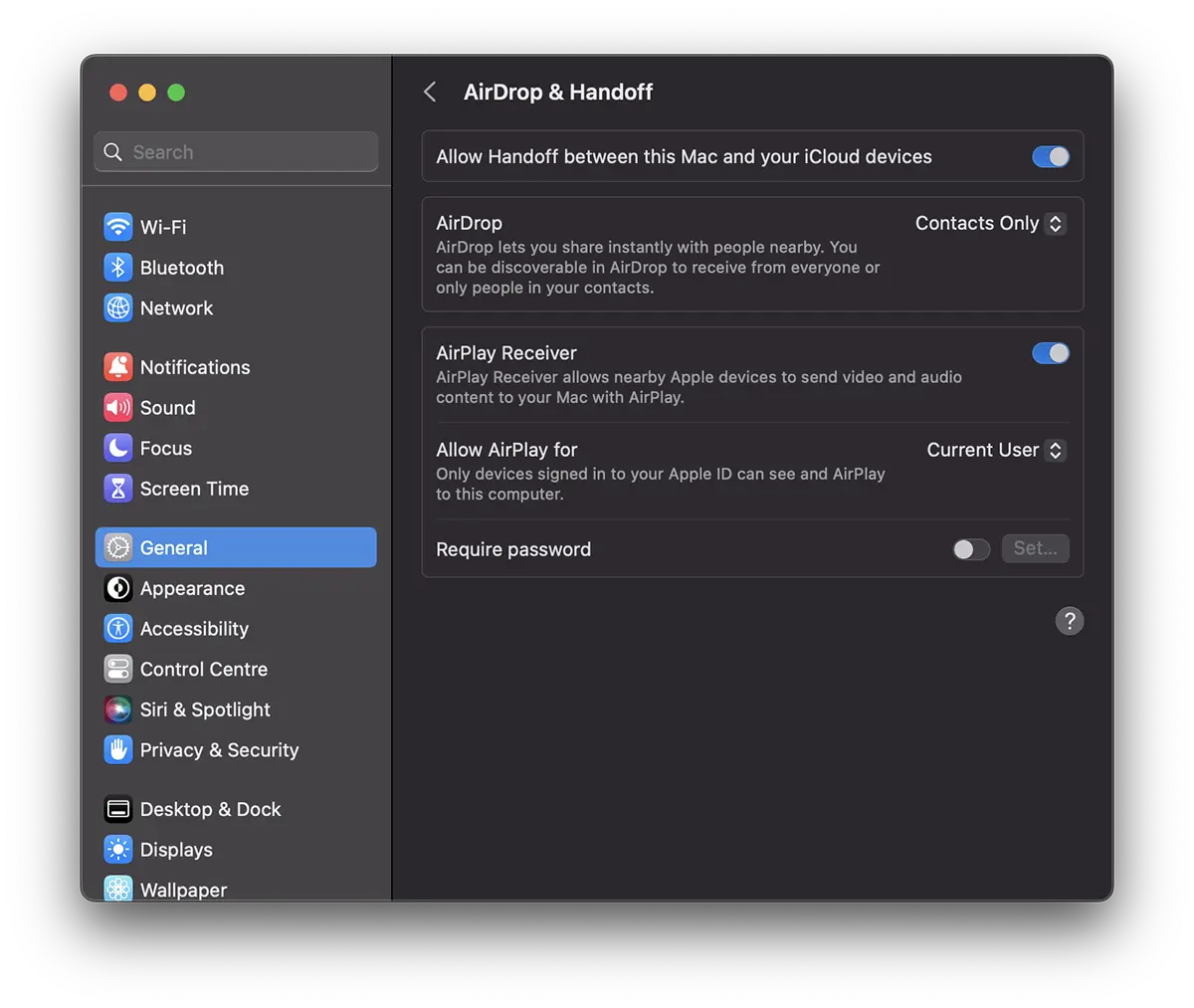
Bestanden verzenden van Mac naar Apple-apparaten (iPhone, MacBook, iPad)
Zoals we hierboven al zeiden, moet het ontvangende apparaat de optie hebben om bestanden via AirDrop te ontvangen ingeschakeld en ontgrendeld zijn.
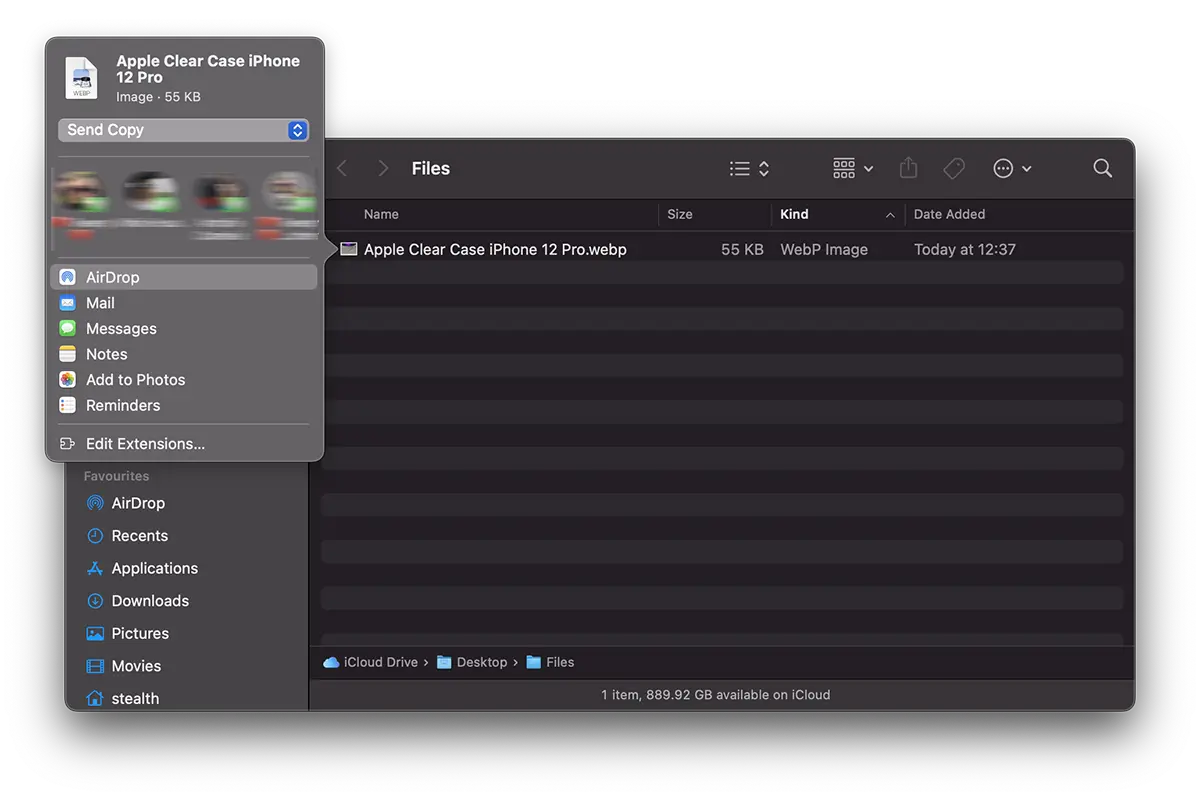
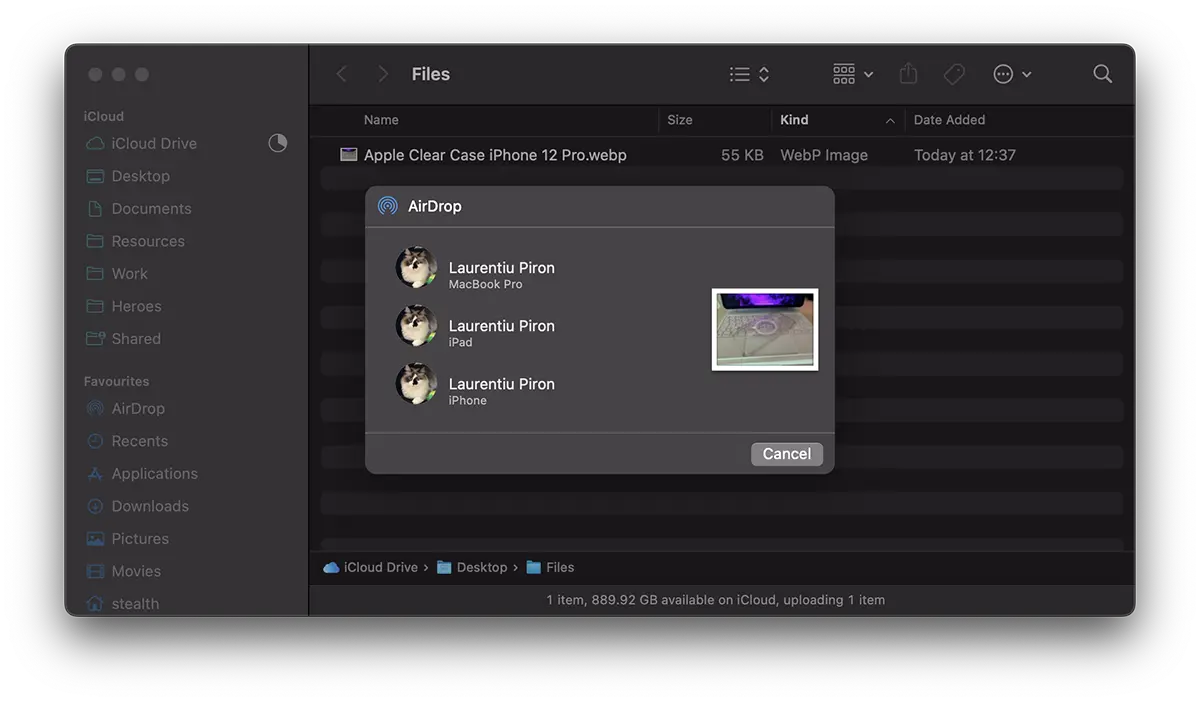
Het enige dat u hoeft te doen om bestanden van een Mac-computer naar een Apple-apparaat te verzenden, is de bestanden selecteren die u wilt verzenden, met de rechtermuisknop klikken en op de optie klikken “Share“, klik op PE “AirDrop“en klik vervolgens op de apparaat-URL waarnaar u de bestanden wilt verzenden.
1. Selecteer het bestand dat u wilt verzenden.
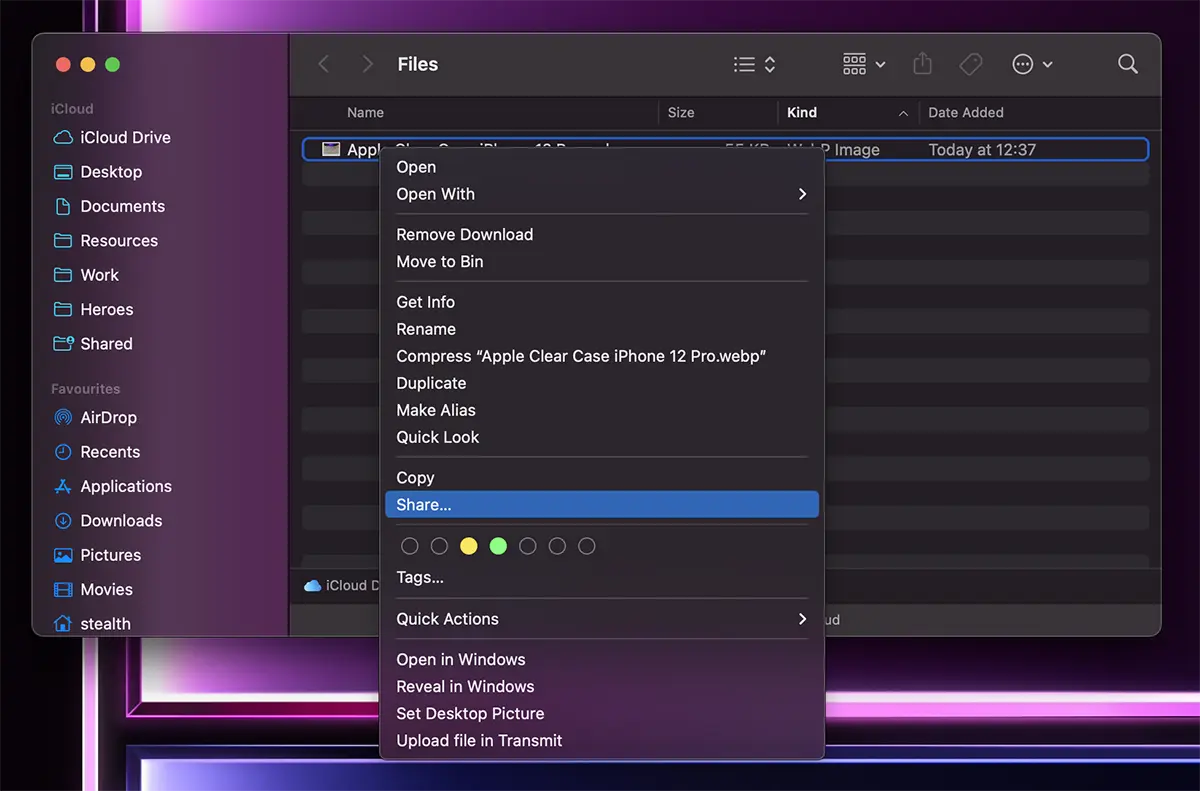
2. Kies de optie voor delen, AirDrop.
3. Klik op het apparaat waarnaar u het bestand wilt verzenden.
Het delen via AirDrop kan ook worden gedaan vanuit toepassingen zoals: Photos, Safari, Notes, Reminders, Calendar, Contact en nog veel meer, uit het menu “Share” van elk.
De ontvanger ontvangt een melding en kan de bestandsoverdracht accepteren of weigeren. Als de ontvanger ook uw apparaat is of uit de familiegroep komt, is bevestiging niet altijd nodig.


Mogelijk bent u ook geïnteresseerd in...
