


När vi har misstankar som datorminne eller a bärbar datorfungerar inte i normala parametrar, det är bäst att försöka göra en RAM-minnestest innan du åker till en service PC.
Det finns många Ansökningar som ger möjlighet till RAM-minnestest, och bland de mest populära skulle varaMemTest86. Vi rekommenderar dock inte att använda applikationer för tester, felkorrigering och Diagnostik, innan du försöker med verktygen som tillhandahålls av Microsoft i alla versioner av Windows 10.
Windows minnesdiagnostikdet finns på alla versioner från Windows XP och framåt och kräver ingen avancerad nivå av användarkunskap.
Så här kontrollerar du om det finns RAM-minnesfel i Windows 10 med hjälp av Windows Memory Diagnostic Tool
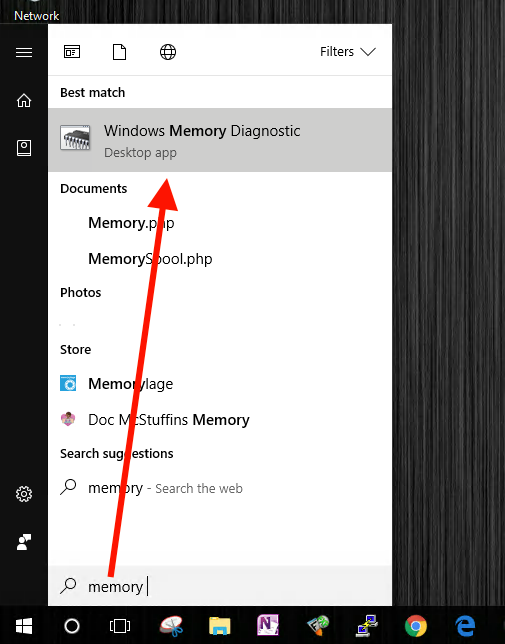
Allt vi behöver göra är att klicka på menyn “Start” och låt oss skriva “minnesdiagnostik“, och det kommer att visas i resultatlistanWindows minnesdiagnostik.
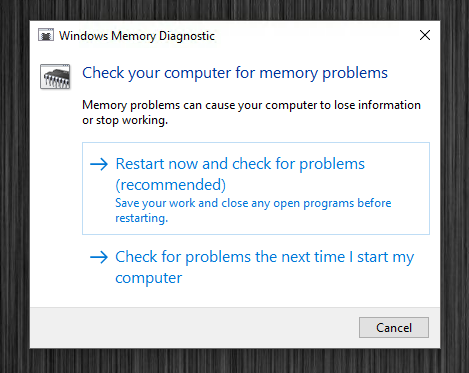
I rutan som öppnas har du två alternativ för att diagnostisera RAM-minnet:
1. Starta om omedelbart och kontrollera eventuella minnesproblem.
2. Fortsättning av arbetet och testerna kommer att göras nästa gång datorn slås på.
Efter att ha slutfört minnestestet kommer en detaljerad rapport som visar felen (om tillämpligt) att visas i Windows.


Du kanske också är intresserad av...

En tanke på “Testa RAM-minne på Windows 10 [Windows 10 Tools]”
Hei, Ajoin ohjelman (%windir%\system32\) MdSched.exe koneen käynnistyessä. Tarkistuksen aikana tulee teksti: “Resultaten visas när du loggar in på maskinen (dvs efter att kontrollen är klar). Jag kan inte hitta resultaten av denna minneskontroll någonstans? Var kan jag få råd/hjälp? Datorreparatören (eller?) har gjort PC-ägaren/Admin till den som inte får resultat från detta Minnestest? Överraskning!