


Når vi har det Mistanker som computerhukommelse eller en bærbar computerFor ikke at arbejde i normale parametre er det bedst at prøve at lave en VÆDDER Før du rejser til en Service -pc.
Der er mange Applikationer som tilbyder muligheden for VÆDDER, og blandt de mest populære ville væreMemtest86. Vi anbefaler dog ikke at bruge applikationer til test, Korrektion af fejl og Diagnostikinden du prøver med de værktøjer, der er stillet til rådighed af Microsoft I alle versioner af Windows 10.
Windows Memory DiagnosticDet findes på alle versioner af Windows XP nu og kræver ikke et avanceret videnniveau.
Hvordan man kontrollerer, om der er RAM -fejl på Windows 10 ved hjælp af Windows Memory Diagnostic Tool
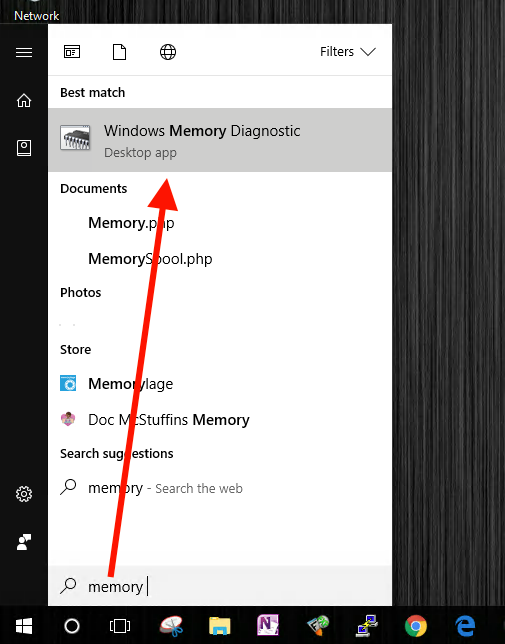
Alt vi skal gøre er at klikke på menuen “Starte” og lad os skrive “Hukommelsesdiagnostik“, og det vises på listen over resultaterWindows Memory Diagnostic.
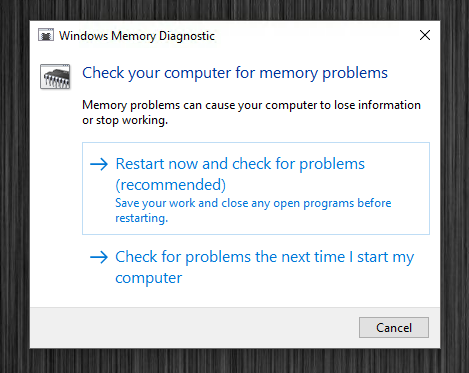
I boksen, der åbner, har du to muligheder for at diagnosticere RAM:
1. øjeblikkelig genstart og verifikation af mulige hukommelsesproblemer.
2. fortsættelse af arbejdet og testene udføres ved den næste start af computeren.
Efter afslutningen af hukommelsestesten vises en detaljeret rapport, hvor fejlene (hvis relevant) vises i Windows.


Du kan også være interesseret i...

En tanke på “Test RAM på Windows 10 [Windows 10 Tools]”
Hei, Ajoin ohjelman (%windir%\system32\) MdSched.exe koneen käynnistyessä. Tarkistuksen aikana tulee teksti: “Resultaterne vises, når du logger ind på maskinen (dvs. efter at kontrollen er afsluttet). Jeg kan ikke finde resultaterne af denne hukommelseskontrol nogen steder? Hvor kan jeg få råd/hjælp? Computerreparatøren (eller?) har gjort pc-ejeren/adminen til den person, der ikke får resultater fra denne hukommelsestest? Overraskelse!