

彼がどこに消えたのか気になる場合は、 Windows 11のディスククリーンアップ 削除方法について Windows.old, このチュートリアルでは、何をする必要があるのかを段階的に説明します。
コンテンツ
Windows 11のディスククリーンアップ
Microsoft Windows 11 の開発に伴い、多くの新機能に加えて、いくつかのユーティリティにいくつかの変更が加えられました。
ディスククリーンアップオプション これはディスクスペースを解放するのに役立ちます 一時ファイル、 キャッシュ および古いバージョンの Windows (Windows.old)、通常メニューには存在しなくなりました。このオプションは移動され、Windows 11 の最初のバージョン、Windows 10、または古いバージョンで使用されていたものよりも多少高度になっています。
古い記事でフォルダーが何であるかを示しました Windows.old システム パーティション上で、Windows.old はどのように役立ち、どのようにして削除できますか? Disk Cleanup。
で Windows 11 Build 25163 オプション Disk Cleanup 従来のメニューからは削除され、Microsoft はこの機能のための新しいシステムを実装しました。
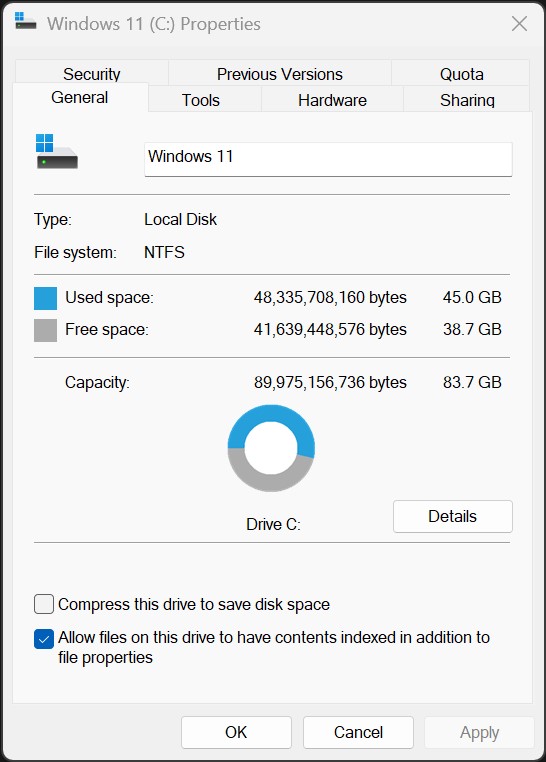
Windows 11 でディスク クリーンアップにアクセスして使用する方法
DACA 私たちは削除したいです Windows.old Windows 11で Disk Cleanup、以前のバージョンの Windows から方法が変更されています。
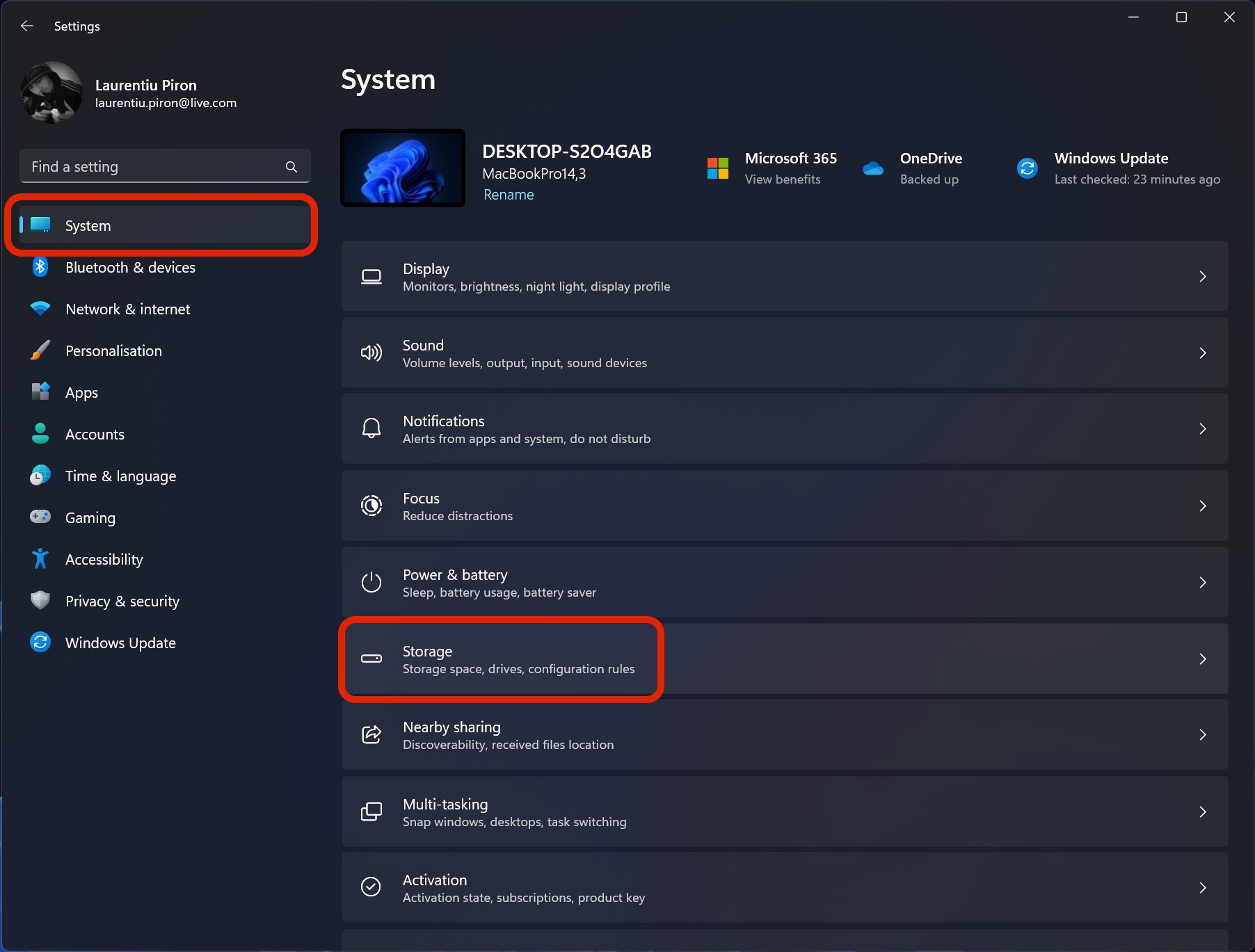
1。私たちは開きます Windows 11 Settings次に、左側のバーに行きます System → Storage。
2。in Windows 11 System Storage 最初の部分では、パーティション上で占有されているスペース、一時ファイル (Temporary Files) と、オペレーティング システムにインストールされているパーティションが占めるスペース。
この情報と一時ファイルを削除するためのオプションの後に、サブ Storage management オプション Cleanup recommendations。
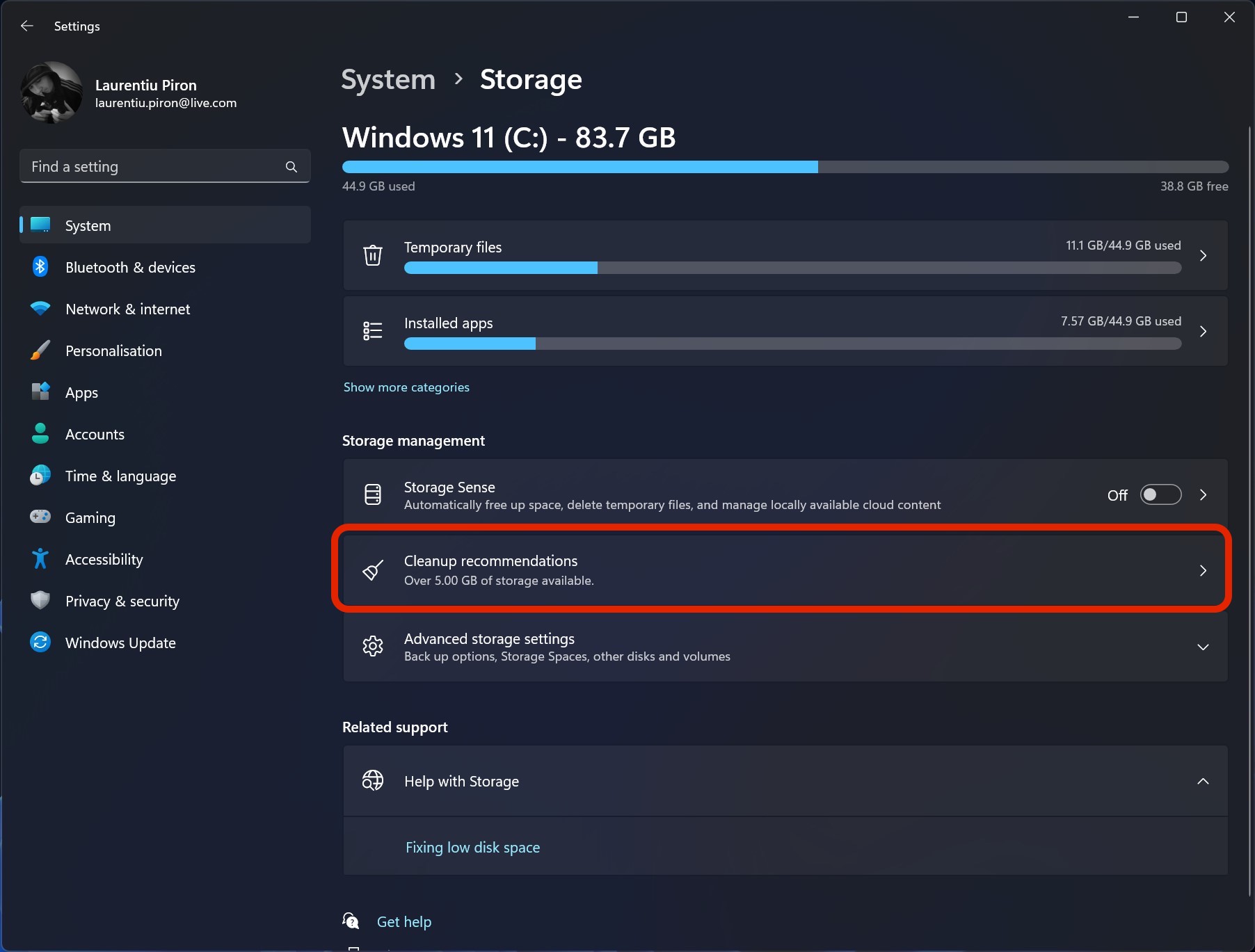
新しいオプション Storage から System 基本的に古いものです Disk Cleanup in Windows 11、別のインターフェイスで表示され、はるかに高度で、ユーザーはどのシステム ファイルまたはアプリケーション ファイルを安全に削除できるかを正確に確認できます。 Windows 11 の適切な機能に影響を与えることはありません。
Windows 11でWindows.oldを削除する
1. アクセスしていました Cleanup recommendations それからチェックを入れます “Previous Windows installation(s)” 削除する Windows.old で Windows 11。
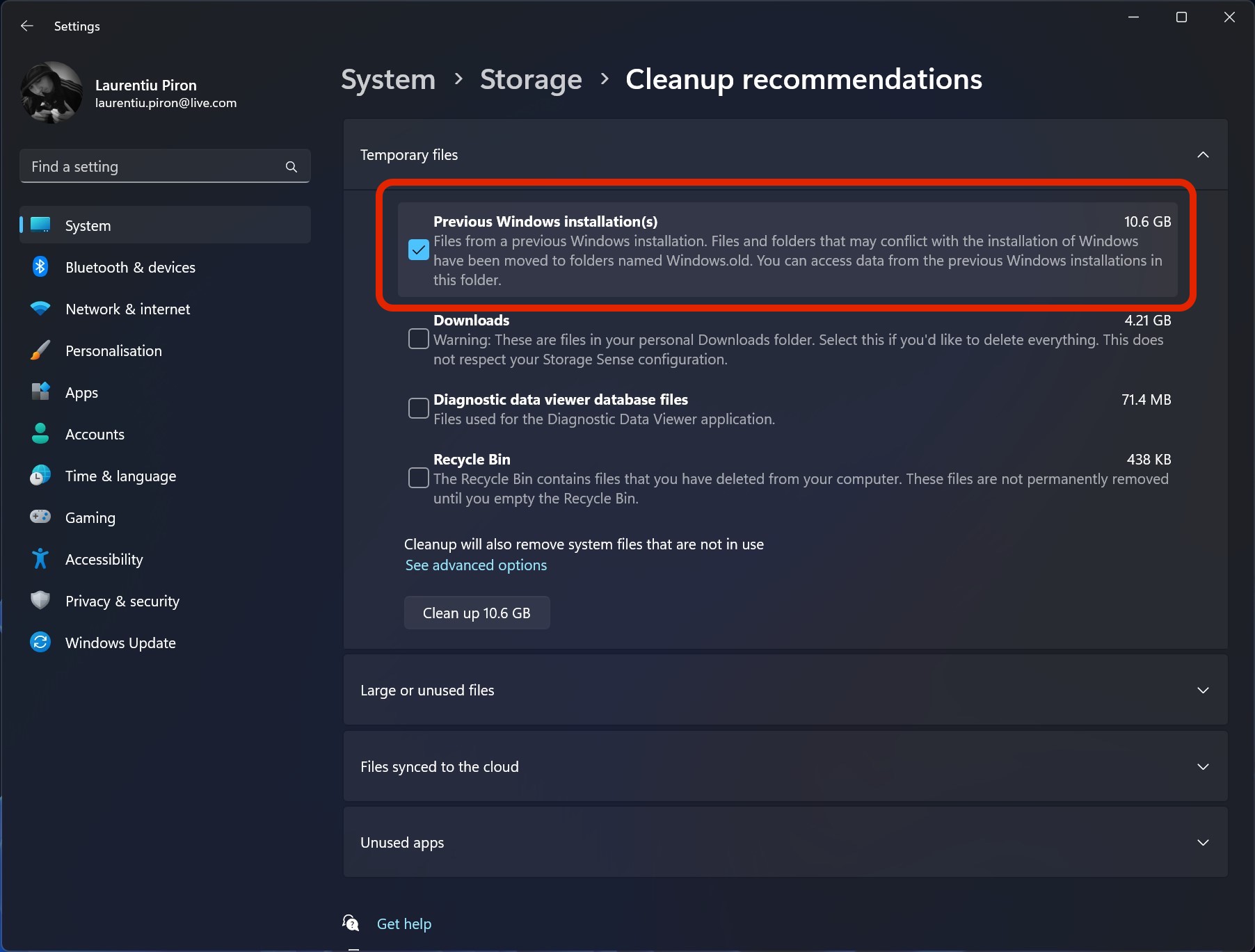
以前の Windows インストール
以前の Windows インストールからのファイル。 Windows のインストールと競合する可能性のあるファイルとフォルダーは、Windows.old という名前のフォルダーに移動されました。このフォルダー内の以前の Windows インストールのデータにアクセスできます。
2。ボタンをクリックします Clean up 底から確認します “Continue“、フォルダーを削除するプロセスが開始されます Windows.old システムパーティションから Windows 11。
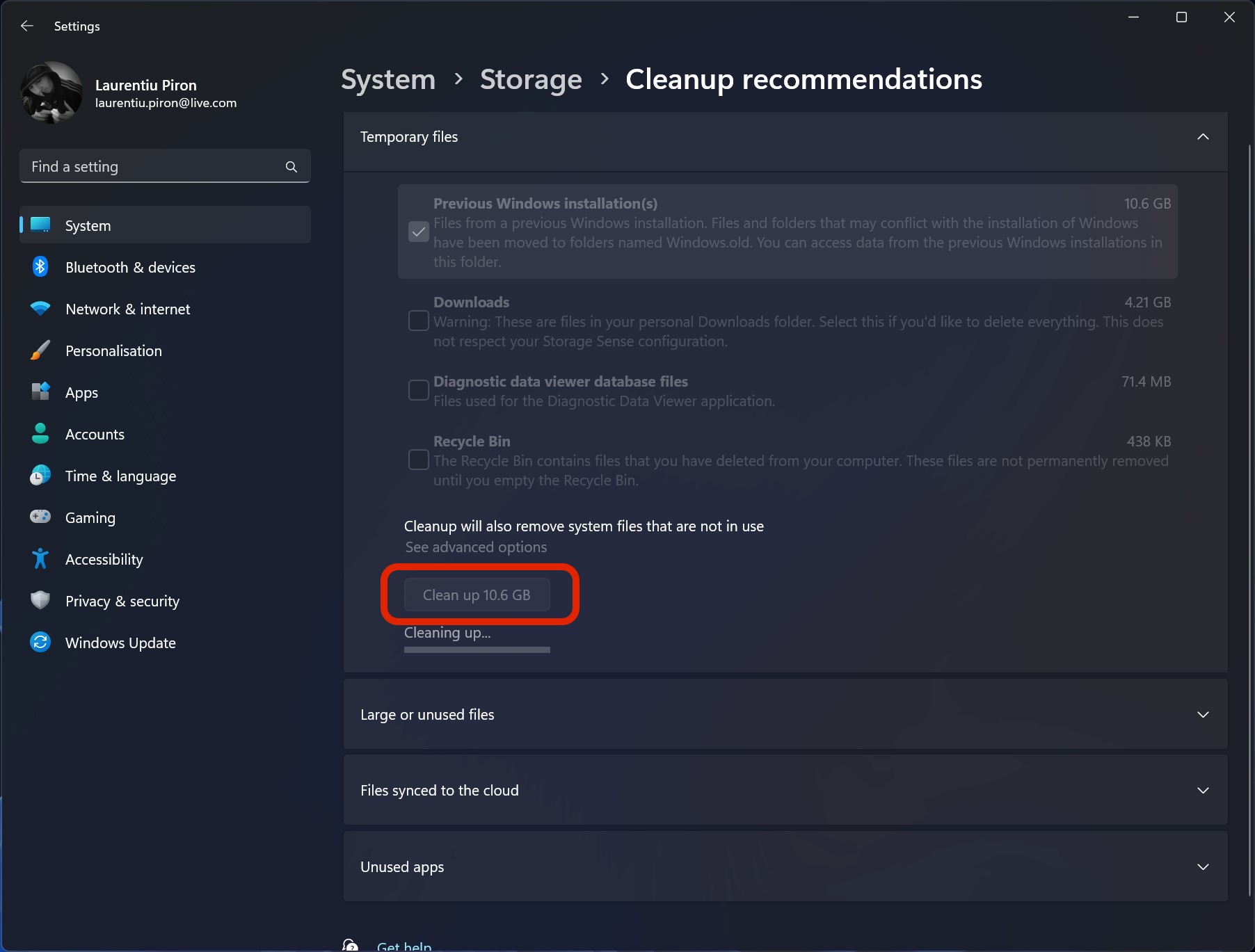
プロセスの最後に、古いバージョンの Windows が含まれるフォルダーが削除され、ディスク上の空き容量が増えます。
Windows.old を削除すると、以前のバージョンの Windows 11 に戻ることはできなくなります。システムの復元は使用できなくなります。


あなたも興味があるかもしれません...
