

[Windows 10:n julkaisun jälkeen Microsoft poisti kaikki Windows 8 -versiot latauksesta. Käytä artikkelia vain asennusoppaana, jos olet ostanut Windows 8:n kuvan.]
Monet käyttäjät Windows 8 ovat asentaneet tämän käyttöjärjestelmä ca päivitys Windows 7:ksi, johtuen tarjoama edullinen hinta Microsoft. Tästä syystä vaikka he käyttävät a lisensoitu Microsoft-tuote, minulla ei ole Windows 8 asennuskuva.
Vaikka Microsoft on integroinut kaksi Windows 8:aan ominaisuus mikä käytännössä mahdollistaa järjestelmän uudelleenasentaminen tai nollata tästä klo Alkuperäiset asetukset (Nollata ja Päivitä PC), ja antoi käyttäjille myös mahdollisuuden luoda a Palautusasema puolesta järjestelmäkorjaus tarvittaessa nämä ratkaisut eivät yksinkertaisesti ole hyödyllisiä, ja ainoa ratkaisu on asentaa järjestelmä kokonaan uudelleen osoitteesta a DVD tai USB Stick Boobil (myös joissain tapauksissa asennuskuva tarvitaan myös järjestelmän korjaamiseen).
Jos sinäkin teit sen Upgrade-ul La Windows 8 verkossa eikä osoitteesta a asennuslaite (DVD/USB-asema) ja haluat ladata ISO -asennuskuva tästä Windows Opere -järjestelmä (ei ole suositeltavaa ladata sitä osoitteesta purkaa, koska sitä voidaan muokata ja se voi sisältää elemente haittaohjelma), voit ladata alla olevien ohjeiden mukaisesti virallinen kuva, suoraan osoitteesta Microsoft (tiliä ei tarvitse olla Msdn tai Technet käyttää tätä menetelmää).
Voit ladata Windows 8 ISO:n suoraan Microsoftilta?
Muista, että jotta voit ladata Windows 8:n ISO-kuvan alla kuvattujen ohjeiden mukaisesti, sinulla on oltava tämän käyttöjärjestelmän voimassa oleva lisenssikoodi.
- avata Microsoftin virallinen Windows 8 -päivityssivu ja navigoi sitä alaspäin, kunnes näet painikkeen Asenna Windows 8
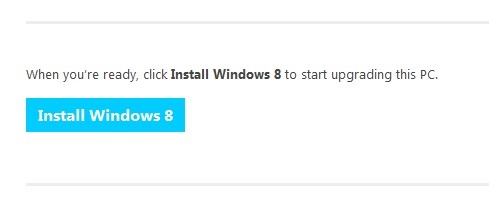
- napsauta sitä ja lataa asennusapuohjelma (Windows 8 -asennus-A
- Suorita asennusapuohjelma ja anna Windows 8:n lisenssikoodi (tämä vaihe on tarpeen vain, jos haluat ladata kuvan tietokoneelle, jossa on Windows 7; tietokoneessa, jossa on Windows 8 asennettuna, tämä vaihe ohitetaan) aloittaaksesi lataa asennuskuva
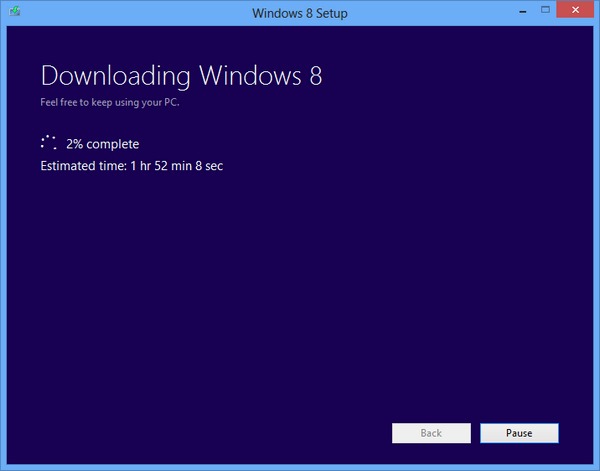
- kun lataus on valmis, kuvatiedostot tarkistetaan (prosessi voi kestää muutaman minuutin)
- Kun olet tarkistanut tiedostot, asennusapuohjelma tarjoaa sinulle 3 mahdollisuutta järjestelmän asentamiseen; valitse vaihtoehto Asenna luomalla mediaa ja napsauta Seuraava
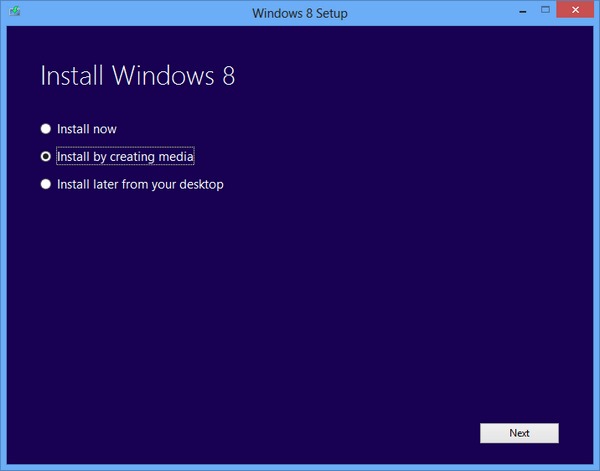
- mieltymystesi mukaan voit valita käynnistettävän USB-muistin luominen Käyttämällä vaihtoehtoa USB-muistitikku (varmista, että sinulla ei ole tärkeitä tiedostoja, koska menetät ne; muistin tulee olla vähintään 4 Gt) tai voit valita Tallenna nimellä ISO-tiedosto tietokoneella (ISO-tiedosto-A
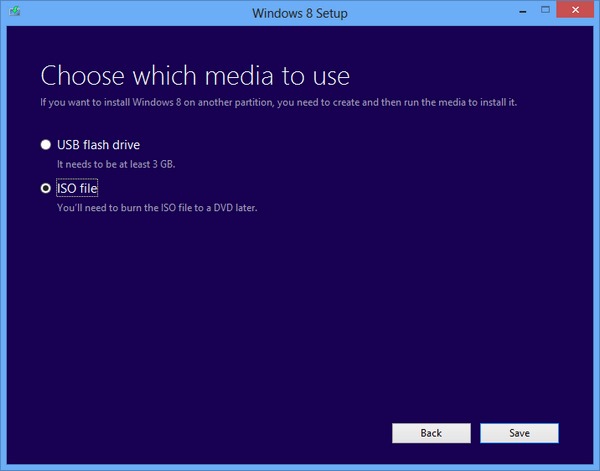
- Valitse sijainti, johon haluat tallentaa Windows 8 -asennusvedoksen, ja asennusapuohjelma käynnistyy ISO-kuvan luominen
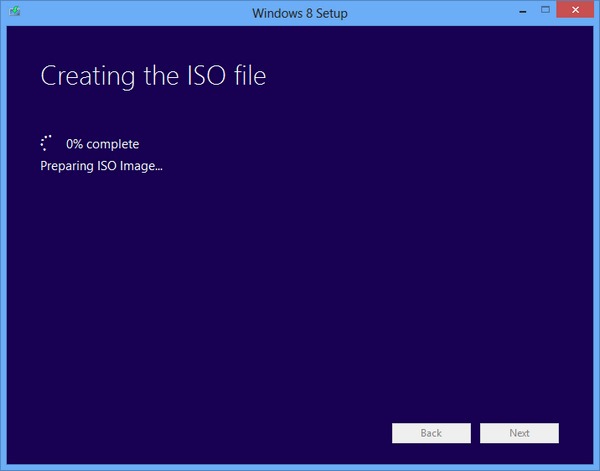
Kun kuva on luotu, voit käyttää sitä joko a Asennus-DVD, ole yksi USB Stick Boobil, jota voit sitten käyttää (uudelleen)asenna/korjaa Windows 8 (ilmeisesti tarvitset myös Lisenssikoodi käytetään ISO-kuvan lataamiseen).
Huomautus: Tätä menetelmää käytettäessä ladatulla ISO-otostiedostolla on sama arkkitehtuuri kuin järjestelmällä, josta se ladataan (jos järjestelmä, josta käytät asennusapuohjelmaa ISO-otoksen lataamiseen, on 32-bittinen, myös Windows 8 -asennusotos on 32-bittinen; sama pätee 64-bittiseen).
Varkain asetukset - Lataa Windows 8 -asennuskuva (alkuperäinen ISO)


Saatat olla kiinnostunut myös...

2 ajatusta aiheesta “Lataa Windows 8 -asennuskuva (alkuperäinen ISO)”
missä on linkki tai suora latauspainike
Valitettavasti Microsoft on poistanut linkin ja kutsunut käyttäjiä käyttämään Windows 10:tä.
Artikkeli on toukokuulta 2013.