

[Išleidus „Windows 10“, „Microsoft“ panaikino visų „Windows 8“ versijų atsisiuntimą. Jei įsigijote „Windows 8“ vaizdą, naudokite šį straipsnį tik kaip diegimo pamoką.]
Daug vartotojų „Windows 8“ įdiegėte tai operacinė sistema ca atnaujinti į Windows 7, dėl siūlomą palankią kainą „Microsoft“. Dėl šios priežasties, nors jie naudoja a licencijuotas Microsoft produktas, neturiu Windows 8 diegimo vaizdas.
Nors „Microsoft“ integravo du „Windows 8“. Funkcija-uri kurios praktiškai leidžia iš naujo įdiegti sistemą arba atstatyti iš šio adresu originalūs nustatymai (Nustatyti iš naujo ir Atnaujinti kompiuterį), taip pat suteikė vartotojams galimybę sukurti a Atkūrimo diskas už sistemos remontas in caz de nevoie, uneori insa aceste solutii pur si simplu nu sunt de ajutor, iar singura rezolvare consta in reinstalarea completa a sistemului de pe un DVD arba Įkrovos USB atmintinė (taip pat tam tikrais atvejais sistemos taisymui būtinas ir diegimo vaizdas).
Jei tu taip pat tai padarei „Update-ul La Windows 8“ internetu, o ne iš a montavimo įrenginys (DVD/USB diskas) ir norite atsisiųsti ISO diegimo vaizdas iš to „Windows Opere“ sistema (nerekomenduojama atsisiųsti iš Torrentas, nes jis gali būti modifikuojamas ir gali būti įtrauktas elemente kenkėjiška programa), vadovaudamiesi toliau pateiktomis instrukcijomis galėsite atsisiųsti oficialus vaizdas, tiesiai iš „Microsoft“ (nebūtina turėti sąskaitos MSDN arba Technet naudoti šį metodą).
Ar galite atsisiųsti „Windows 8 ISO“ tiesiogiai iš „Microsoft“?
Retineti ca pentru a putea descarca imagine ISO a Windows 8 utilizand instructiunile descrise mai jos aveti obligatoriu nevoie de un cod de licenta valid pentru acest sistem de operare.
- atidaryti „Microsoft“ oficialus „Windows 8“ naujinimo puslapis ir naršykite juo žemyn, kol pamatysite mygtuką Įdiekite „Windows 8“
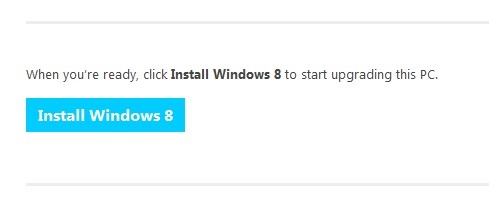
- spustelėkite jį ir atsisiųskite sąrankos įrankis („Windows 8“ sąranka)
- paleiskite sąrankos programą ir įveskite „Windows 8“ licencijos kodą (šis veiksmas būtinas tik tuo atveju, jei norite atsisiųsti vaizdą į kompiuterį su „Windows 7“; kompiuteryje, kuriame įdiegta „Windows 8“, šis veiksmas praleistas), kad pradėtumėte atsisiųskite diegimo vaizdą
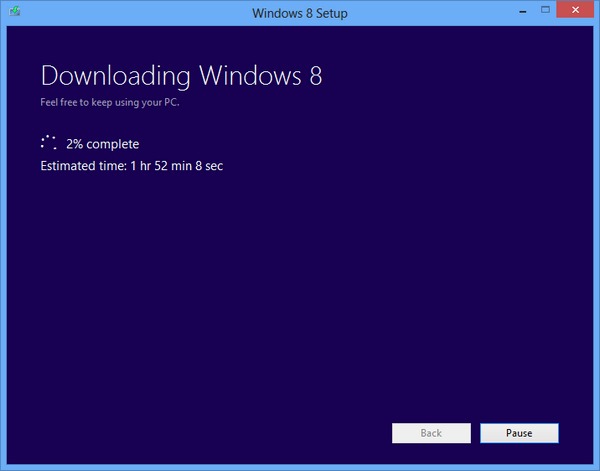
- kai atsisiuntimas bus baigtas, vaizdo failai bus patikrinti (procesas gali užtrukti kelias minutes)
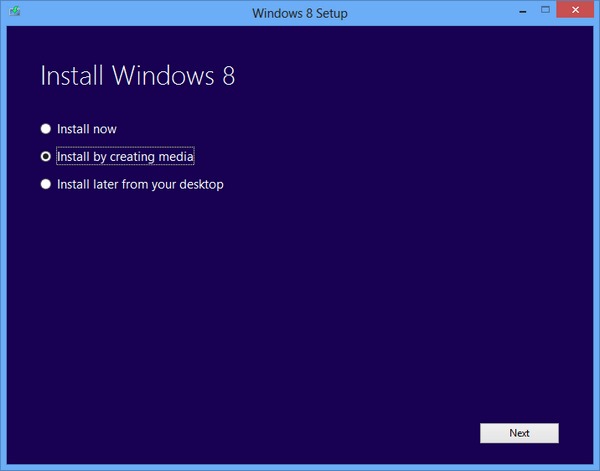
- patikrinus failus, sąrankos programa jums pasiūlys 3 galimybes įdiegti sistemą; pasirinkite parinktį Įdiekite sukurdami laikmeną ir spustelėkite Kitas
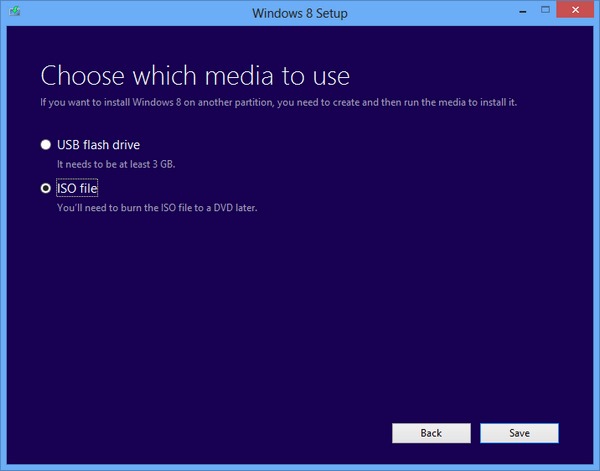
- priklausomai nuo jūsų pageidavimų, galite pasirinkti sukurti įkrovos USB atmintinę Naudojant parinktį USB atmintinė (įsitikinkite, kad jame nėra svarbių failų, nes juos prarasite; atmintinė turi būti bent 4 GB) arba galite pasirinkti išsaugoti kaip ISO failas kompiuteryje (ISO failas)
- pasirinkite vietą, kurioje norite išsaugoti „Windows 8“ diegimo vaizdą, ir prasidės sąrankos programa sukurti ISO atvaizdą
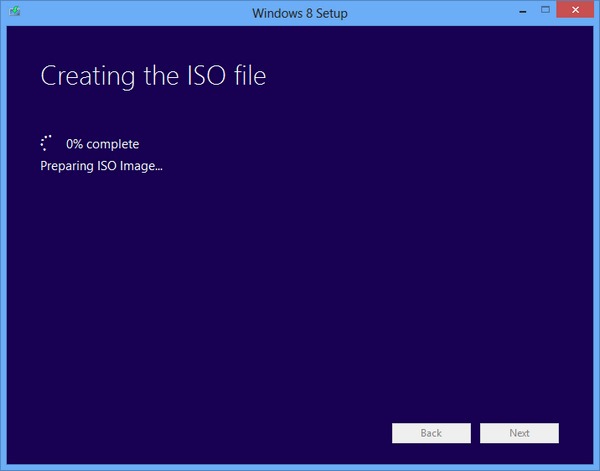
Sukūrę vaizdą, galite jį naudoti kurdami a Diegimo DVD, būk viena Įkrovos USB atmintinė, kurią galite naudoti (iš naujo) įdiekite / pataisykite „Windows 8“. (aišku, jums taip pat reikės Licencijos kodas naudojamas ISO atvaizdui atsisiųsti).
Pastaba: naudojant šį metodą, atsisiųstas ISO atvaizdas turės tokią pačią architektūrą kaip ir sistemos, iš kurios jis buvo atsiųstas (jei sistema, iš kurios ISO atvaizdui atsisiųsti naudojate sąrankos priemonę, yra 32 bitų, Windows 8 diegimo vaizdas taip pat bus 32 bitų; tas pats pasakytina ir apie 64 bitų)
Slapti nustatymai - Atsisiųskite „Windows 8“ diegimo vaizdą (originalus ISO)


Galbūt jus taip pat domina...

2 mintys apie “Atsisiųskite „Windows 8“ diegimo vaizdą (originalus ISO)”
kur yra nuoroda arba tiesioginio atsisiuntimo mygtukas
Deja, „Microsoft“ atšaukė šią nuorodą ir kviečia vartotojus naudoti „Windows 10“.
Straipsnis yra 2013 m. gegužės mėn.