

[Após o lançamento do Windows 10, a Microsoft retirou o download de todas as versões do Windows 8. Use o artigo apenas como tutorial de instalação, caso você tenha adquirido uma imagem do Windows 8.]
Muitos usuários Windows 8 instalei isso sistema operacional ca atualizar o Windows 7, devido a o preço vantajoso oferecido pela Microsoft. Por esta razão, embora utilizem um produto licenciado da Microsoft, eu não tenho Imagem de instalação do Windows 8.
Embora a Microsoft tenha integrado dois no Windows 8 Recurso-URI que praticamente permite reinstalando o sistema ou a redefinição disso em configurações originais (Reiniciar e Atualizar PC) e também forneceu aos usuários a opção de criar um Unidade de recuperação para reparo do sistema em caso de necessidade, às vezes essas soluções simplesmente não são úteis, e a única solução é reinstalar completamente o sistema a partir de um DVD ou USB Stick Bootabil (de asemenea, in anumite cazuri, imaginea de instalare este necesara si pentru repararea sistemului).
In cazul in care si dvs ati facut atualizar para o Windows 8 online si nu de pe un dispozitiv de instalare (DVD/USB drive) si doriti sa descarcati imagem ISO de instalação deste sistem de operare Windows (nu se recomanda descarcarea acesteia de pe fluxo, deoarece aceasta poate fi modificata si poate include elemente malware), urmand instructiunile de mai jos veti putea descarca imaginea oficiala, direct de la Microsoft (nu este necesar sa aveti cont Msdn ou Tecnologia pentru a utiliza aceasta metoda).
Cum descarcam Windows 8 ISO direct de la Microsoft?
Retineti ca pentru a putea descarca imagine ISO a Windows 8 utilizand instructiunile descrise mai jos aveti obligatoriu nevoie de un cod de licenta valid pentru acest sistem de operare.
- abrir pagina oficiala Microsoft de upgrade la Windows 8 si navigati in josul acesteia pana cand vedeti butonul Instale o Windows 8
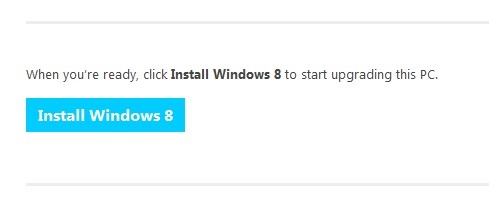
- dati click pe acesta si descarcati utilitatea de setup (Configuração do Windows 8)
- rulati utilitatea de setup si introduceti codul de licenta pentru Windows 8 (acest pas este necesar doar daca doriti sa descarcati imaginea pe un computer cu Windows 7; pe un computer cu Windows 8 instalat, acest pas este sarit) pentru a incepe descarcarea imaginii de instalare
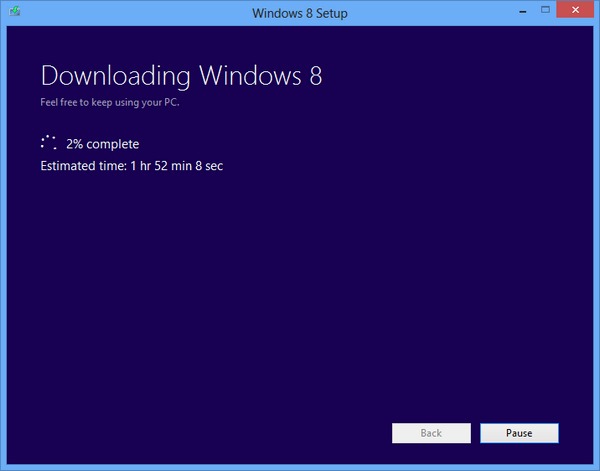
- atunci cand download-ul este complet, vor fi verificate fisierele imaginii (procesul poate dura cateva minute)
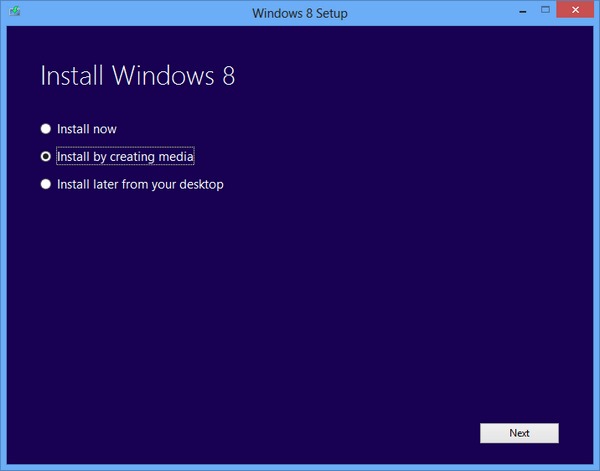
- dupa verificarea fisierelor, utilitatea de setup va va oferi 3 posibilitati de instalare a sistemului; selectati optiunea Install by creating media e clique em Na próxima
- in functie de preferinte, puteti selecta crearea unui USB Stick bootabil usando a opção Unidade flash USB (asigurati-va ca nu aveti fisiere importante pe acesta, pentru ca le veti pierde; stick-ul trebuie sa fie de minim 4GB) sau puteti selecta salvarea ca fisier ISO pe computer (ISO file)
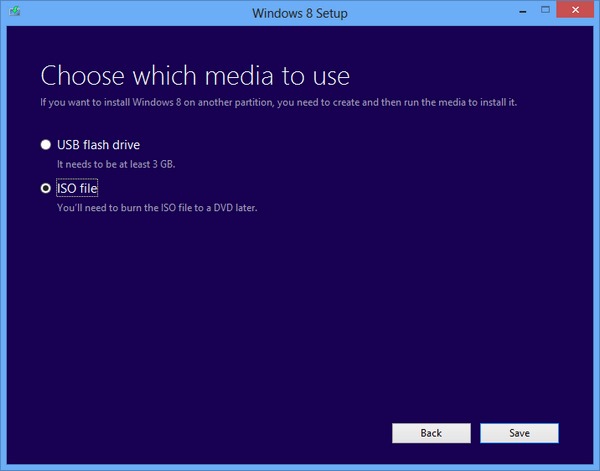
- selectati locatia unde doriti sa salvati imaginea de instalare Windows 8 iar utilitatea de setup va incepe crearea imaginii ISO
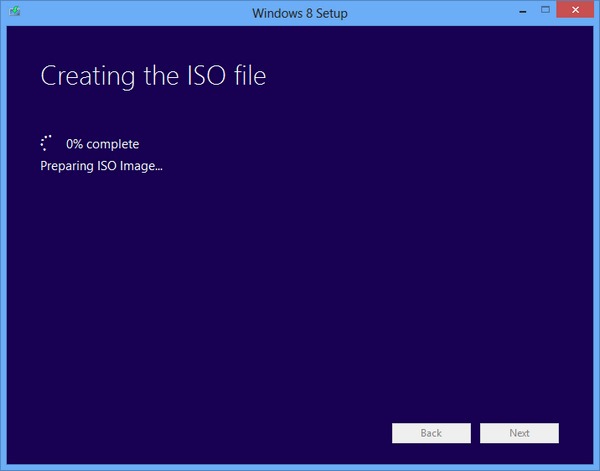
Odata creata imaginea, o puteti folosi fie sa creati un DVD de instalação, fie un USB Stick Bootabil, pe care apoi il puteti folosi pentru a (re)instala/repara Windows 8 (evident veti avea nevoie si de Código de licença folosit pentru descarcarea imaginii ISO).
Nota: Usando este método, a imagem ISO baixada terá a mesma arquitetura do sistema do qual foi baixada (se o sistema do qual você usa o utilitário de configuração para baixar a imagem ISO for de 32 bits, a imagem de instalação do Windows 8 também será de 32 bits; o mesmo se aplica a 64 bits)
Configurações furtivas – Baixe a imagem de instalação do Windows 8 (ISO original)


Você também pode estar interessado em...

2 pensamentos sobre “Baixe a imagem de instalação do Windows 8 (ISO original)”
onde está o link ou botão de download direto
Infelizmente, a Microsoft retirou esse link e convida os usuários a usar o Windows 10.
O artigo é de maio de 2013.