

[Після випуску Windows 10 Microsoft скасувала завантаження всіх версій Windows 8. Використовуйте статтю лише як навчальний посібник зі встановлення, якщо ви придбали образ Windows 8.]
Багато користувачів Windows 8 встановили це операційна система стадія оновити Windows 7, внаслідок вигідна ціна, яку пропонує Microsoft. З цієї причини, хоча вони використовують a ліцензований продукт Microsoft, я не маю Образ установки Windows 8.
Хоча Microsoft інтегрувала два в Windows 8 функція які практично дозволяють перевстановлення системи або скинути цього при оригінальні налаштування (Скинути і Оновіть ПК), а також надав користувачам можливість створити a Диск відновлення для ремонт системи у разі потреби іноді ці рішення просто не допомагають, і єдиним рішенням є повна перевстановлення системи з DVD або USB Stick Bootabil (також у певних випадках інсталяційний образ також необхідний для відновлення системи).
Якщо ви теж це зробили оновлення до Windows 8 онлайн, а не з a пристрій установки (DVD/USB-диск), і ви хочете завантажити інсталяційний образ ISO з цього Система Windows Opere (не рекомендується завантажувати його з потік, тому що він може бути змінений і може включати шкідливі елементи), дотримуючись інструкцій нижче, ви зможете завантажити офіційне зображення, безпосередньо з Microsoft (необов'язково мати обліковий запис MSDN або Technet використовувати цей метод).
Як завантажити Windows 8 ISO безпосередньо від Microsoft?
Пам’ятайте, що для завантаження ISO-образу Windows 8 за інструкціями, описаними нижче, ви повинні мати дійсний код ліцензії для цієї операційної системи.
- ВІДЧИНЕНО офіційна сторінка Microsoft оновлення Windows і переміщайтеся вниз, доки не побачите кнопку Встановити Windows 8
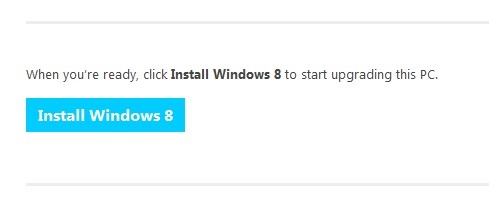
- натисніть на нього та завантажте утиліта налаштування (Налаштування Windows 8)
- запустіть утиліту налаштування та введіть код ліцензії для Windows 8 (цей крок необхідний, лише якщо ви хочете завантажити зображення на комп’ютер за допомогою Windows 7; на комп’ютері з інстальованою Windows 8 цей крок пропускається), щоб почати завантажити інсталяційний образ
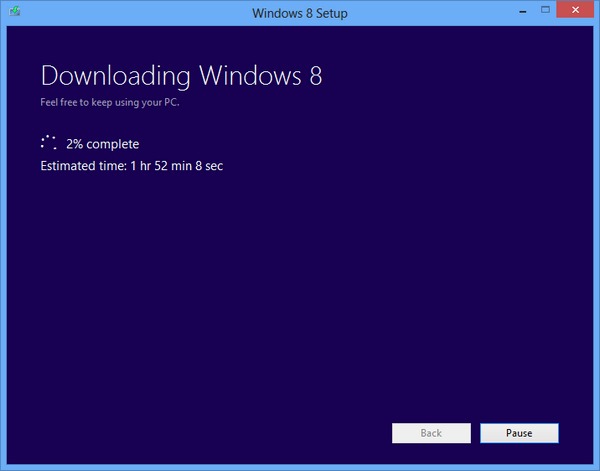
- коли завантаження завершиться, файли зображень будуть перевірені (процес може тривати кілька хвилин)
- після перевірки файлів утиліта установки запропонує вам 3 варіанти встановлення системи; виберіть опцію Встановити, створивши носій і натисніть на Наступний
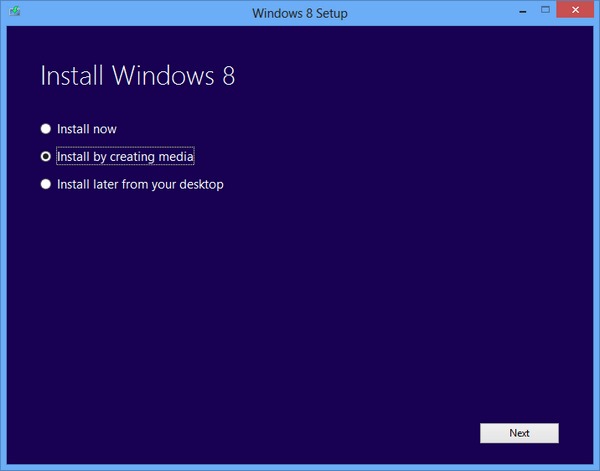
- залежно від ваших уподобань, ви можете вибрати створення завантажувального USB-накопичувача за допомогою опції USB флешка (переконайтеся, що на ньому немає важливих файлів, тому що ви їх втратите; флешка має бути принаймні 4 Гб) або ви можете вибрати зберегти як файл ISO на комп'ютері (файл ISO)
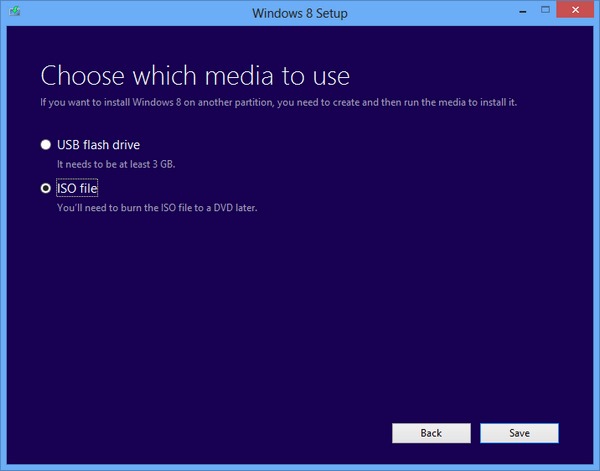
- виберіть місце, де ви хочете зберегти інсталяційний образ Windows 8, і запуститься утиліта налаштування створення ISO-образу
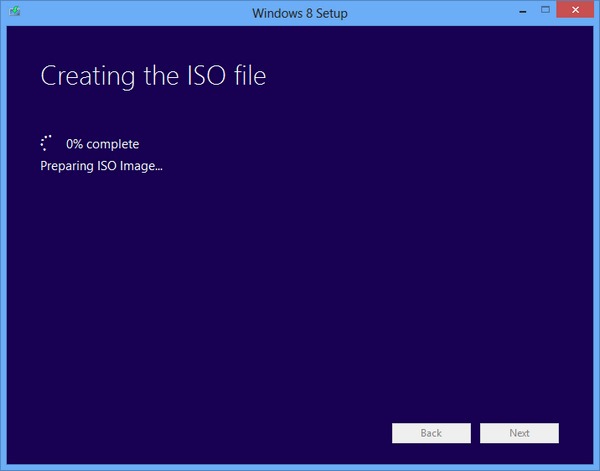
Після створення зображення ви можете використовувати його для створення Установка DVD, бути одним USB Stick Bootabil, який потім можна використовувати для (пере)інсталяція/відновлення Windows 8 (очевидно, вам також знадобиться Ліцензійний код використовується для завантаження образу ISO).
Примітка. За допомогою цього методу завантажений образ ISO матиме ту саму архітектуру, що й система, з якої його завантажено (якщо система, з якої ви використовуєте утиліту налаштування для завантаження образу ISO, є 32-розрядною, інсталяційний образ Windows 8 також буде 32-розрядним; те саме стосується 64-розрядної)
Налаштування стелс – Завантажте інсталяційний образ Windows 8 (оригінальний ISO)


Вас також може зацікавити...

2 думки про “Завантажте інсталяційний образ Windows 8 (оригінальний ISO)”
де посилання або кнопка прямого завантаження
На жаль, Microsoft скасувала це посилання та запрошує користувачів використовувати Windows 10.
Стаття з травня 2013 року.