

[Pēc operētājsistēmas Windows 10 izlaišanas Microsoft atsauca visas Windows 8 versijas no lejupielādes. Izmantojiet rakstu tikai kā instalēšanas pamācību, ja esat iegādājies Windows 8 attēlu.]
Daudzi lietotāji Windows 8 ir instalējuši šo operētājsistēma CA jaunināšana uz Windows 7, sakarā ar piedāvāto izdevīgo cenu Microsoft. Šī iemesla dēļ, lai gan viņi izmanto a licencēts Microsoft produkts, man nav Windows 8 instalācijas attēlsApvidū
Lai gan Microsoft ir integrējis divus operētājsistēmā Windows 8 funkcija-Uri kas praktiski pieļauj sistēmas pārinstalēšana vai atiestatīt no šī plkst oriģinālie iestatījumi (Atiestatīt un Atsvaidzināt datoru), kā arī sniedza lietotājiem iespēju izveidot a Atkopšanas disks par sistēmas remonts nepieciešamības gadījumā dažreiz šie risinājumi vienkārši nav noderīgi, un vienīgais risinājums ir pilnībā pārinstalēt sistēmu no a DVD vai USB Stick Bootabil (arī atsevišķos gadījumos instalācijas attēls ir nepieciešams arī sistēmas remontam).
Ja arī tu to izdarīji jauninājums uz Windows 8 tiešsaistē, nevis no a uzstādīšanas ierīce (DVD/USB diskdzinis) un vēlaties lejupielādēt ISO instalācijas attēls no šī Windows Opere sistēma (nav ieteicams to lejupielādēt no straume, jo to var modificēt un var iekļaut elemente ļaunprātīga programmatūra), izpildot tālāk sniegtos norādījumus, varēsit lejupielādēt oficiālais attēls, tieši no Microsoft (nav nepieciešams konts MSDN vai Technet lai izmantotu šo metodi).
Vai lejupielādēt Windows 8 ISO tieši no Microsoft?
Atcerieties, ka, lai lejupielādētu Windows 8 ISO attēlu, izmantojot tālāk aprakstītos norādījumus, jums ir jābūt derīgam šīs operētājsistēmas licences kodam.
- atvērt Microsoft Windows jaunināšanas oficiālā lapa un virzieties uz leju, līdz redzat pogu Instalējiet Windows 8
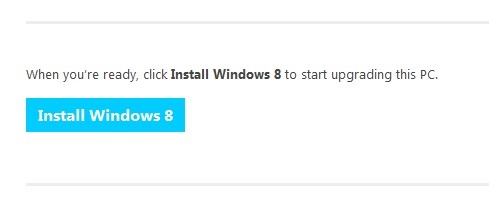
- noklikšķiniet uz tā un lejupielādējiet iestatīšanas utilīta (Windows 8 iestatīšana)
- palaidiet iestatīšanas utilītu un ievadiet Windows 8 licences kodu (šī darbība ir nepieciešama tikai tad, ja vēlaties lejupielādēt attēlu datorā ar Windows 7; datorā, kurā ir instalēta operētājsistēma Windows 8, šī darbība tiek izlaista), lai sāktu darbu lejupielādējiet instalācijas attēlu
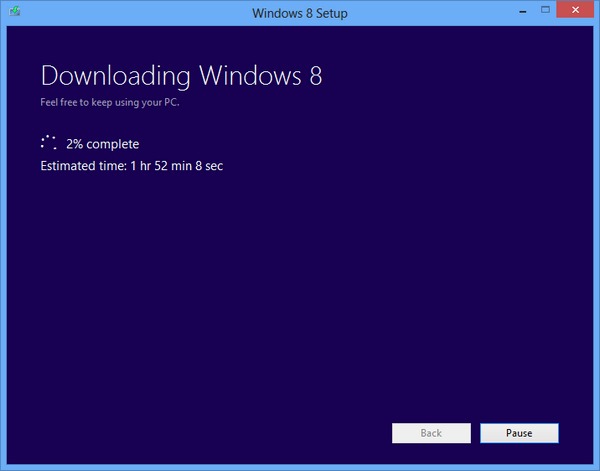
- kad lejupielāde ir pabeigta, attēlu faili tiks pārbaudīti (process var ilgt dažas minūtes)
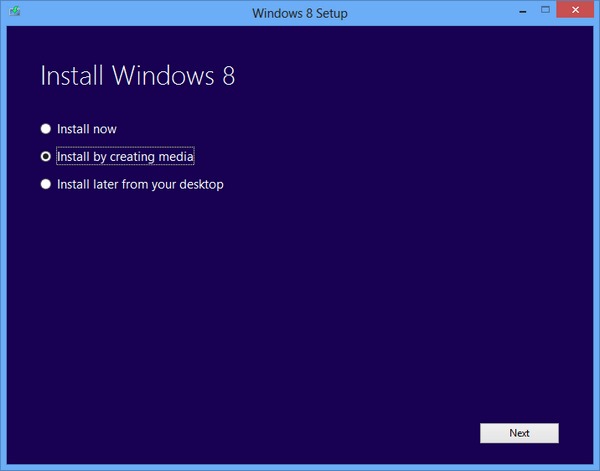
- pēc failu pārbaudes iestatīšanas utilīta piedāvās 3 sistēmas instalēšanas iespējas; atlasiet opciju Instalējiet, izveidojot multividi un noklikšķiniet uz Blakus
- atkarībā no jūsu vēlmēm varat izvēlēties bootable USB stick izveidošana izmantojot opciju USB zibatmiņas disks (asigurati-va ca nu aveti fisiere importante pe acesta, pentru ca le veti pierde; stick-ul trebuie sa fie de minim 4GB) sau puteti selecta salvarea ca fisier ISO pe computer (ISO file)
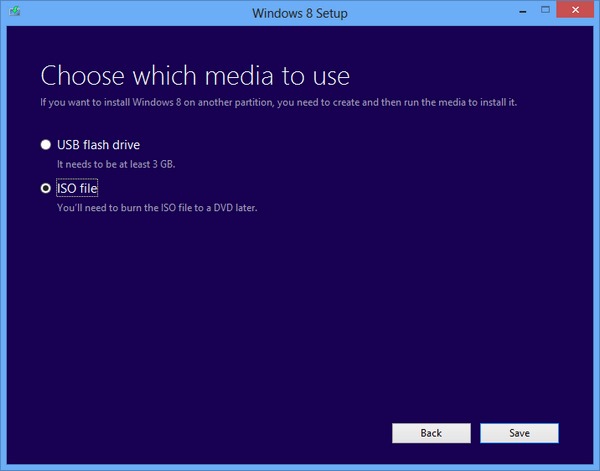
- selectati locatia unde doriti sa salvati imaginea de instalare Windows 8 iar utilitatea de setup va incepe crearea imaginii ISO
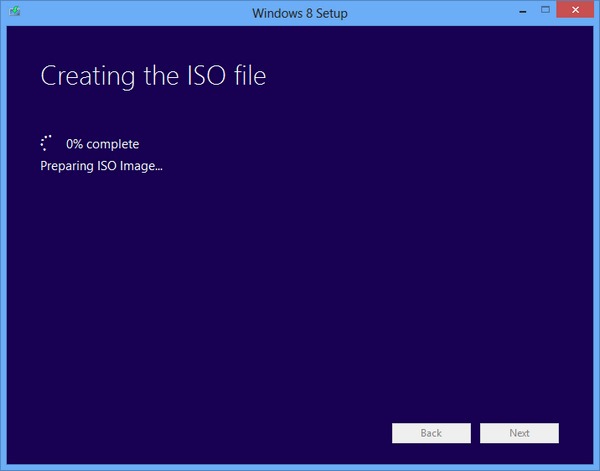
Odata creata imaginea, o puteti folosi fie sa creati un Instalācijas DVD, esi viens USB Stick Bootabil, pe care apoi il puteti folosi pentru a (re)instala/repara Windows 8 (evident veti avea nevoie si de licences kods folosit pentru descarcarea imaginii ISO).
Piezīme. Izmantojot šo metodi, lejupielādētajam ISO attēlam būs tāda pati arhitektūra kā sistēmai, no kuras tas ir lejupielādēts (ja sistēma, no kuras izmantojat iestatīšanas utilītu, lai lejupielādētu ISO attēlu, ir 32 bitu, Windows 8 instalācijas attēls arī būs 32 bitu; tas pats attiecas uz 64 bitu).
Slepenie iestatījumi - Lejupielādējiet Windows 8 instalācijas attēlu (oriģināls ISO)


Iespējams, jūs interesē arī...

2 domas par “Lejupielādēt Windows 8 instalācijas attēlu (oriģināls ISO)”
kur ir saite vai tiešās lejupielādes poga
Diemžēl Microsoft ir atsaukusi šo saiti un aicina lietotājus izmantot Windows 10.
Raksts ir no 2013. gada maija.