


Dažreiz pēc a izslēgšana nepiemērots Windows, vai tā sekas ļaunprātīgas programmatūras infekcijas, MBR-ul tā var tikt bojāta, kas noved pie sistēmas nespējas sāknēšanas, un lietotāji tiek sveicināti Kļūdu ziņojumi tāpat Trūkst bootmgrApvidū
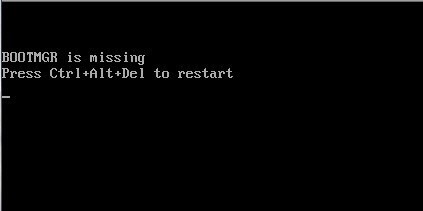
Šādos gadījumos pirms visdrastiskākā pasākuma, proti operētājsistēmas pārinstalēšana, kas varētu novest pie svarīgu datu zudums kad tā neeksistē backup-uri no tiem lietotāji var izmantot citu metodi, lai vēlreiz palaistu sistēmu Windows, proti MBR remonts (Master zābaku ieraksts).
Lai gan ceļš uz MBR remonts iekšā Windows 8 ir līdzīga tai Windows 7, lietotājiem tas var šķist nedaudz grūtāk, jo viņi nezina Windows atkopšanas izvēlnē no Windows 8, šim ir a moderns interfeiss (metro), līdzīgi kā operētājsistēmā.
Lai varētu Repara Master Boot Record operētājsistēmā Windows 8 lietotājiem vispirms ir nepieciešams a Sistēmas instalācijas DVD attiecīgi (nepietiek ar tā instalācijas attēlu, tas ir jāieraksta sāknēšanas formātā uz DVD).
Vai vēlaties labot galveno sāknēšanas ierakstu operētājsistēmā Windows 8?
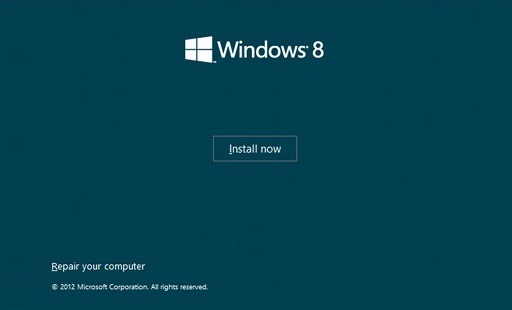
- ENTER instalācijas DVD optiskajā diskdzinī un sāknējiet datoru no tā. Kad tas tiek parādīts instalācijas ekrāns, noklikšķiniet uz saites Labojiet datoru no tā apakšējā kreisā stūra
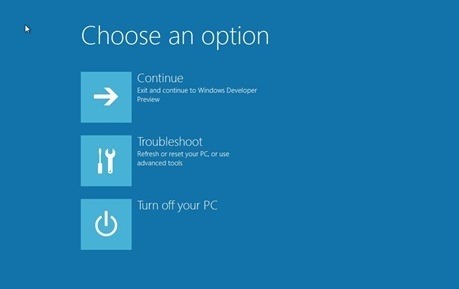
- nākamajā ekrānā atlasiet Problēmu novēršana, tad Papildu opcijas
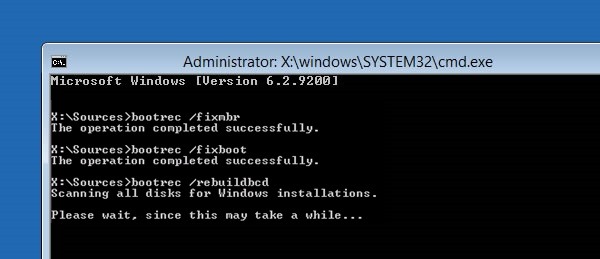
- No Papildu opcijas palaist logu Komandu uzvedne un ierakstiet šādas komandas:
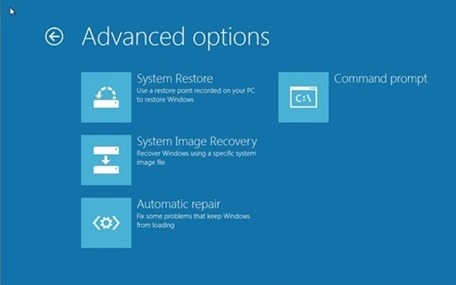
bootrec /fixmbr
bootrec /fixboot
bootrec /rebuildbcd
Ja jums tāda nav Windows 8 instalācijas DVD, lai nebūtu gatavi tādām situācijām, kurās Master zābaku ieraksts kļūst bojāts, ieteicams tādu izveidot Atkopšanas disks, ko vēlāk varat izmantot, lai labotu MBR. Lai izveidotu a Atkopšanas disks, pievienojiet a USB zibatmiņa datorā (pārliecinieties, ka tajā nav svarīgu datu, jo tie tiks dzēsti), atveriet to Izkropļot (Windows+R), ja pārbaudīts RecoveryDrive.exe tad dod IeietApvidū
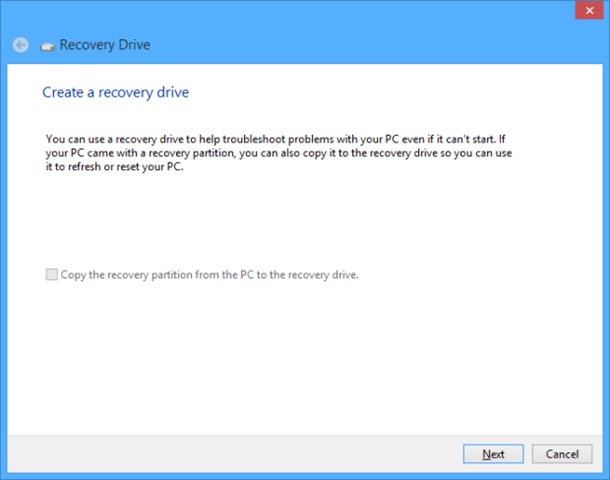
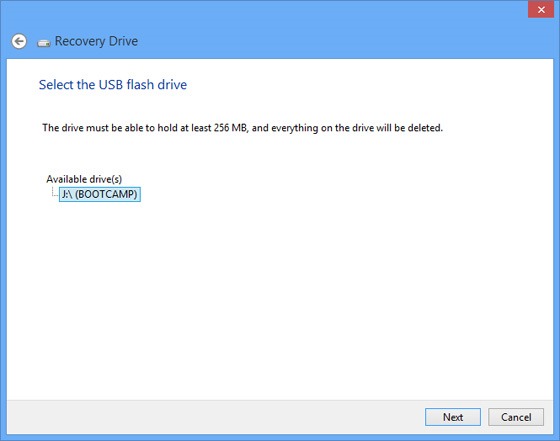
Kad atkopšanas logs tiks parādīts, noklikšķiniet uz Blakus, atlasiet disku (USB stick), kuru vēlaties izmantot kā atkopšanas disku, un vēlreiz noklikšķiniet uz Blakus, tad uz RadītApvidū
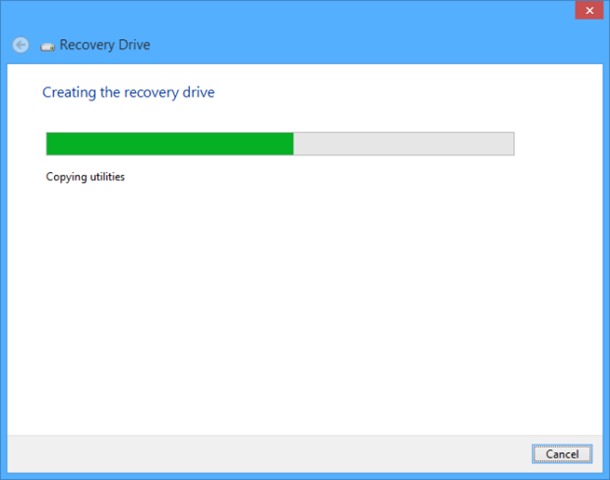
Galu galā USB atmiņa tiks formatēta komunālie pakalpojumi un faili nepieciešams priekš sistēmas atkopšana tiks kopēts uz to.
PĀRBAUDE!
Slepenie iestatījumi - Kā labot galveno sāknēšanas ierakstu (MBR) operētājsistēmā Windows 8


Iespējams, jūs interesē arī...
