


Parfois après un fermer inapproprié de de Windows, ou la conséquence d'un infections par des logiciels malveillants, MBR-ul il peut être corrompu, ce qui entraîne l'incapacité du système à démarrer, et les utilisateurs sont accueillis par messages d'erreur comme ça BOOTMGR est manquant.
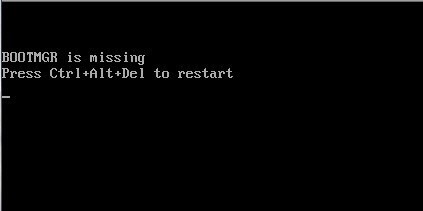
Dans de tels cas, avant de prendre la mesure la plus drastique, à savoir réinstallation du système d'exploitation, ce qui pourrait conduire à perte de données importantes quand ça n'existe pas sauvegarde-uri parmi eux, les utilisateurs peuvent utiliser une autre méthode pour redémarrer Windows, à savoir réparer le MBR (Enregistrement de démarrage principal).
Bien que le chemin vers réparer le MBR dans Windows 8 est semblable à celui de Windows 7, les utilisateurs peuvent trouver cela un peu plus difficile en raison de leur méconnaissance de le menu de récupération Windows à partir de Windows 8, celui-ci ayant un Interface moderne (métro), similaire à celui du système d'exploitation.
Pour pouvoir réparer l'enregistrement de démarrage principal dans Windows 8 les utilisateurs ont d'abord besoin d'un DVD d'installation du système respectivement (une image de son installation ne suffit pas, elle doit être écrite, sous forme bootable, sur un DVD).
Comment réparer Master Boot Record dans Windows 8?
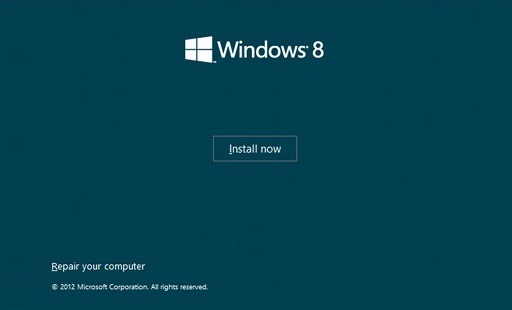
- ENTRER le DVD d'installation dans le lecteur optique et démarrez l'ordinateur à partir de celui-ci. Lorsqu'il est affiché écran d'installation, cliquez sur le lien Réparez votre ordinateur depuis son coin inférieur gauche
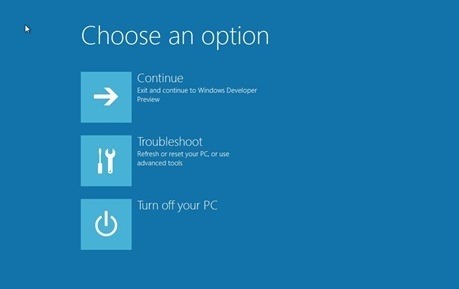
- dans l'écran suivant, sélectionnez Dépanner, alors Options avancées
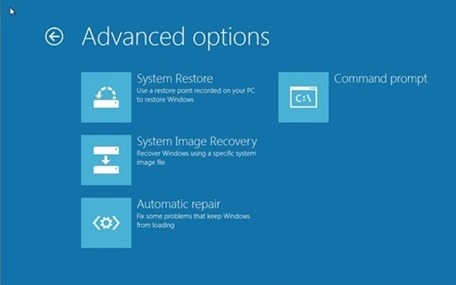
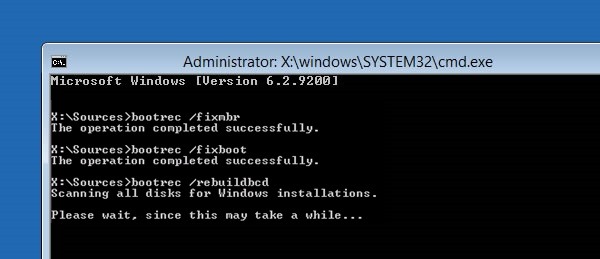
- DEPUIS Options avancées lancer une fenêtre Invite de commande et tapez les commandes suivantes :
bootrec/fixmbr
bootrec/fixboot
bootrec /reconstruirebcd
Si tu n'en as pas DVD d'installation de Windows 8, pentru a evita sa fiti nepregatiti pentru astfel de situatii in care Enregistrement de démarrage principal devine corupt, se recomanda crearea unui Entraînement de récupération, pe care ulterior il puteti folosi pentru repararea MBR-ului. Pentru a crea un Entraînement de récupération, conectati un Bâton USB la computer (asigurati-va ca nu aveti date importante pe acesta pentru ca vor fi sterse), deschideti Courir (Windows + R) Si vous goûtez RecoveryDrive.exe Puis donner Entrer.
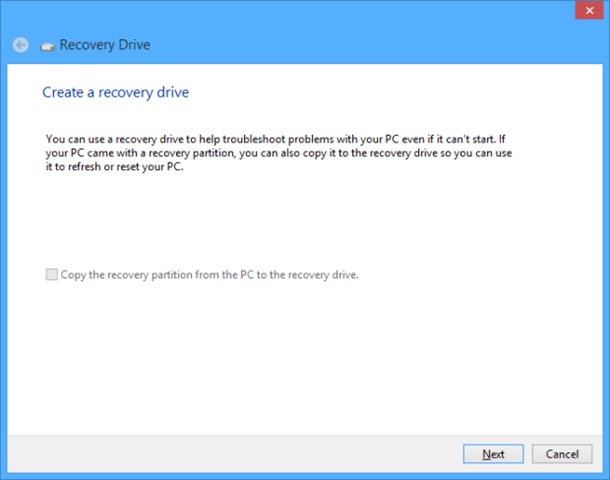
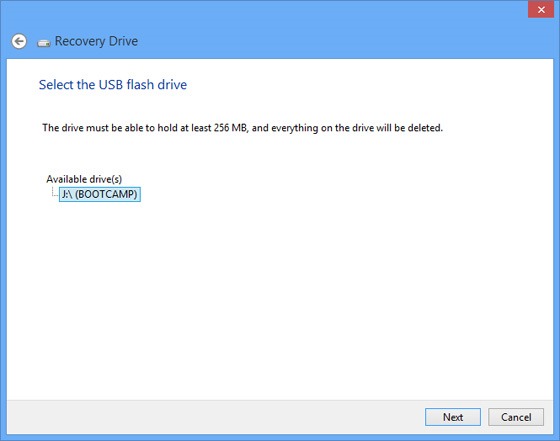
Quand fereastra de recovery va fi afisata dati click pe Suivant, selectati drive-ul (USB Stick-ul) pe care doriti sa-l folositi ca recovery drive si dati din nou click pe Suivant, alors sur Créer.
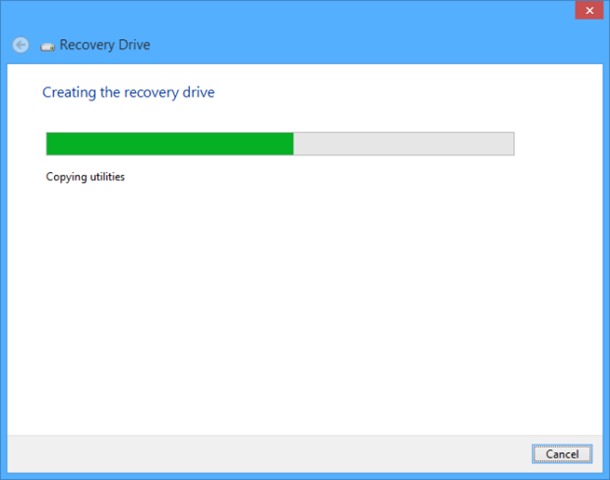
USB Stick-ul va fi formatat apoi toate utilitatile et fichiers nécessaire pour recuperarea sistemului vor fi copiate pe acesta.
Succès !
Réglages furtifs – How to repair Master Boot Record (MBR) in Windows 8


Vous pourriez également être intéressé par...
