


Nogle gange efter en lukning upassende af af Windows, sau consecinta a unei malware infektioner, MBR-ul det kan blive beskadiget, hvilket fører til, at systemet ikke kan starte op, og brugerne bliver mødt af Fejlmeddelelser sådan BOOTMGR mangler.
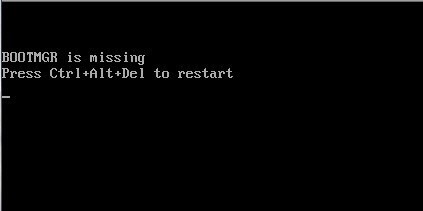
I sådanne tilfælde før man tager den mest drastiske foranstaltning, nemlig geninstallere operativsystemet, hvilket kan føre til tab af vigtige data når det ikke findes Backup-uri af dem kan brugerne bruge en anden metode til at starte op i Windows igen, nemlig reparation af MBR (Master Boot Record).
Selvom vejen til reparation af MBR i Windows 8 ligner den af Windows 7, kan brugerne finde det lidt sværere på grund af ukendskab til meniul Windows Recovery din Windows 8, acesta avand o moderne grænseflade (metro), svarende til operativsystemet.
At kunne repara Master Boot Record in Windows 8 utilizatorii au nevoie in primul rand de un DVD de instalare al sistemului hhv. (et billede af installationen er ikke nok, det skal skrives på en DVD i bootbar form).
Vil du reparere Master Boot Record i Windows 8?
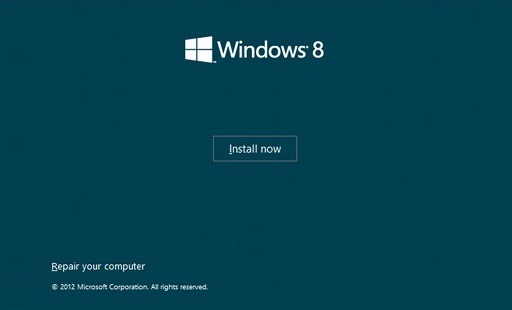
- Indtast installations-dvd'en i det optiske drev og boot computeren fra det. When it is displayed ecranul de instalare, klik på linket Reparer din computer din coltul stanga-jos al acestuia
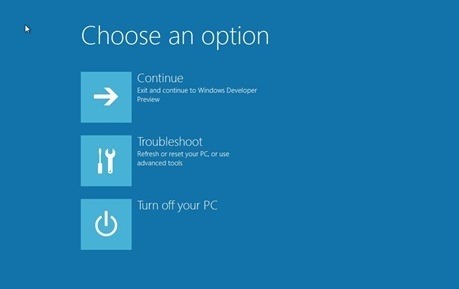
- in urmatorul ecran selectati Fejlfinding, så Avancerede muligheder
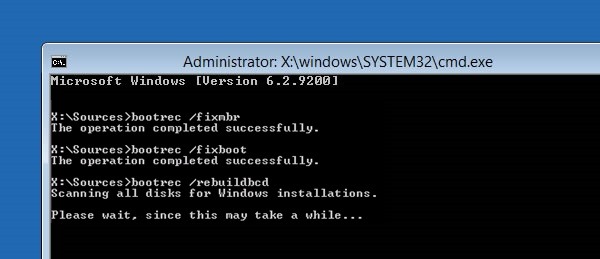
- FRA Avancerede muligheder lansati o fereastra Kommandoprompt si tastati urmatoarele comenzi:
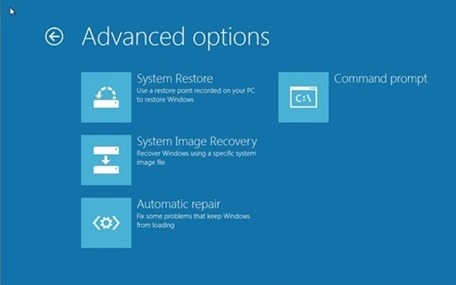
bootrec /fixmbr
bootrec /fixboot
bootrec /rebuildbcd
In cazul in care nu dispuneti de un DVD de instalare Windows 8, for at undgå at være uforberedt på sådanne situationer, hvor Master Boot Record devine corupt, se recomanda crearea unui Gendannelsesdrev, pe care ulterior il puteti folosi pentru repararea MBR-ului. Pentru a crea un Gendannelsesdrev, conectati un USB -stick på computeren (sørg for, at du ikke har vigtige data på den, fordi de vil blive slettet), åbn den Løbe (Windows+R), hvis det er testet RecoveryDrive.exe Giv derefter Indtast.
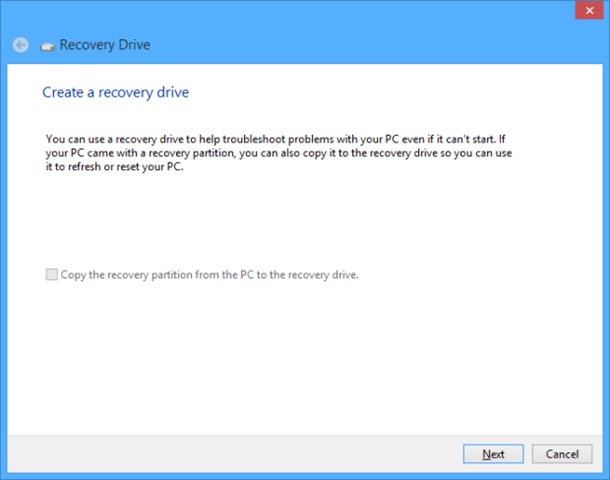
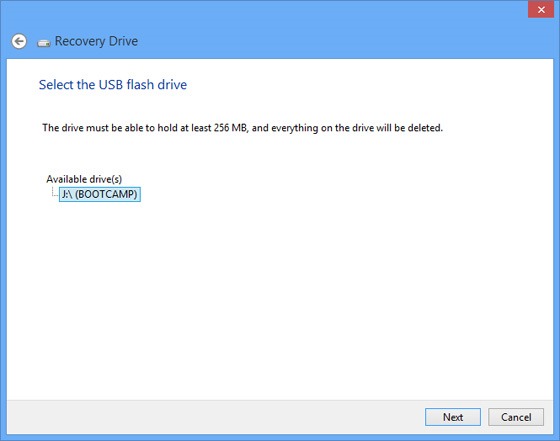
Når fereastra de recovery va fi afisata dati click pe Næste, vælg det drev (USB Stick), du vil bruge som et gendannelsesdrev, og klik igen på Næste, så videre Skabe.
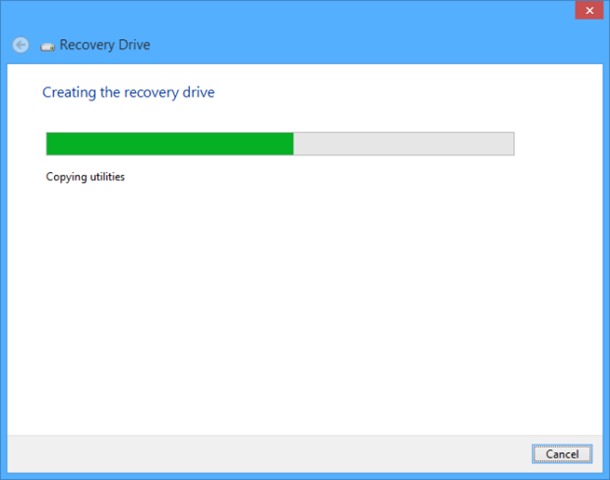
USB Stick-ul va fi formatat apoi toate forsyningsselskaber og filer nødvendigt for recuperarea sistemului vor fi copiate pe acesta.
Succes!
Stealth -indstillinger – Sådan repareres Master Boot Record (MBR) i Windows 8


Du kan også være interesseret i...
