


Manchmal nach einem abschalten unangemessen von von Fenstern, oder die Konsequenz von einem Malware-InfektionenAnwesend MBR-ul Es kann beschädigt werden, was dazu führt, dass das System nicht mehr gestartet werden kann, und Benutzer werden damit begrüßt Fehlermeldungen so Bootmgr fehlt.
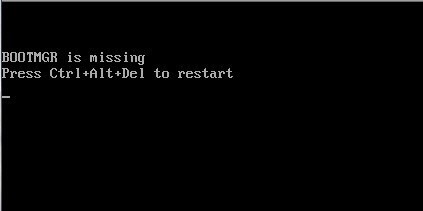
In solchen Fällen, bevor die drastischste Maßnahme ergriffen wird, nämlich Neuinstallation des Betriebssystems, was dazu führen könnte Verlust wichtiger Daten wenn es nicht existiert Backup-uri Von ihnen können Benutzer eine andere Methode verwenden, um Windows erneut zu starten, nämlich Reparatur des MBR (Master -Boot -Datensatz).
Obwohl der Weg zu Reparatur des MBR In Windows 8 ähnelt dem von Windows 7Aufgrund der Unkenntnis kann es für Benutzer etwas schwieriger sein das Windows-Wiederherstellungsmenü von Windows 8, dieses mit einem Moderne Schnittstelle (Metro), ähnlich dem des Betriebssystems.
Um es zu können Repara Master Boot Record in Windows 8 Benutzer benötigen zunächst eine Systeminstallations-DVD bzw. (ein Image seiner Installation reicht nicht aus, es muss in bootfähiger Form auf eine DVD geschrieben werden).
Wie kann ich den Master Boot Record in Windows 8 reparieren?
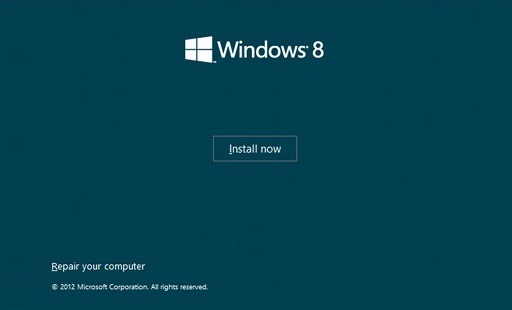
- EINGEBEN die Installations-DVD in das optische Laufwerk ein und starten Sie den Computer von dort. Wenn es angezeigt wird Installationsbildschirm, klicken Sie auf den Link Reparieren Sie Ihren Computer aus der unteren linken Ecke
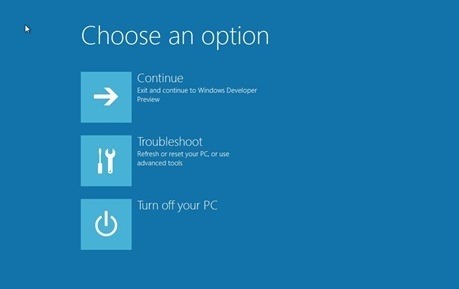
- im nächsten Bildschirm auswählen Fehlerbehebung, Dann Erweiterte Optionen
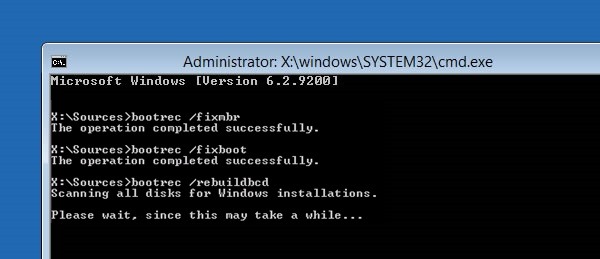
- AUS Erweiterte Optionen ein Fenster öffnen Eingabeaufforderung und geben Sie die folgenden Befehle ein:
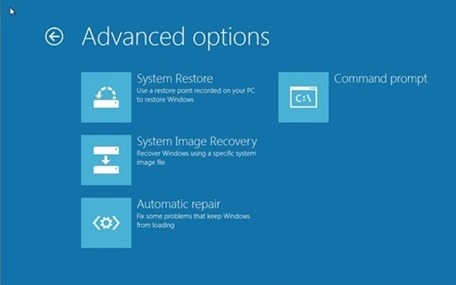
bootrec /fixmbr
bootrec /fixboot
bootrec /rebuildbcd
Falls Sie keins haben Windows 8-Installations-DVD, um zu vermeiden, auf solche Situationen unvorbereitet zu sein Master -Boot -Datensatz beschädigt wird, wird empfohlen, eines zu erstellen Wiederherstellungslaufwerk, mit dem Sie später den MBR reparieren können. Um eine zu erstellen Wiederherstellungslaufwerk, verbinden Sie a USB-Stick auf dem Computer (stellen Sie sicher, dass Sie keine wichtigen Daten darauf haben, da diese gelöscht werden), öffnen Sie es Laufen (Windows+R) falls getestet RecoveryDrive.exe Dann geben Eingeben.
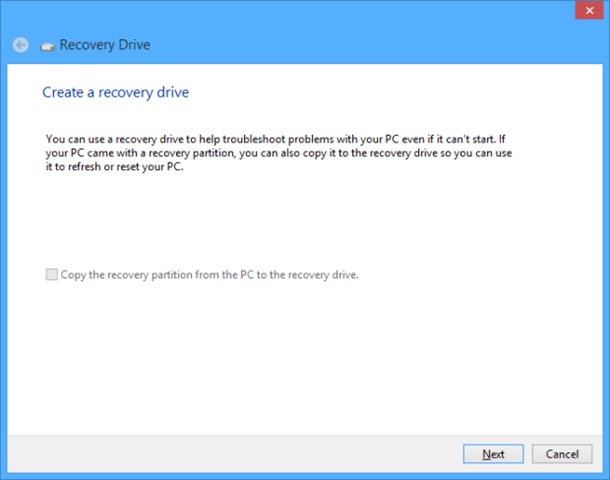
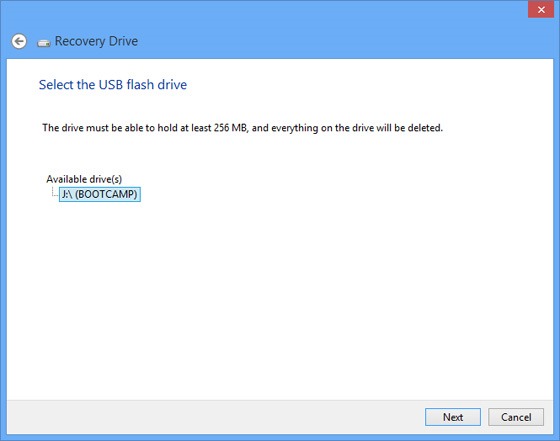
Wann das Wiederherstellungsfenster angezeigt wird, klicken Sie auf Nächste, wählen Sie das Laufwerk (USB-Stick) aus, das Sie als Wiederherstellungslaufwerk verwenden möchten, und klicken Sie erneut auf Nächste, dann weiter Erstellen.
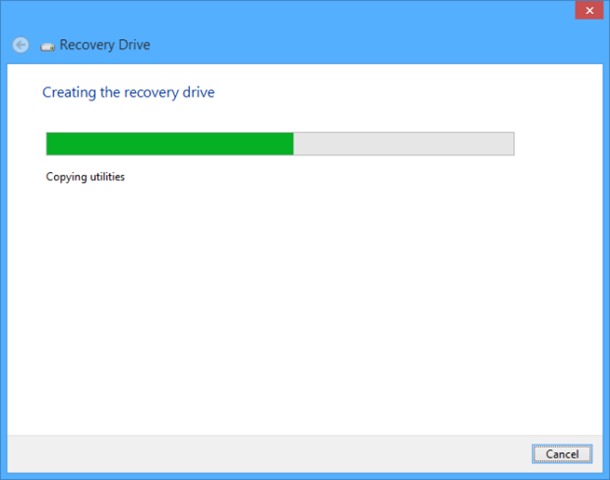
Der USB-Stick wird schließlich formatiert Dienstprogramme und Dateien benötigt für Systemwiederherstellung wird dorthin kopiert.
Erfolg!
Stealth -Einstellungen – So reparieren Sie den Master Boot Record (MBR) in Windows 8


Vielleicht interessieren Sie sich auch für...
