

[Etter utgivelsen av Windows 10 trakk Microsoft alle versjoner av Windows 8 fra nedlasting. Bruk artikkelen kun som en installasjonsveiledning hvis du har kjøpt et bilde av Windows 8.]
Mange brukere Windows 8 har installert dette operativsystem ca oppgradere til Windows 7, pga den fordelaktige prisen som tilbys av Microsoft. Av denne grunn, selv om de bruker en lisensiert Microsoft-produkt, jeg har ikke Windows 8 installasjonsbilde.
Selv om Microsoft har integrert to i Windows 8 Feature-uri som praktisk talt tillater reinstallere systemet eller Tilbakestill av dette kl opprinnelige innstillinger (Tilbakestill og Oppdater PC), og ga også brukere muligheten til å opprette en Gjenopprettingsstasjon til systemreparasjon i tilfelle behov, noen ganger er disse løsningene rett og slett ikke nyttige, og den eneste løsningen er å installere systemet fullstendig på nytt fra en DVD eller USB -pinne -bootabil (I visse tilfeller er installasjonsbildet også nødvendig for systemreparasjon).
I tilfelle du gjorde det også oppgradere til Windows 8 på nett og ikke fra en installasjonsenhet (DVD/USB-stasjon) og du vil laste ned installasjon ISO-bilde av dette Windows OPERE -system (det anbefales ikke å laste det ned fra strøm, fordi den kan endres og kan inkludere elementær skadelig programvare), ved å følge instruksjonene nedenfor vil du kunne laste ned det offisielle bildet, direkte fra Microsoft (det er ikke nødvendig å ha en konto MSDN eller Technet å bruke denne metoden).
Vil du laste ned Windows 8 ISO direkte fra Microsoft?
Husk at for å laste ned ISO-bildet av Windows 8 ved å bruke instruksjonene beskrevet nedenfor, må du ha en gyldig lisenskode for dette operativsystemet.
- åpne offisiell side Microsoft for å oppgradere Windows og naviger nedover til du ser knappen Installer Windows 8
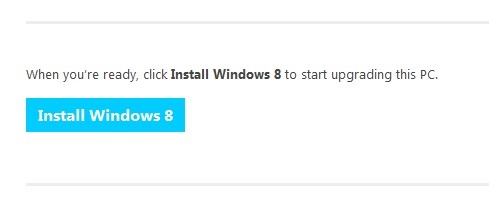
- klikk på den og last ned oppsettverktøyet (Windows 8-oppsett)
- kjør oppsettverktøyet og skriv inn lisenskoden for Windows 8 (dette trinnet er kun nødvendig hvis du vil laste ned bildet til en datamaskin med Windows 7; på en datamaskin med Windows 8 installert, hoppes dette trinnet over) for å komme i gang last ned installasjonsbildet
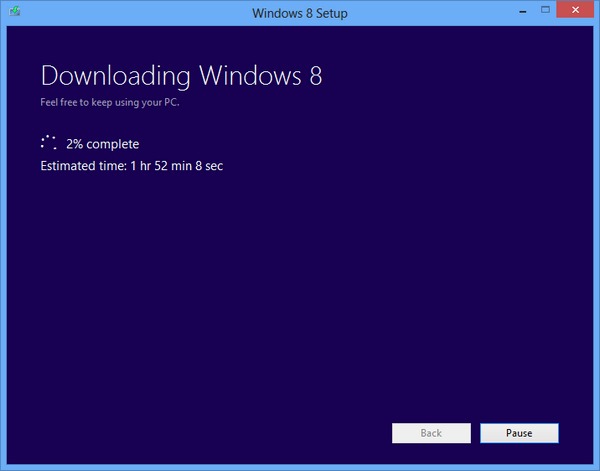
- når nedlastingen er fullført, vil bildefilene bli sjekket (prosessen kan ta noen minutter)
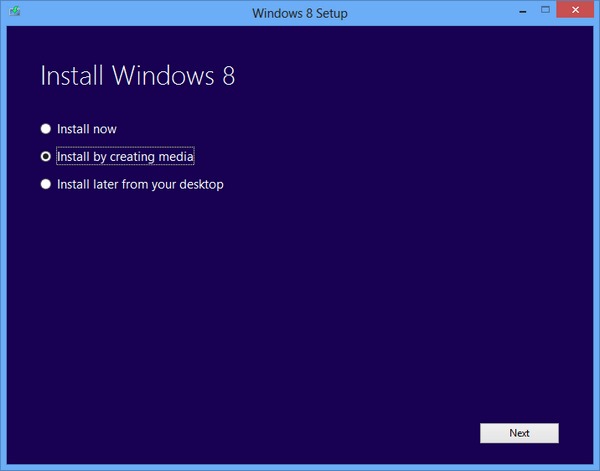
- etter å ha sjekket filene, vil oppsettsverktøyet tilby deg 3 muligheter for å installere systemet; velg alternativet Installer ved å lage media og klikk på NESTE
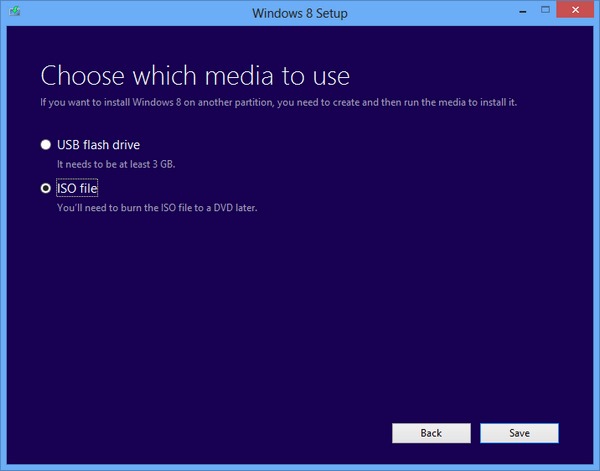
- avhengig av dine preferanser, kan du velge lage en oppstartbar USB-pinne Bruke alternativet USB flash-stasjon (pass på at du ikke har viktige filer på den, for du vil miste dem; pinnen må være minst 4 GB) eller du kan velge lagre som ISO-fil på datamaskinen (ISO-fil)
- velg plasseringen der du vil lagre installasjonsbildet for Windows 8, og oppsettsverktøyet vil starte lage ISO-bildet
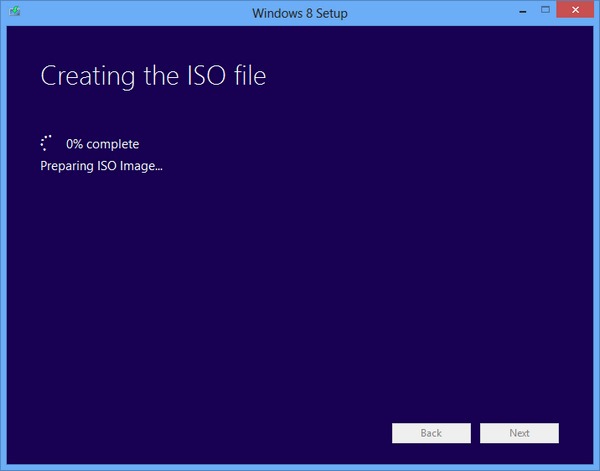
Når bildet er opprettet, kan du bruke det til enten å lage en Installasjons-DVD, vær en USB -pinne -bootabil, som du deretter kan bruke til (re)installer/reparer Windows 8 (selvsagt trenger du også Lisenskode brukes til å laste ned ISO-bildet).
Merk: Ved å bruke denne metoden vil det nedlastede ISO-bildet ha samme arkitektur som systemet det er lastet ned fra (hvis systemet du bruker oppsettverktøyet til å laste ned ISO-bildet fra er 32-bit, vil Windows 8-installasjonsbildet også være 32-bit; det samme gjelder for 64-bit)
Stealth -innstillinger – Last ned Windows 8 installasjonsbilde (original ISO)


Du kan også være interessert i...

2 tanker om “Last ned installasjonsbildet av Windows 8 (original ISO)”
hvor er lenken eller knappen for direkte nedlasting
Dessverre har Microsoft trukket denne koblingen og inviterer brukere til å bruke Windows 10.
Artikkelen er fra mai 2013.