
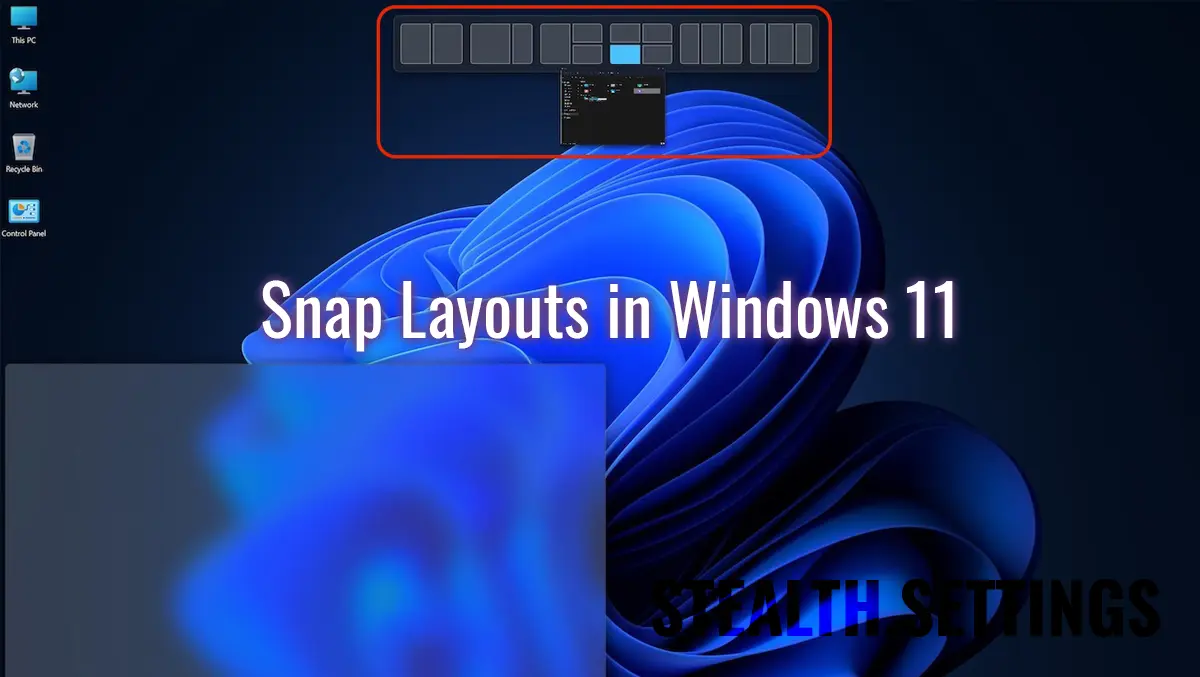

Snap -Layouts in Windows 11 ist eine sehr nützliche Funktion bei der Verwaltung des Arbeitsbereichs, wenn wir Anwendungen und Dokumente gleichzeitig geöffnet halten müssen. Stärkerer Fokus auf Multitasking und Produktivität.
Inhalt
Mit Windows 10 legt Microsoft mehr Wert auf die Arbeitsbereichsverwaltung (Desktop, Taskleiste, Startmenü, Datei Explorer) und bringt Produktivitätsmerkmale mit, die er stark weiterentwickelt hat Windows 11.
Dies sind die Desktop-Snap-Layouts in Windows 11
Zum Verständnis aller, Snap-Layouts stellen virtuelle Bereiche dar, in die der Arbeitsraum unterteilt werden kann. Somit können wir auf dem Bildschirm mehrere Arbeitselemente gleichzeitig betrachten. Wir können ein Dokument in einem Fenster öffnen und in zwei oder drei anderen Fenstern können wir Anwendungen, Internetbrowser, Datei-Explorer und alles andere öffnen, was für uns nützlich ist.
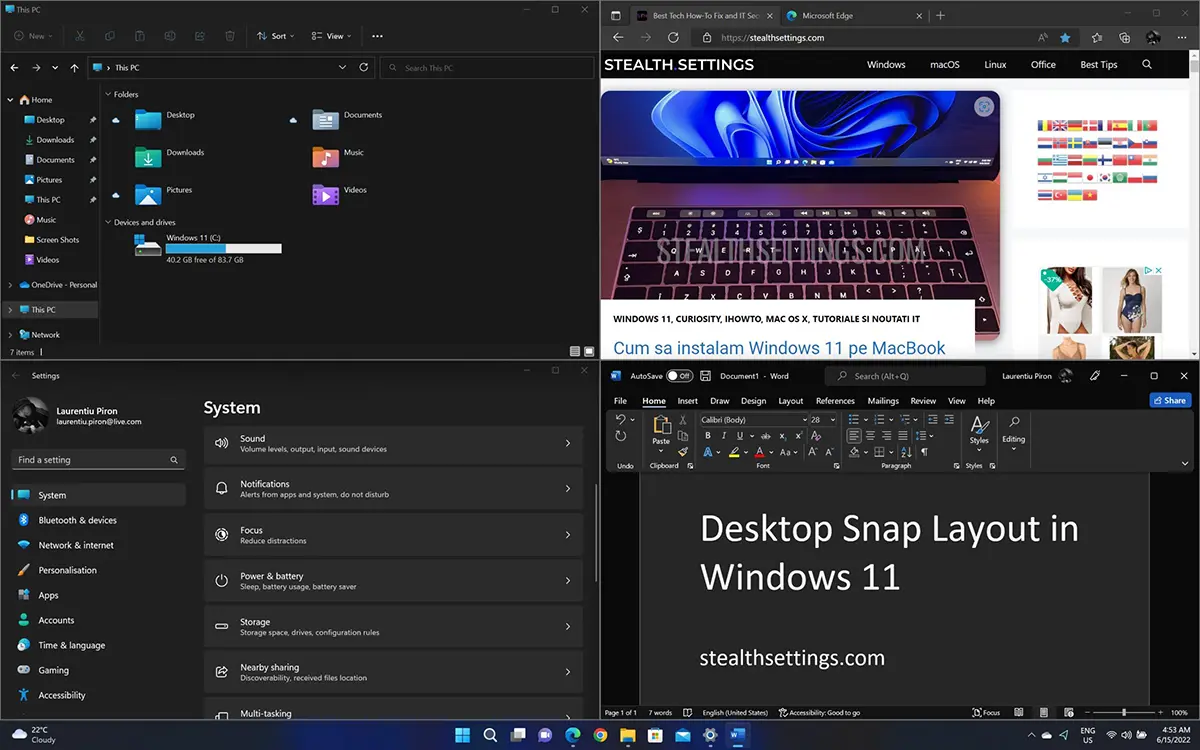
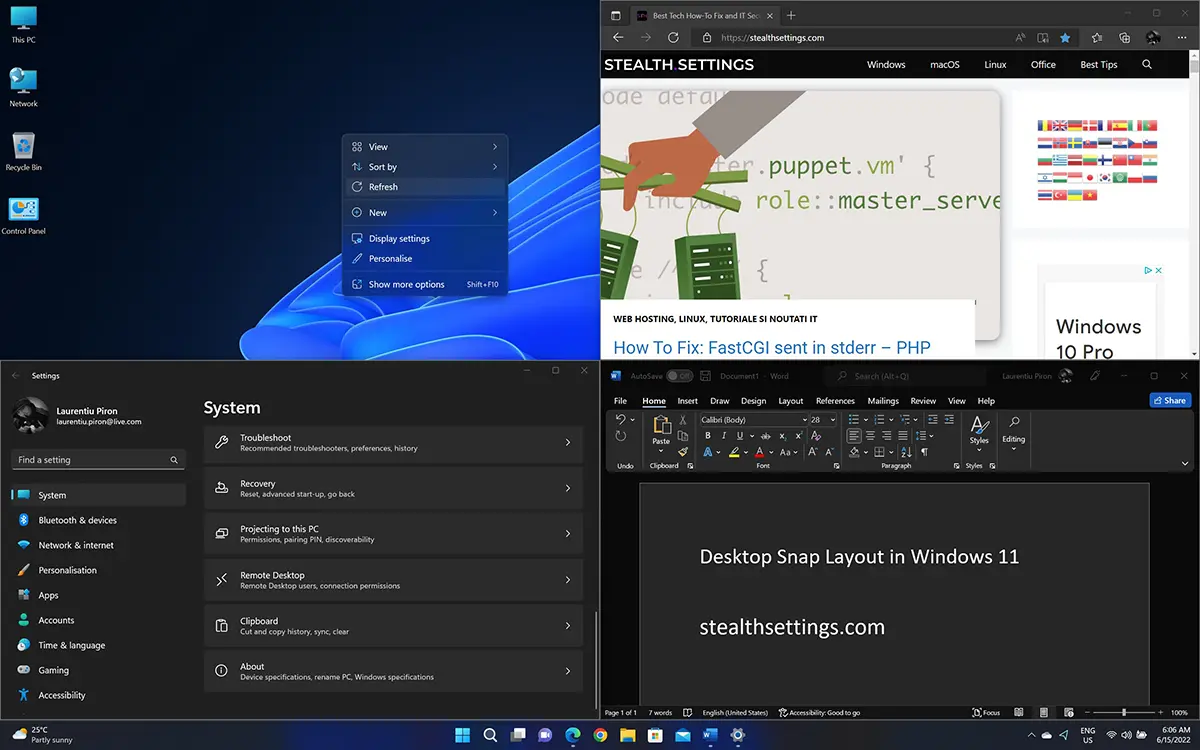
Im Beispiel unten habe ich eines ausgewählt Snap-Layout mit vier Bereichen, in denen ich geöffnet habe: Datei-Explorer, Microsoft Edge, Systemeinstellungen und Word. Jeder Bereich ist aktiv und Sie können darin arbeiten, ohne die anderen schließen zu müssen.
So verwenden Sie Snap-Layouts in Windows 11
Aktuelle Version von Windows 11 Pro (Insider-Vorschau – 25136 Vorabversion 220606-1236) bietet dem Benutzer die Möglichkeit zur Auswahl Sase-Schema de Snap-Layouts, mit zwei, drei oder vier Arbeitsbereiche.
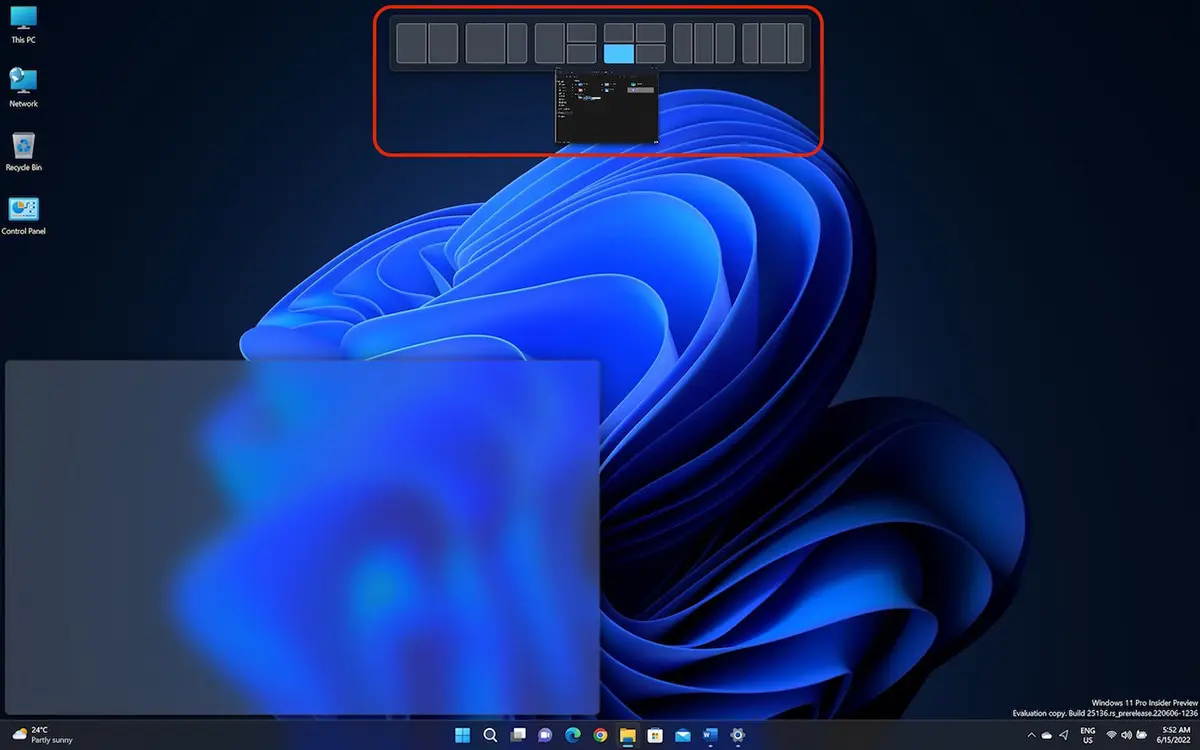
Mit der Windows-Taste (Windows-Logo-Schlüssel) und den Pfeilen auf der Tastatur können wir die Arbeitsbereiche auf verschiedene Arten neu anordnen.
Wenn wir mehr Platz für eine Anwendung benötigen, können wir den Arbeitsbereich in weniger Bereiche unterteilen.
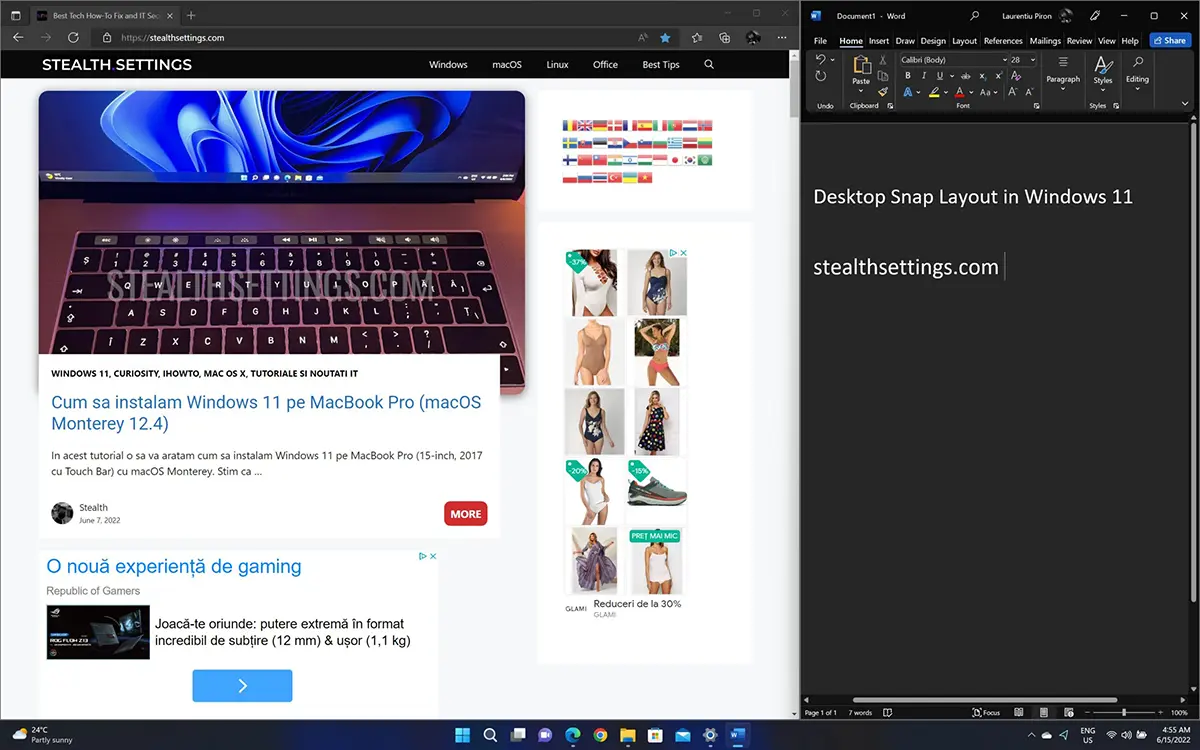
Durch die Minimierung eines der Bereiche wird der Raum dahinter für den Benutzer zugänglich, während die anderen Arbeitsbereiche offen bleiben. Wenn wir es erneut öffnen (maximieren), kehrt es an seinen Platz in Snap Layouts zurück. Das Gleiche passiert, wenn wir eine Anwendung vollständig schließen. Wenn wir es wieder öffnen, kehrt es in den Bereich zurück, in dem es vorher war.
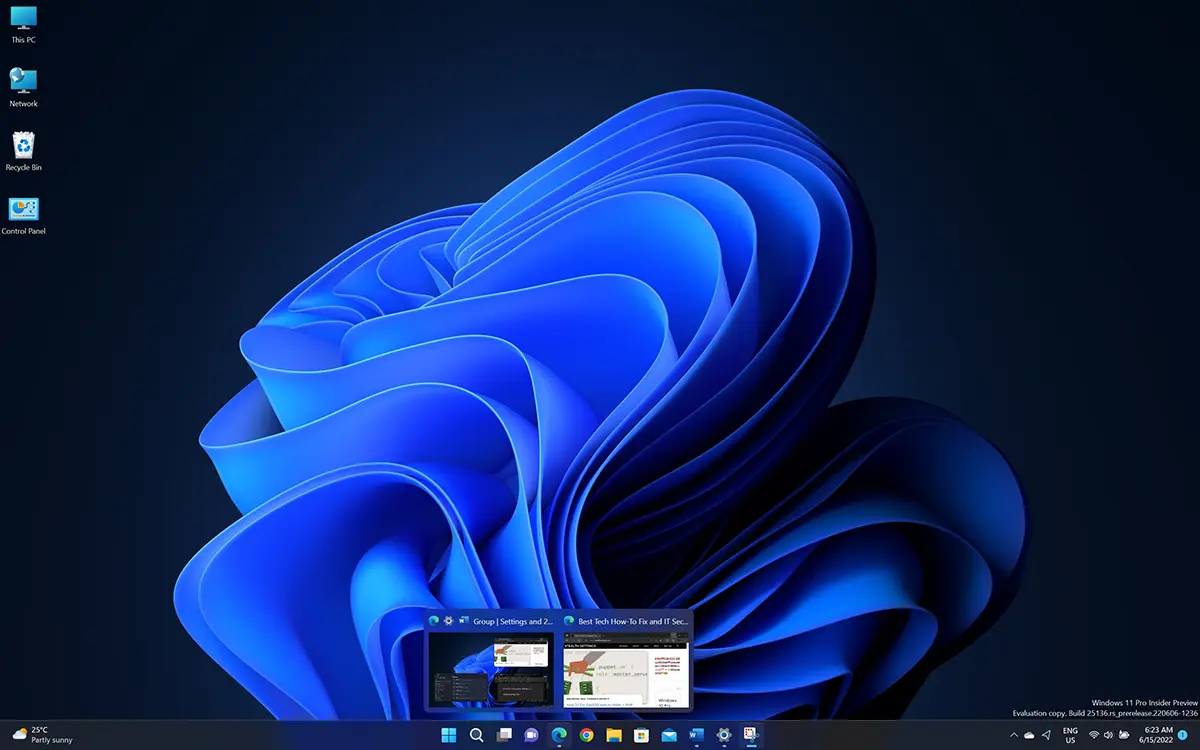
Alle darin enthaltenen Anwendungen Snap-Layouts Wir finden sie gruppiert in der Taskleiste Snap-Gruppen. Damit wir alle Snap-Bereiche minimieren können, können wir sie dann durch einen einzigen Klick auf Snap Groups in der Taskleiste an Ort und Stelle sichtbar machen.
Diese Weiterentwicklung der Snap-Funktion ist besonders auf Computern mit großem Bildschirm sehr nützlich, auf denen wir genügend Platz haben, um alle benötigten Anwendungen unterzubringen.
Die oben gezeigten Optionen sind bereits verfügbar Windows 11 Pro Insider-Vorschau.


Vielleicht interessieren Sie sich auch für...
