
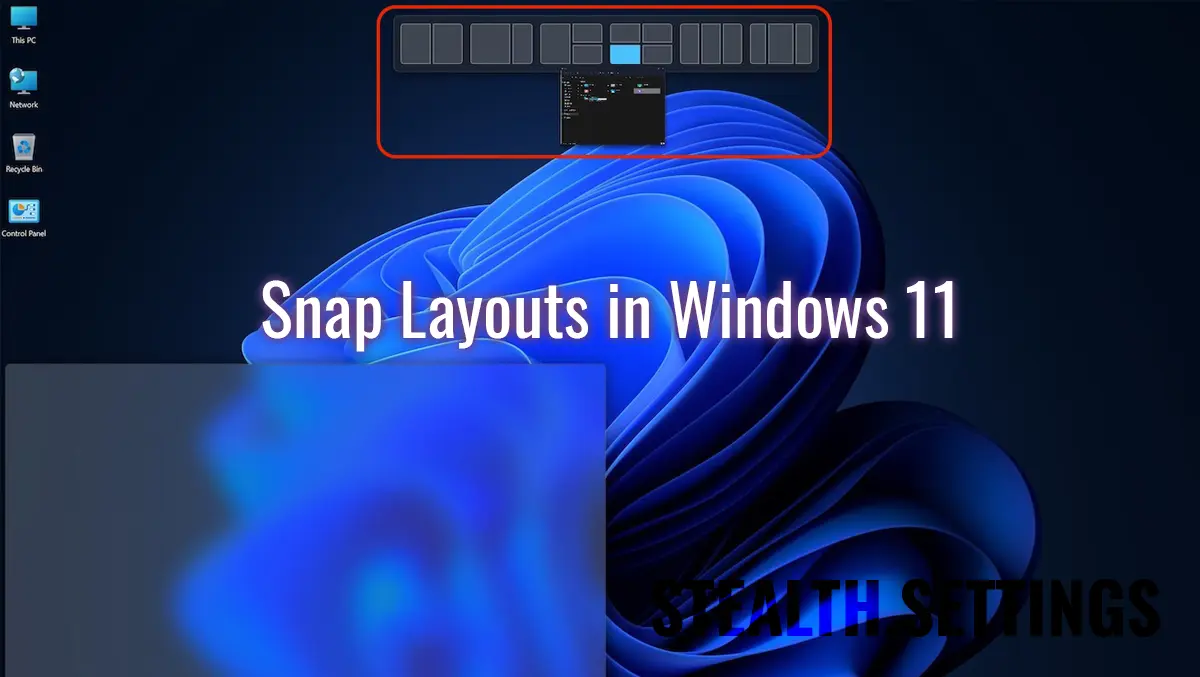

Windows 11 のスナップ レイアウト は、アプリケーションとドキュメントを同時に開いておく必要がある場合に、ワークスペースの管理において非常に便利な機能です。マルチタスクと生産性をより重視します。
コンテンツ
Windows 10 では、Microsoft はワークスペース管理にさらに重点を置きました (デスクトップ、 タスクバー、 スタートメニュー、 ファイルエクスプローラー)、彼が大いに開発した生産性の特性をもたらしました。 Windows 11。
Windows 11 のデスクトップ スナップ レイアウト
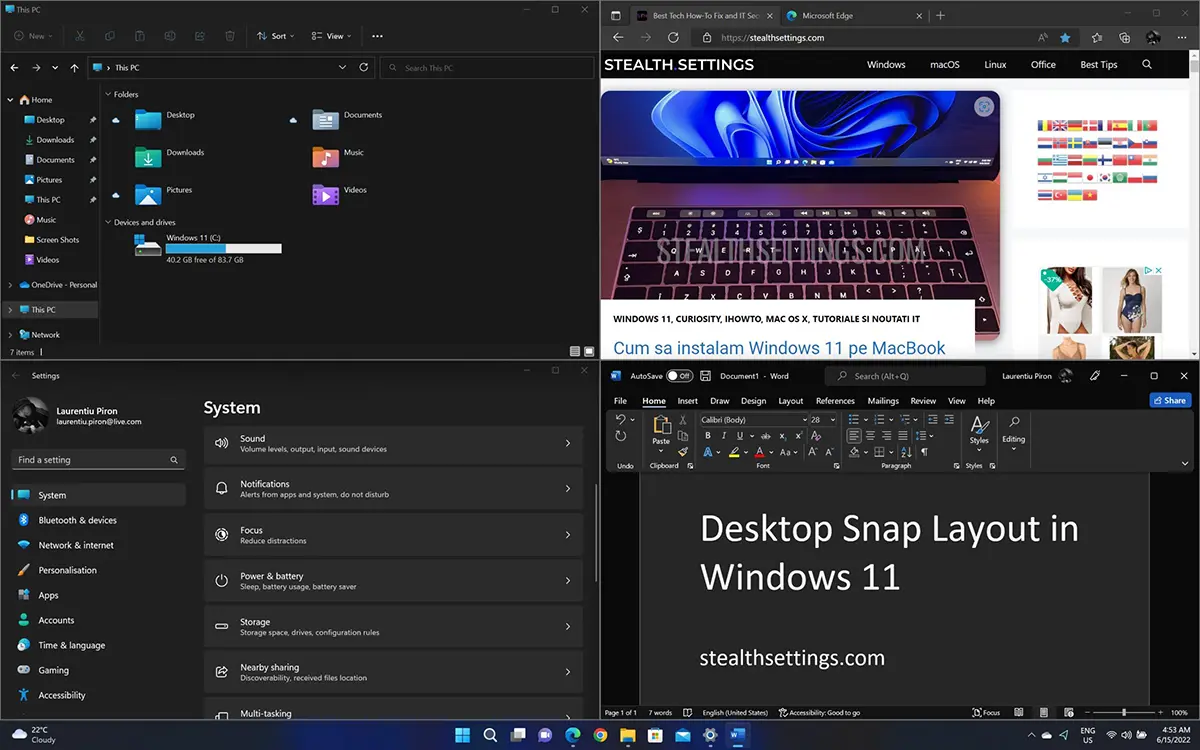
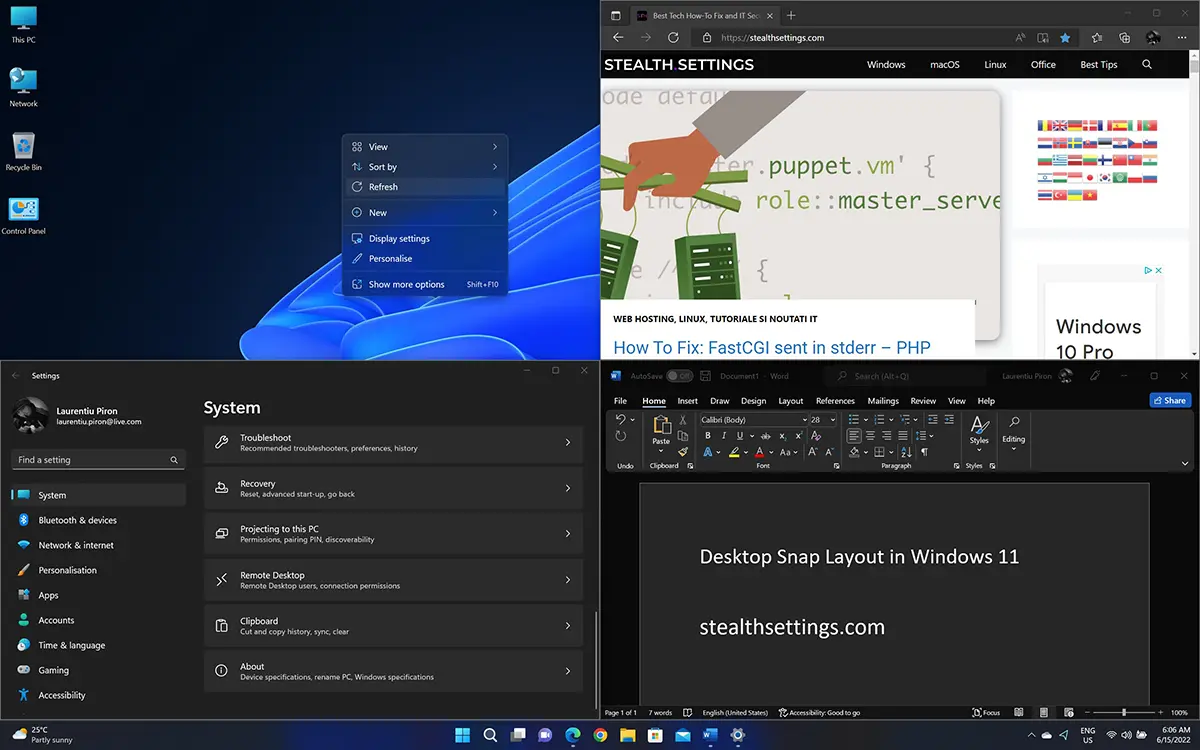
皆様にご理解いただけるよう、 スナップレイアウト 作業空間を分割できる仮想領域を表します。したがって、画面上では複数の作業項目を同時に表示できます。 1 つのウィンドウでドキュメントを開き、他の 2 つまたは 3 つのウィンドウでアプリケーション、インターネット ブラウザ、ファイル エクスプローラー、その他便利なものを開くことができます。
以下の例では、1 つを選択しました スナップレイアウト ファイル エクスプローラー、Microsoft Edge、システム設定、Word の 4 つの領域を開いた。各領域はアクティブになっており、他の領域を閉じなくてもその中で作業できます。
Windows 11 でスナップ レイアウトを使用する方法
現在のバージョン Windows 11 プロ (インサイダープレビュー – 25136 プレリリース 220606-1236) から選択することができます。 sase スキームのスナップ レイアウトs、と 二、 三つ または 4つの作業エリア。
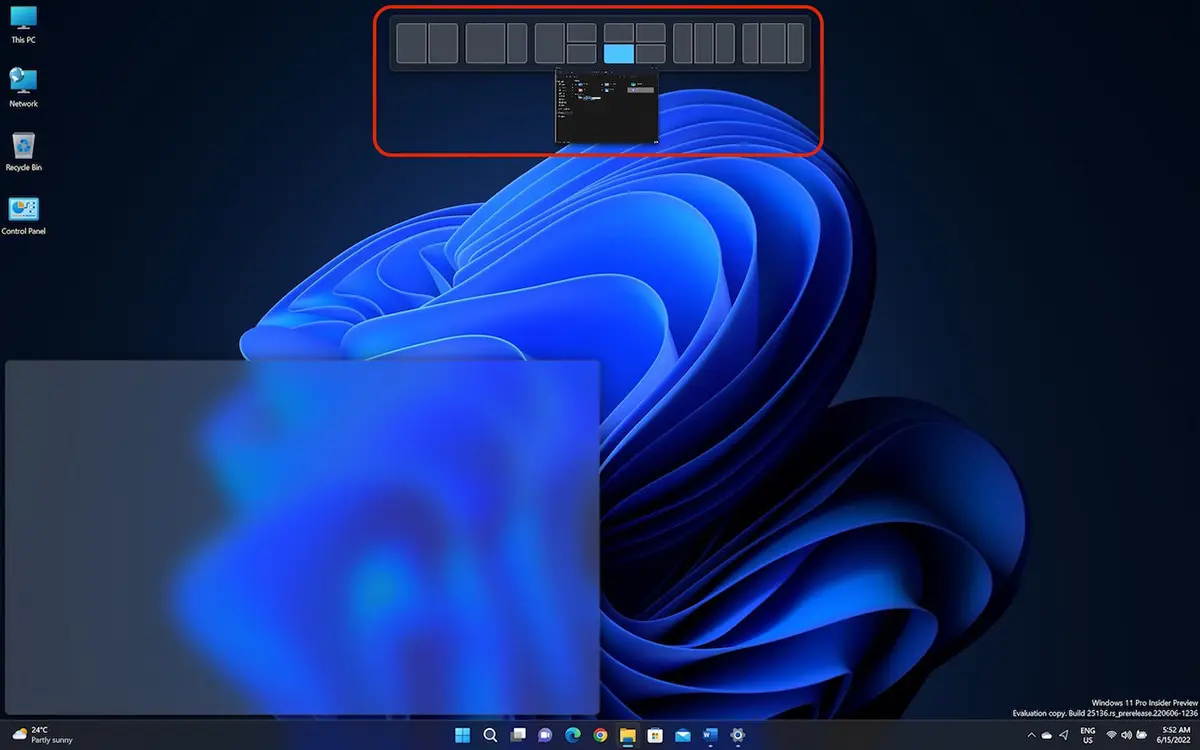
Windows キー (Windows ロゴ キー) とキーボードの矢印を使用して、いくつかの方法で作業領域を再配置できます。
アプリケーション用にさらに多くのスペースが必要な場合は、ワークスペースをより少ないエリアに分割することを選択できます。
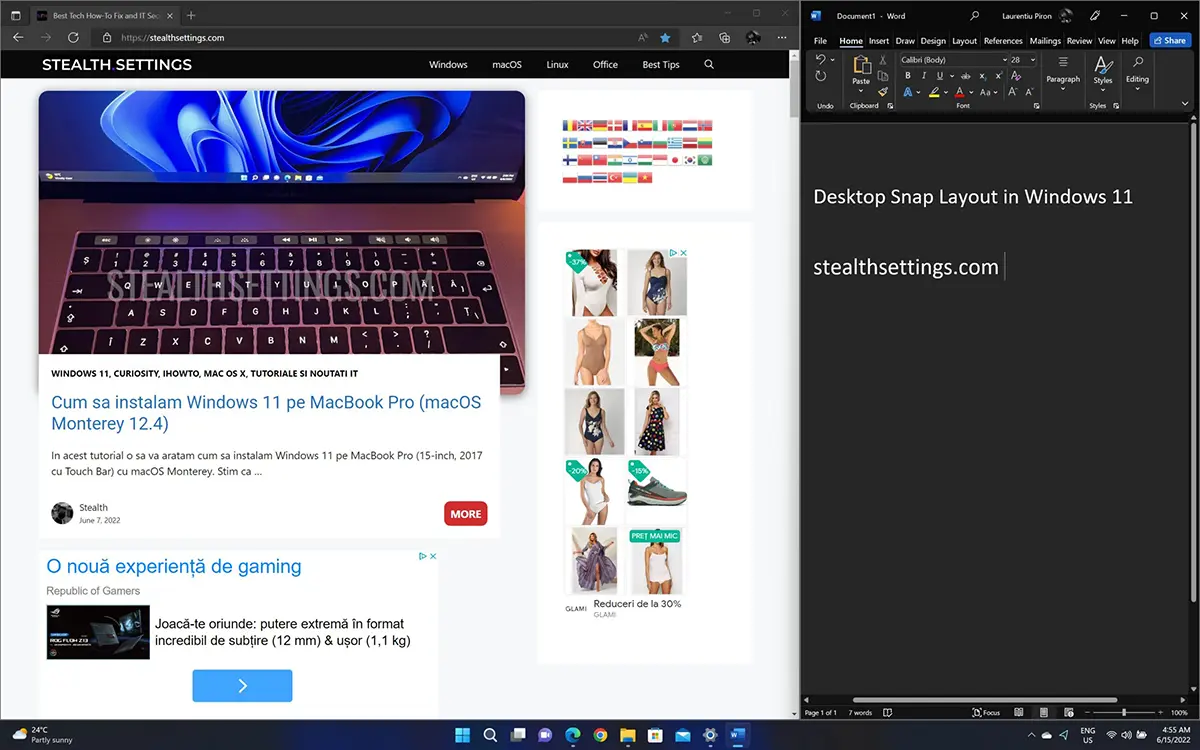
領域の 1 つを最小化すると、その背後のスペースにユーザーがアクセスできるようになり、他の作業領域は開いたままになります。再度開く(最大化する)と、スナップ レイアウト内の元の位置に戻ります。アプリケーションを完全に閉じた場合も同じことが起こります。再度開くと、元のエリアに戻ります。
に含まれるすべてのアプリケーション スナップレイアウト それらはタスクバーにグループ化されています。 スナップグループ。すべてのスナップ領域を最小化し、タスクバーのスナップ グループを 1 回クリックするだけで所定の位置に表示できるようにします。
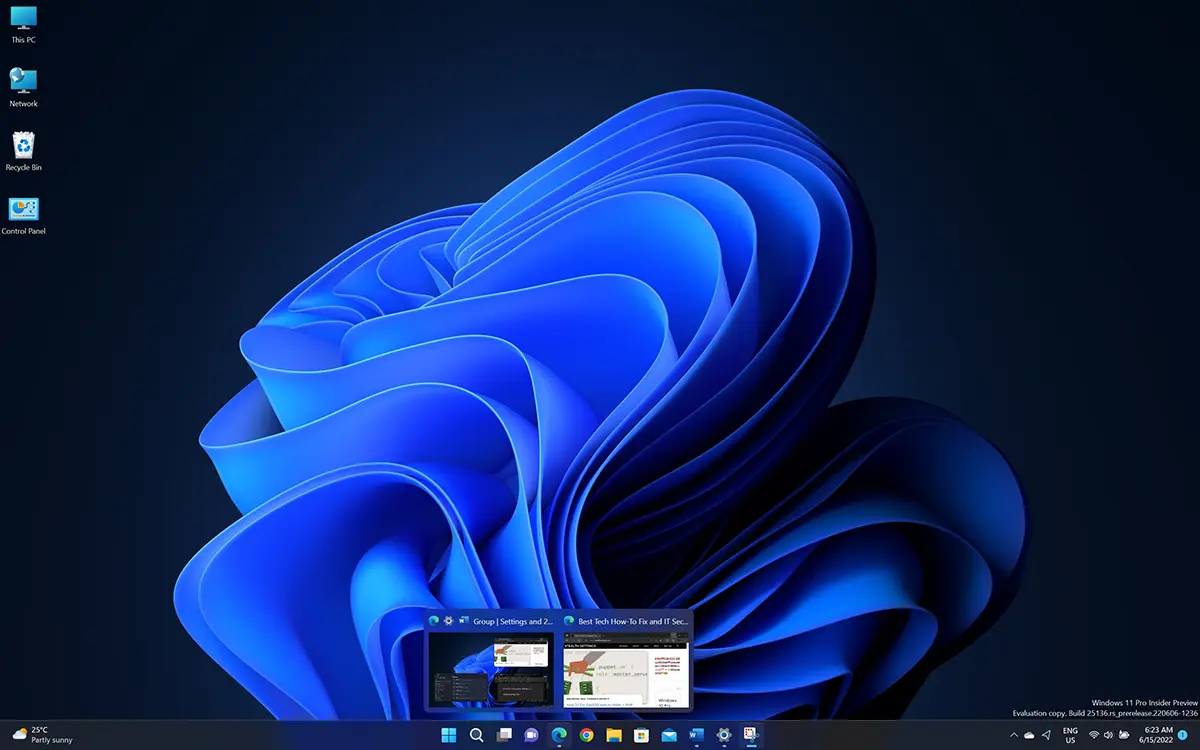
スナップ機能のこの進化は、必要なすべてのアプリケーションを配置するのに十分なスペースがある大画面のコンピューターで特に非常に役立ちます。
上記のオプションはすでに利用可能です Windows 11 Pro インサイダー プレビュー。


あなたも興味があるかもしれません...
