
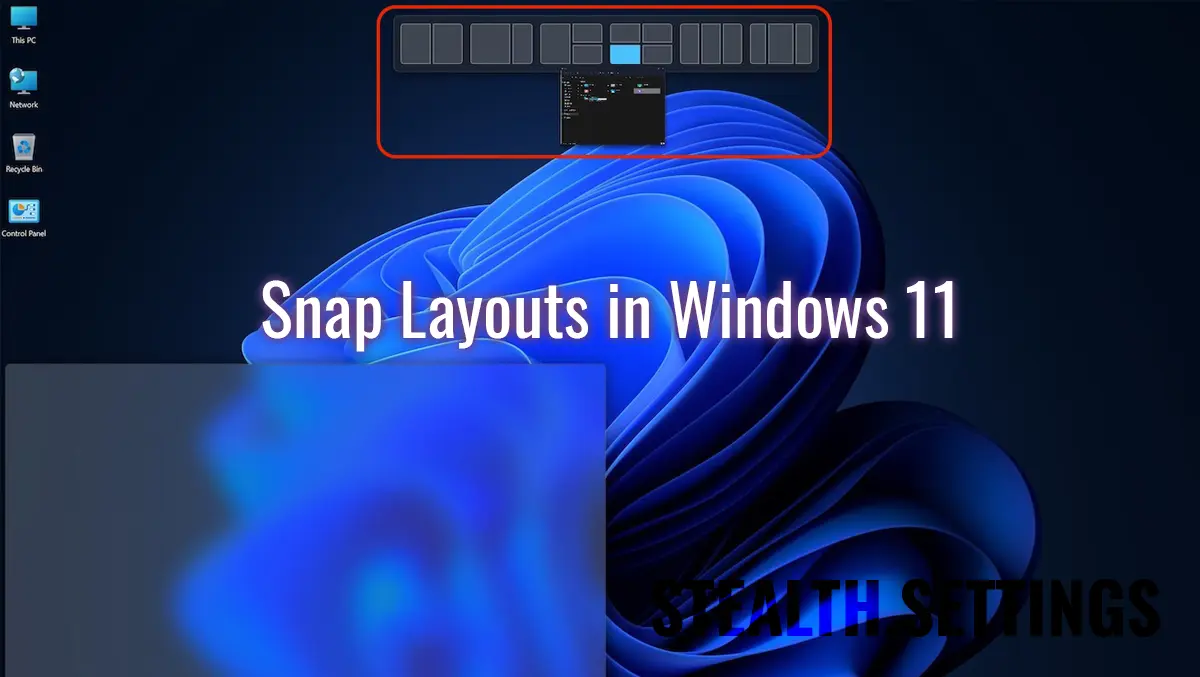

Windows 11의 스냅 레이아웃 응용 프로그램과 문서를 동시에 열어 두어야 할 때 작업 공간 관리에 매우 유용한 기능입니다. 멀티태스킹과 생산성에 더 집중하세요.
콘텐츠
Windows 10에서 Microsoft는 작업 공간 관리에 더욱 중점을 두었습니다(데스크탑, 작업 표시 줄, 메뉴 시작, 파일 탐색기), 그가 많이 개발한 생산성 특성을 가져옴 Windows 11.
Windows 11의 Ce este 데스크탑 스냅 레이아웃
모두의 이해를 위해, 스냅 레이아웃 작업 공간을 분할할 수 있는 가상 영역을 나타냅니다. 따라서 화면에서 여러 작업 항목을 동시에 볼 수 있습니다. 하나의 창에서 문서를 열 수 있고 두세 개의 다른 창에서 응용 프로그램, 인터넷 브라우저, 파일 탐색기 및 기타 유용한 모든 것을 열 수 있습니다.
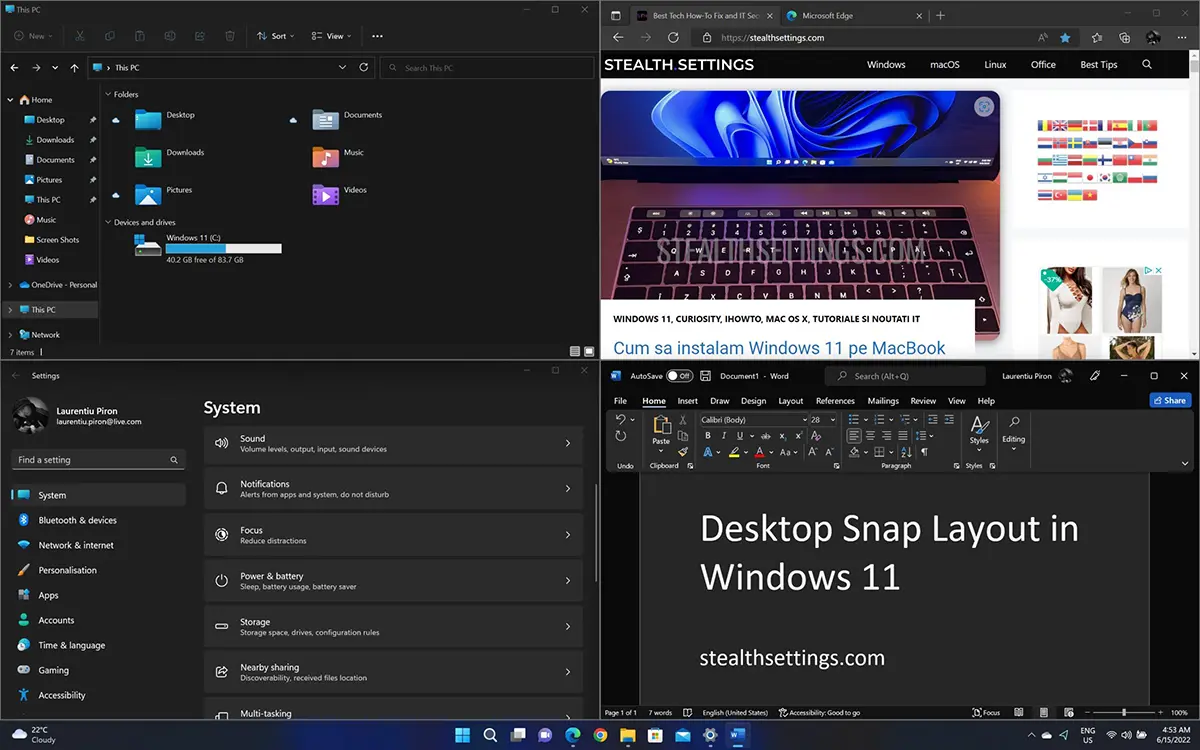
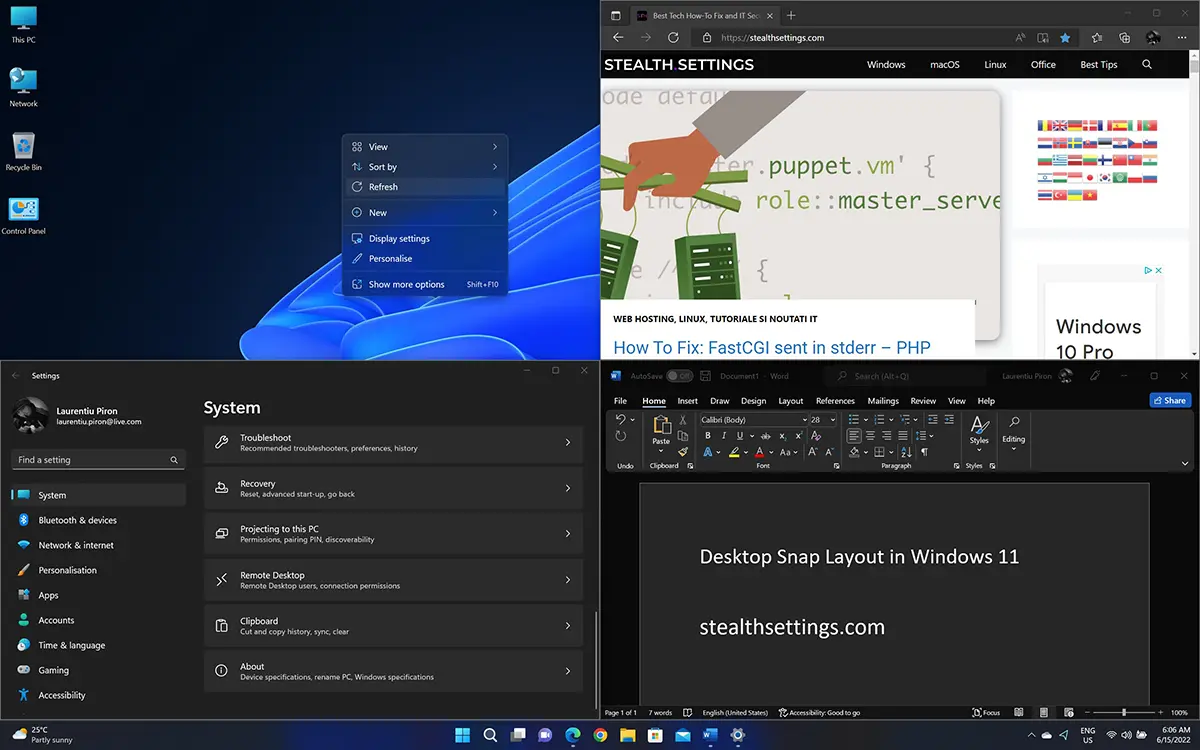
아래 예에서는 하나를 선택했습니다. 스냅 레이아웃 내가 열었던 네 가지 영역은 파일 탐색기, Microsoft Edge, 시스템 설정 및 Word입니다. 각 영역은 활성화되어 있으며 다른 영역을 닫지 않고도 내부에서 작업할 수 있습니다.
Windows 11에서 스냅 레이아웃을 사용하는 방법
현재 버전 윈도우 11 프로 (내부자 미리보기 – 25136 시험판 220606-1236)은 사용자에게 다음 중에서 선택할 수 있는 가능성을 제공합니다. 스냅 레이아웃 구성표들과 함께 둘, 삼 또는 네 가지 작업 영역.
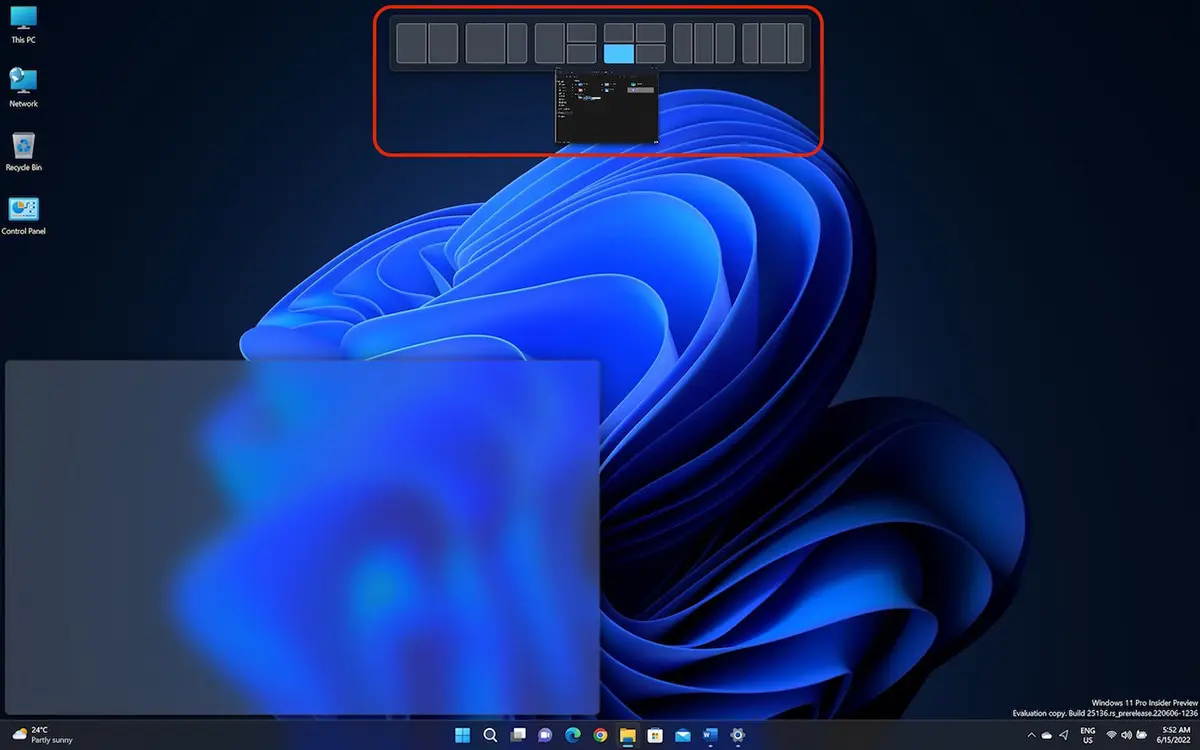
Windows 키(Windows 로고 키) 및 키보드의 화살표를 사용하여 여러 가지 방법으로 작업 영역을 재정렬할 수 있습니다.
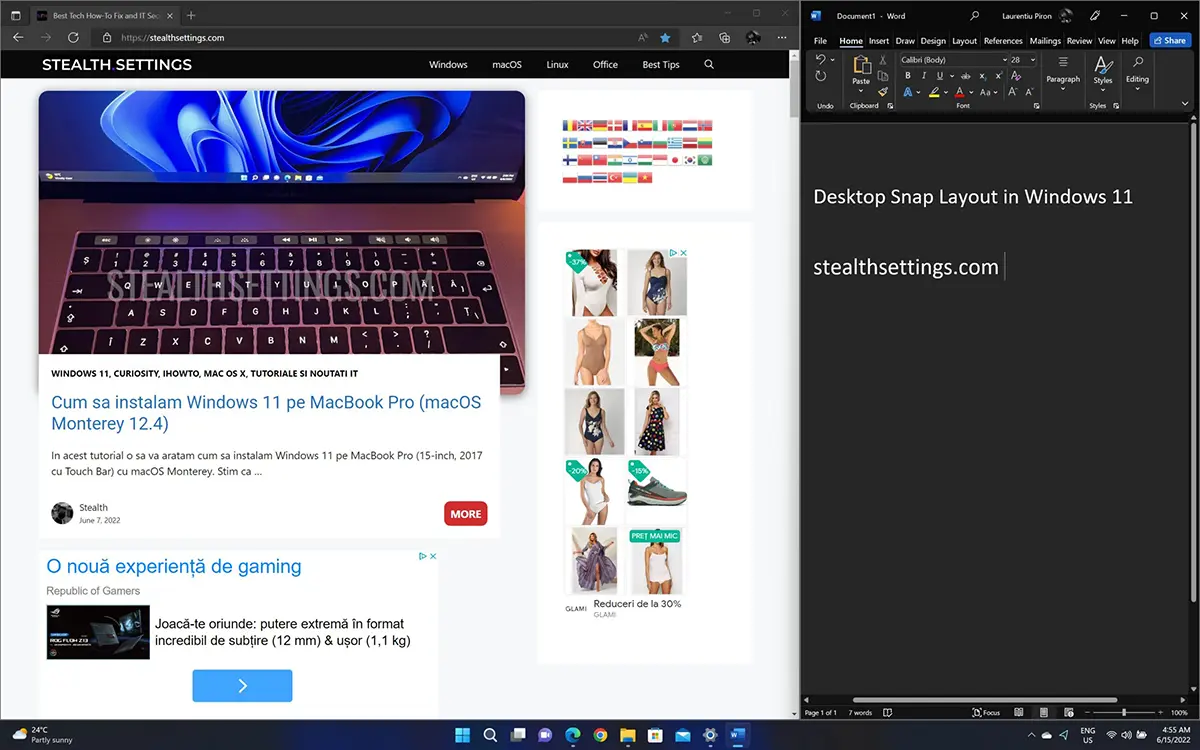
응용 프로그램에 더 많은 공간이 필요한 경우 작업 공간을 더 적은 영역으로 나누도록 선택할 수 있습니다.
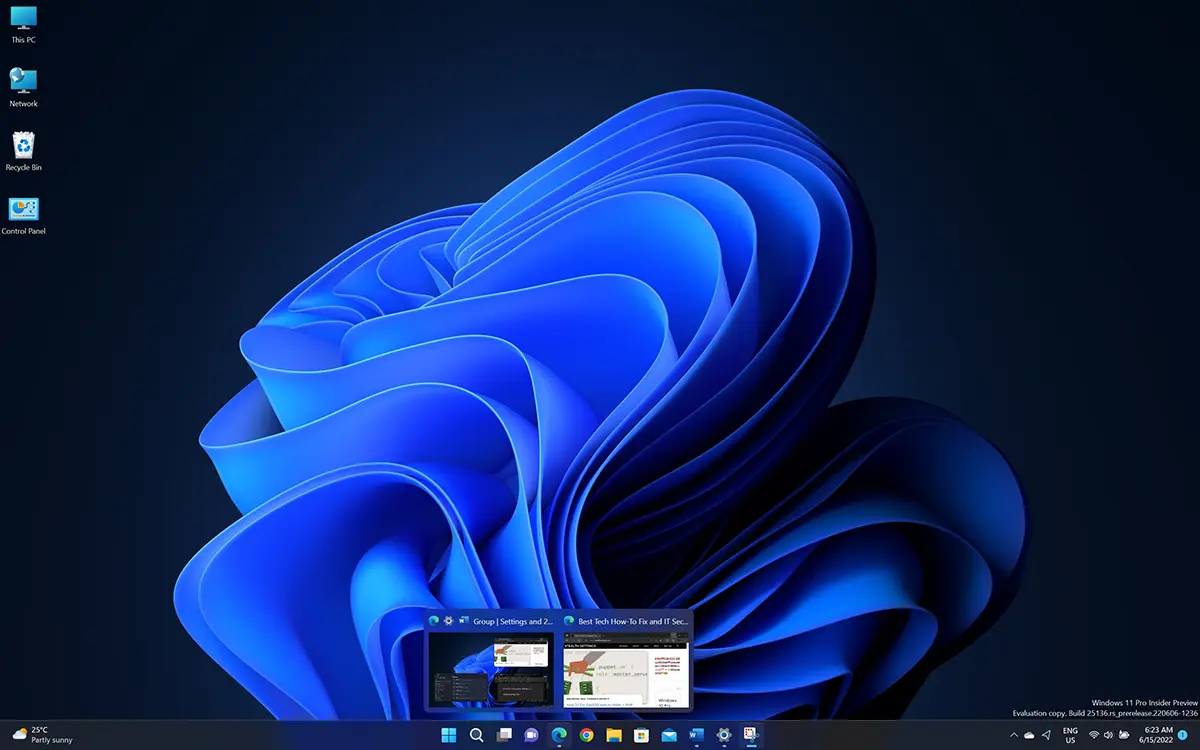
영역 중 하나를 최소화하면 사용자가 그 뒤의 공간에 접근할 수 있고 다른 작업 영역은 열어 놓을 수 있습니다. 다시 열면(최대화) 스냅 레이아웃의 원래 위치로 돌아갑니다. 애플리케이션을 완전히 닫는 경우에도 마찬가지입니다. 다시 열면 이전에 있던 영역으로 돌아갑니다.
에 포함된 모든 애플리케이션 스냅 레이아웃 작업 표시줄에 그룹화되어 있는 것을 볼 수 있습니다. 스냅 그룹. 모든 스냅 영역을 최소화할 수 있도록 작업 표시줄에서 스냅 그룹을 한 번 클릭하여 해당 위치에 표시되도록 합니다.
Snap 기능의 이러한 발전은 특히 필요한 모든 응용 프로그램을 배치할 수 있는 충분한 공간이 있는 대형 화면의 컴퓨터에서 매우 유용합니다.
위에 표시된 옵션은 이미 다음에서 사용할 수 있습니다. Windows 11 Pro 내부자 미리보기.


당신은 또한에 관심이있을 수 있습니다 ...
